Kubernetes クラスター構成のバックアップと復元
Backup & Restore Configs は、クラスターの Kubernetes 構成(manifest、RBAC、CRD)をバックアップし、同じクラスターに復元します。
クラスターの構成は時間とともに複雑になっていきます(namespace、RBAC、CRD、workload の manifest など)。バックアップがない状態で誤って削除したり、誤設定したり、時間とともに構成がずれてしまった場合、すぐに復旧する方法がありません。金融機関、保険会社、政府機関などの組織では、コンプライアンス(ISO 27001、SOC 2 など)のために構成の復旧能力を証明する必要がある場合もあります。
この機能を使うと、リスクのある変更を行う前にワンクリックでオンデマンドのバックアップを作成し、障害後に同じクラスターへ復元し、作成したすべてのバックアップと実行したすべての復元の詳細を確認できます。
定期的なバックアップ(繰り返しの Backup Plan)は現在のバージョンではサポートされていません。すべてのバックアップはオンデマンドで、手動で作成する必要があります。
別のクラスターへの復元は、この beta 版ではまだ利用できません。Restore フォームの Target cluster は、バックアップの取得元クラスターに固定されます。クラスターをまたぐ復元は、将来のリリースで追加される可能性があります。
この機能がバックアップするのは Kubernetes の構成のみです。Persistent Volume のデータや control plane/etcd はバックアップしません。Persistent Volume のバックアップと復元は、Backup タブの Persistent Volume サブタブにある別の機能です。
この機能を使うべき人
| 役割 | 使う場面 |
|---|---|
| Tenant DevOps Engineer / SRE | 日常運用 — リスクのある変更の前にバックアップ、誤削除や誤設定後に復元 |
| Compliance / Security Officer | 監査のために構成変更履歴と復旧能力の証拠が必要 |
オンデマンドバックアップを作成する
-
バックアップフォームを開きます。
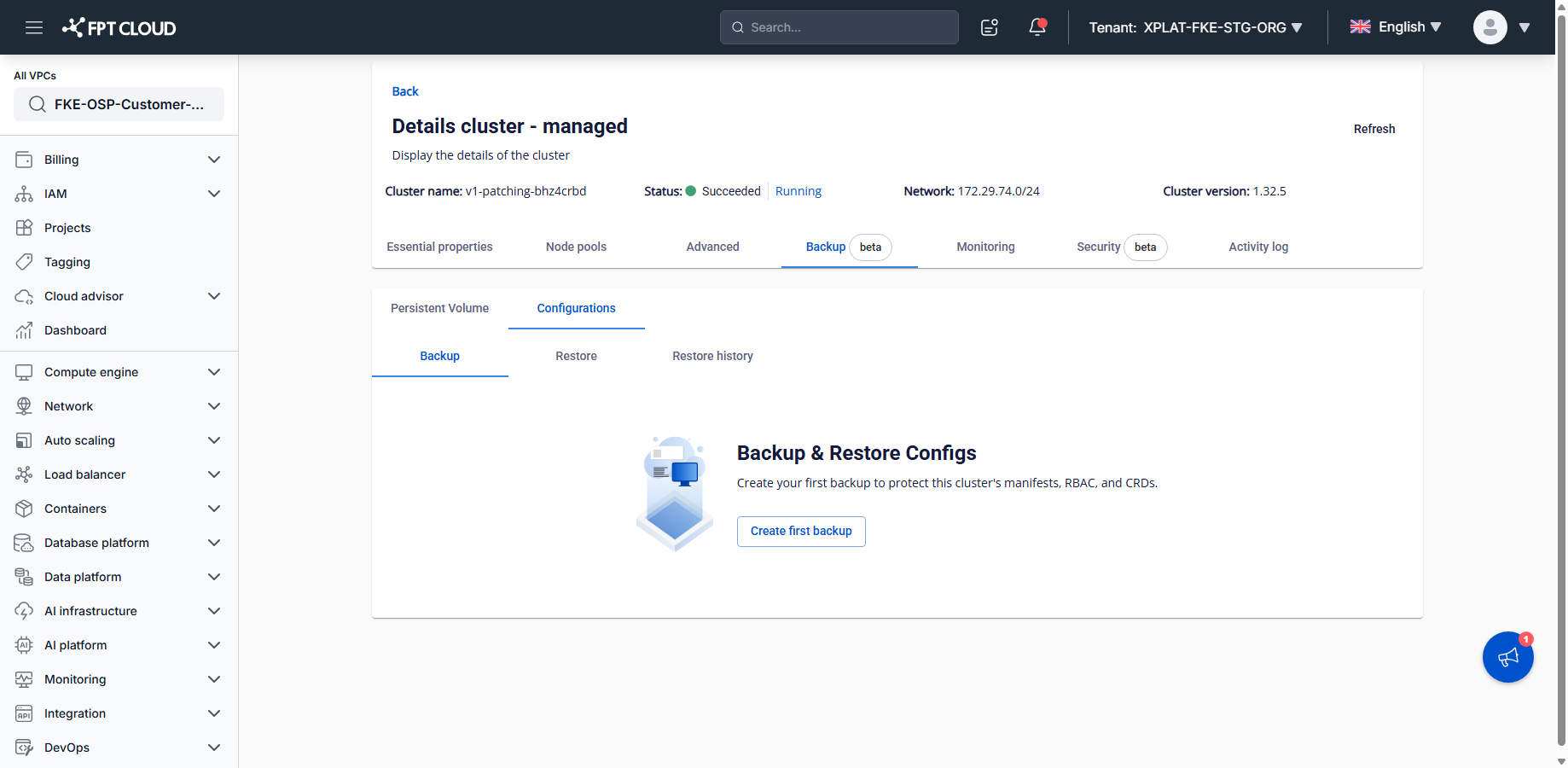
バックアップしたいクラスターの Cluster detail を開き、Backup タブを選択し、(Persistent Volume の隣にある)Configurations サブタブを選択します。Backup サブタブで Create first backup(すでにバックアップがある場合は Create Backup)を選択します。
-
バックアップの詳細を入力します。
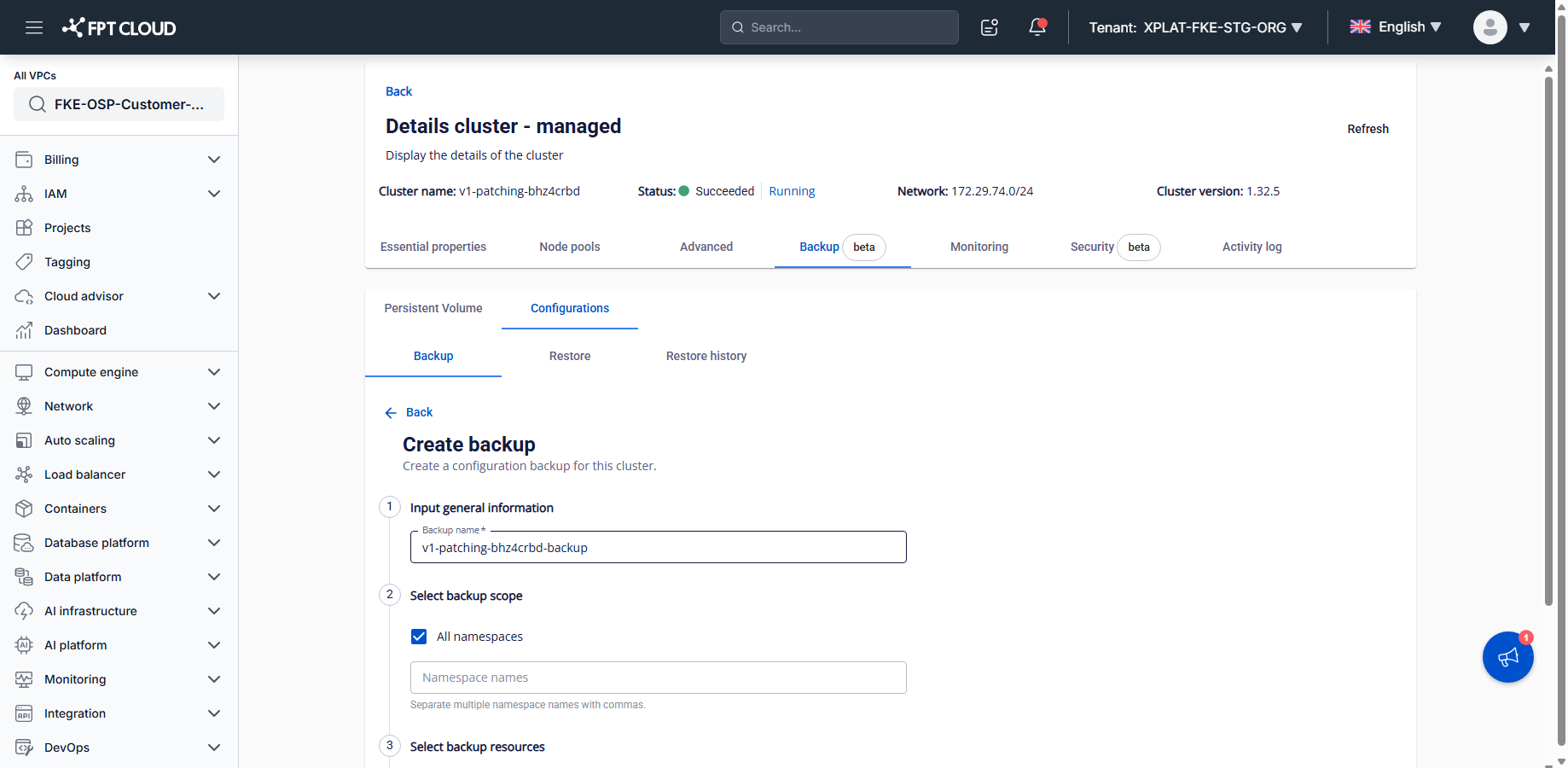
- 1. Input general information: Backup name(必須)。
{クラスター名}-backupの形式で既定値が入力されます。編集も可能です。 - 2. Select backup scope: All namespaces は既定でオンになっており、すべての namespace が対象になります。オフにすると Namespace names 欄が使えるようになるので、対象にしたい namespace 名をカンマ区切りで入力します。
- 3. Select backup resources: Kubernetes resources は常にオンで、オフにはできません。選択した namespace 内のすべてのリソースタイプ(Deployments、Services、ConfigMaps、RBAC、CRDs など)をキャプチャします。Secrets(任意、既定でオフ)を追加でオンにすると、Secrets(キー、トークン、パスワードなど)もバックアップに含まれます。リスクについての警告が表示されるので、本当に必要な場合のみ有効にしてください。
- 1. Input general information: Backup name(必須)。
-
Create backup を選択します。
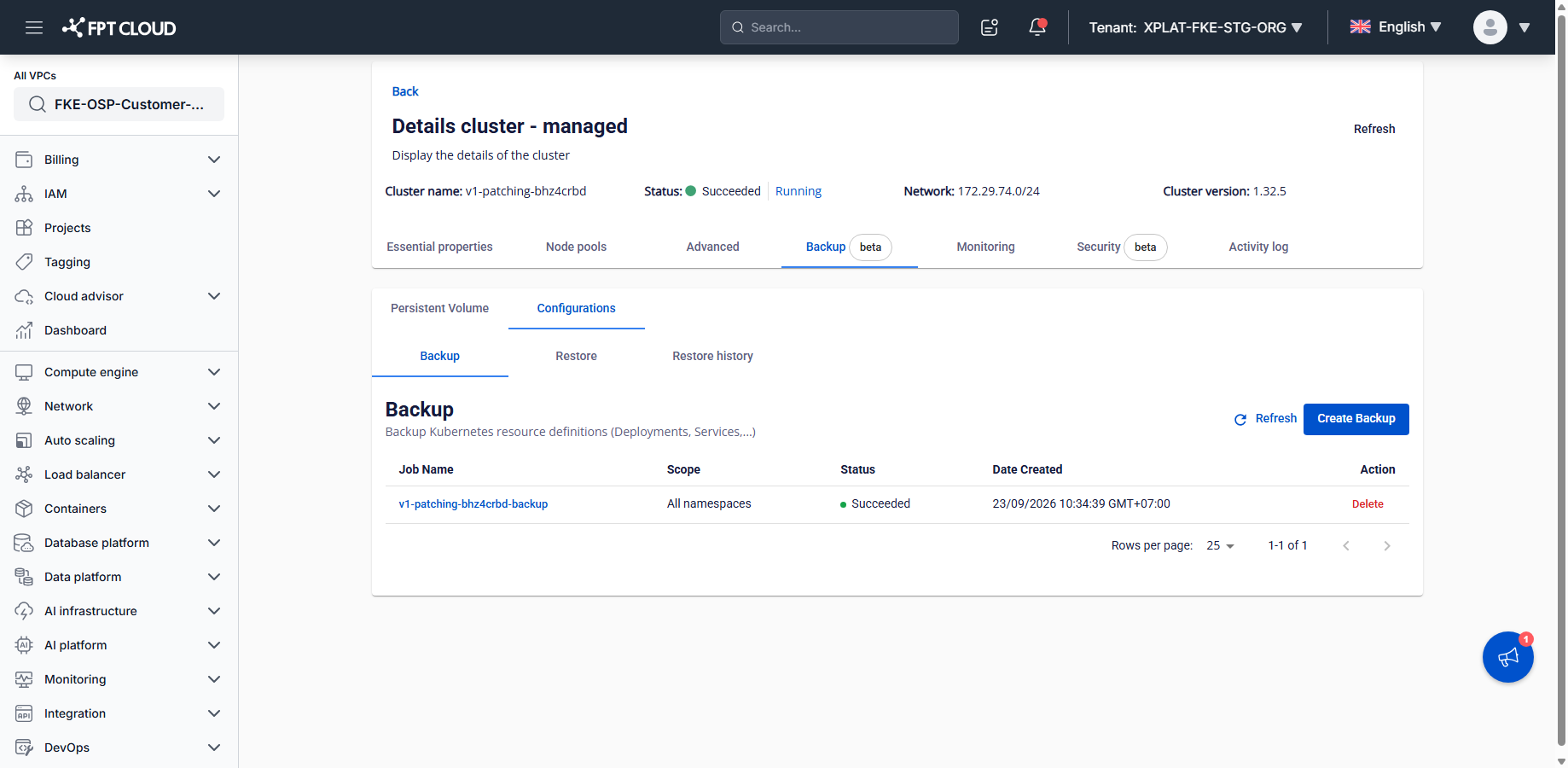
Backups 一覧に新しいバックアップが表示され、実行中は In Progress、完了すると Succeeded または Failed になります。
バックアップから復元する
-
バックアップの詳細を開き、Restore from this backup を選択します。または Restore サブタブから直接操作します。
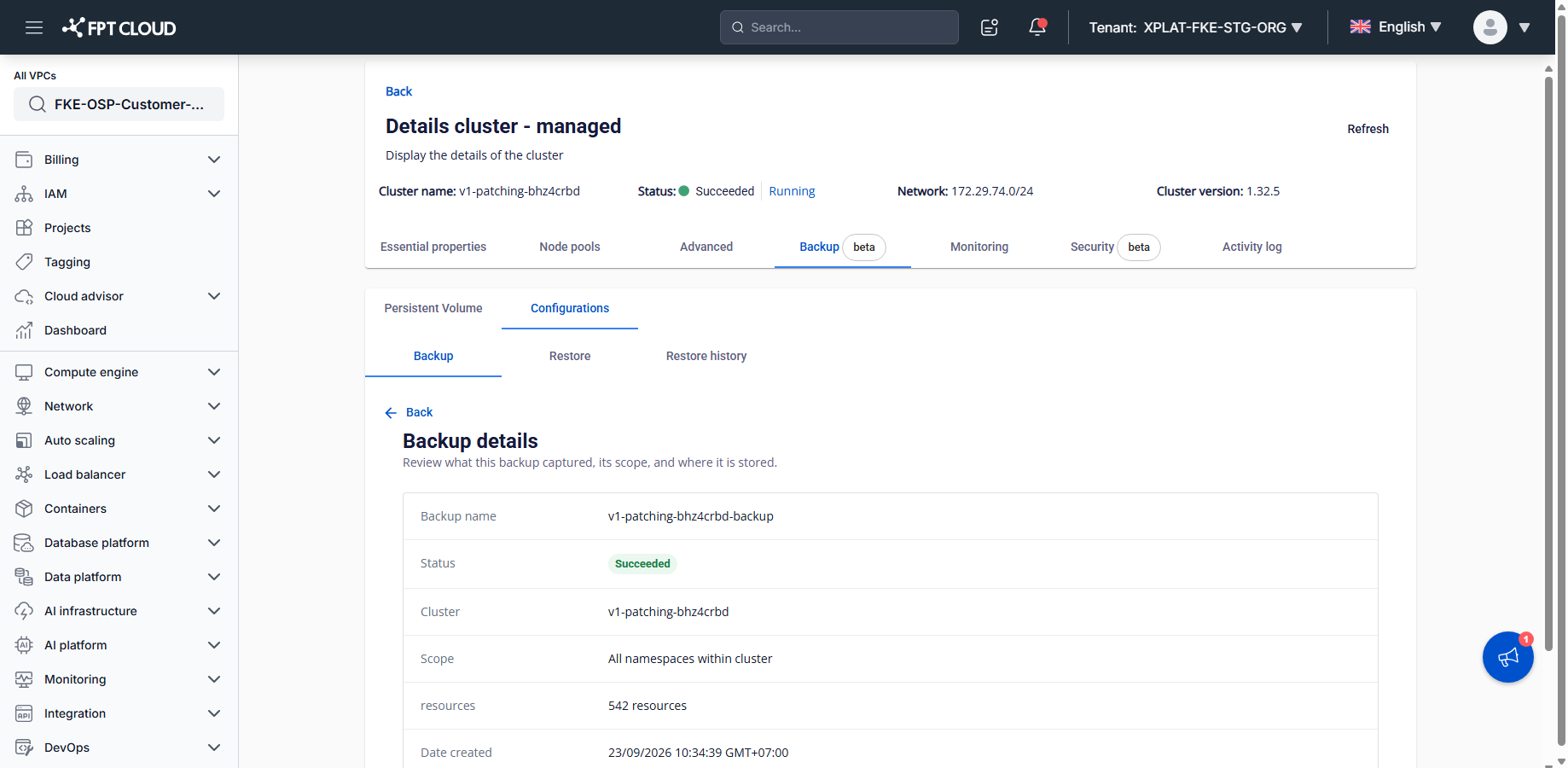
Backups 一覧でバックアップの名前(Job Name)を選択すると、この詳細パネルが開き、名前、ステータス、クラスター、範囲、リソース件数、作成日、キャプチャされたリソースタイプが表示されます。
-
復元の詳細を入力します。
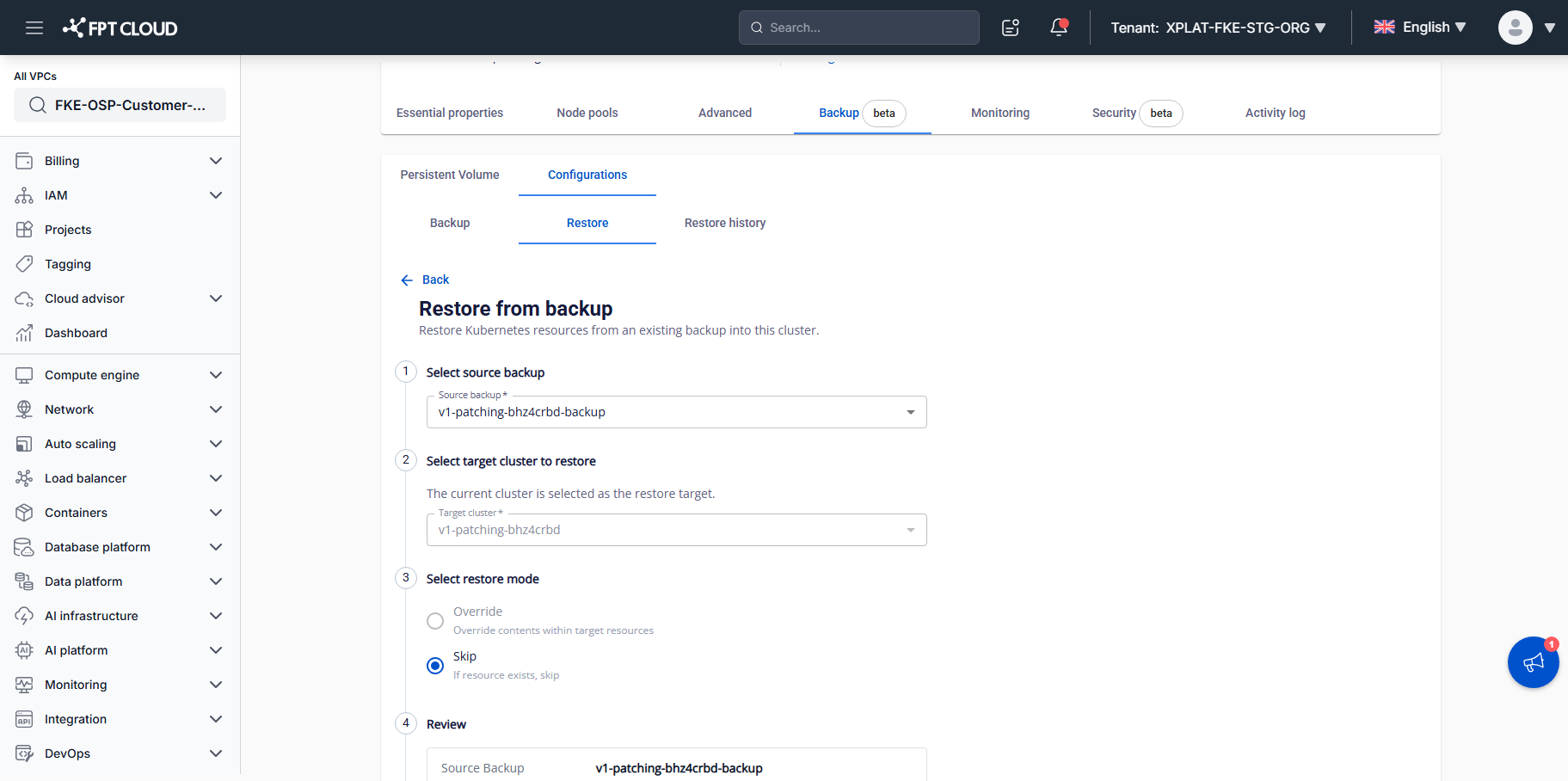
- 1. Select source backup: 特定のバックアップから開始した場合は既定値が入力されます。それ以外はドロップダウンから選択します。
- 2. Select target cluster to restore: この beta 版では常に現在のクラスターに固定されます(「The current cluster is selected as the restore target.」)。
- 3. Select restore mode: Skip(target 上に既に存在するリソースはそのまま残す)が現在利用できる唯一のモードで、既定で選択されています。Override(バックアップ内のバージョンで置き換える)は表示されますが、この beta 版では無効化されています。
- 4. Review: source backup、target cluster、restore scope、競合ポリシーの読み取り専用サマリーです。Restore を選択する前に最終確認してください。
-
Restore from backup を選択します。
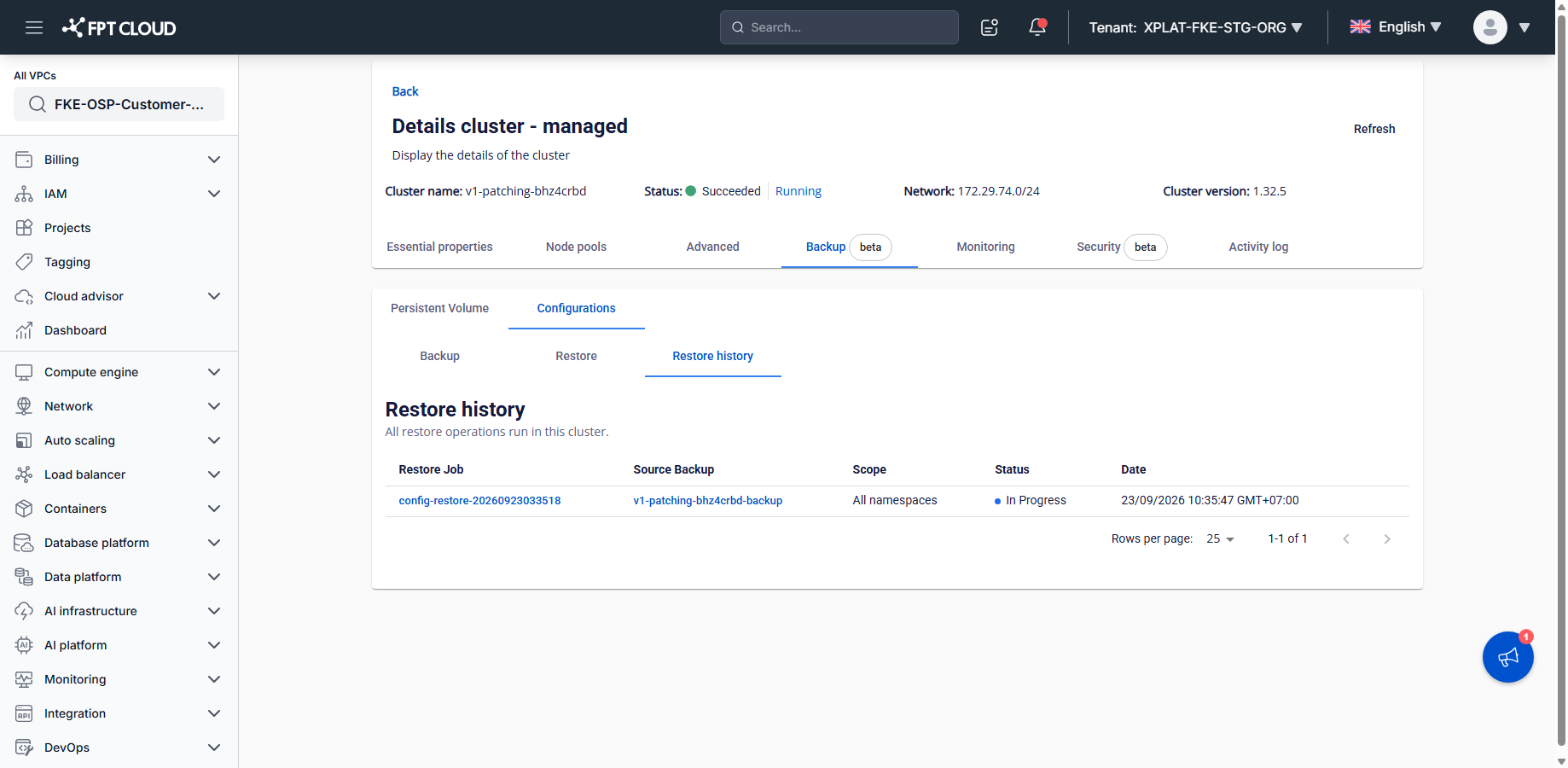
Restore history サブタブに移動し、新しい復元ジョブが In Progress として表示され、その後 Succeeded または Failed に変わります。
-
結果を確認します。
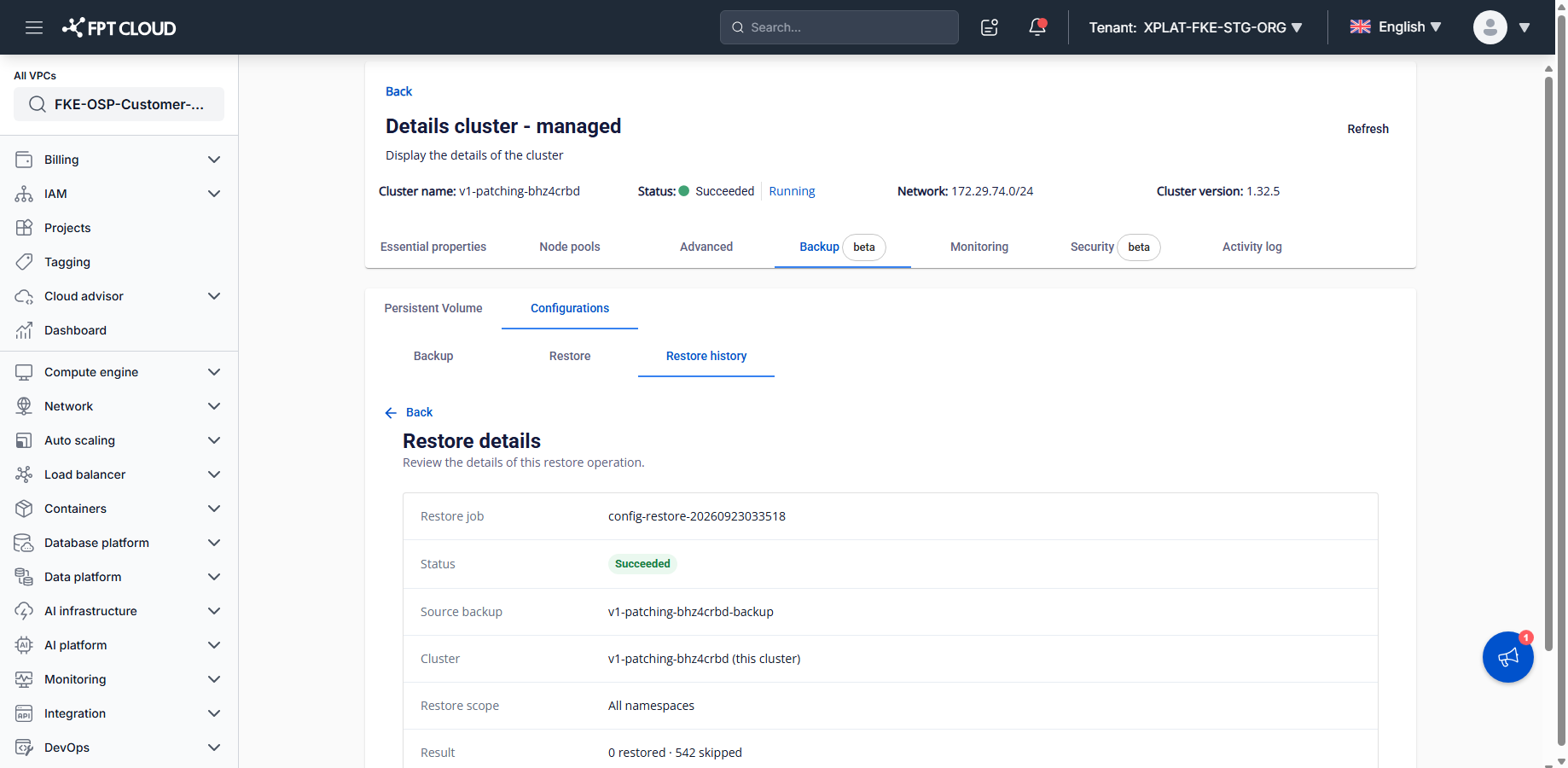
復元ジョブの名前を選択すると詳細が開きます: source backup、target cluster、restore scope、restored/skipped(失敗があれば failed も)の件数を示す Result 行、日付が表示されます。既定の Skip モードでは、クラスターに既に存在するリソースは restored ではなく skipped としてカウントされます — これは想定どおりの動作で、エラーではありません。
復元履歴を表示する
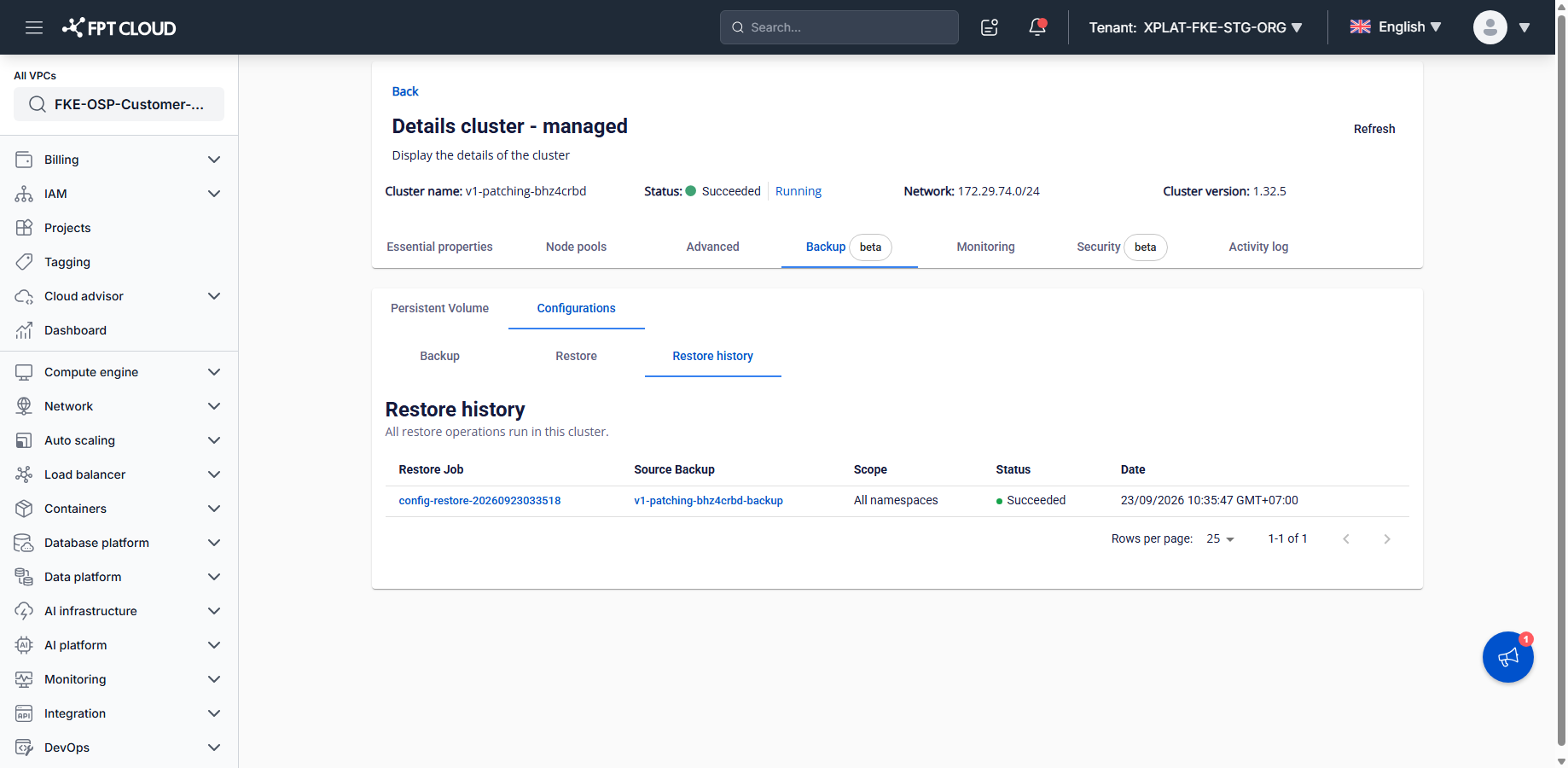
Backup → Configurations の下にある Restore history サブタブを開きます。各行には、復元ジョブ名、source backup、範囲、ステータス(Succeeded/Failed/In Progress)、日付が表示されます。行を選択すると、その復元の読み取り専用の詳細を確認できます。
画面の説明
バックアップのステータス
| ステータス | 意味 |
|---|---|
| In Progress | バックアップ実行中 |
| Succeeded | バックアップ完了 — 復元に使用可能 |
| Failed | バックアップ失敗 |
バックアップのステータス別に利用できる操作
| ステータス | Restore | Delete |
|---|---|---|
| In Progress | 利用不可 | 利用不可 |
| Succeeded | 利用可能 | 利用可能(確認なしで即時削除) |
| Failed | 利用不可 | 利用可能(確認なしで即時削除) |
Delete を選択すると確認ダイアログなしで即座に削除されます — 選択する前によく確認してください。
よくある問題
| メッセージ / 状況 | 原因 | 対処方法 |
|---|---|---|
| Restore フォームで target cluster を別のクラスターに変更できない | この beta 版では別クラスターへの復元がまだ利用できない | バックアップの取得元クラスターへ復元してください。クラスターをまたぐ復元は将来のリリースをお待ちください |
| Restore フォームで Override モードを選択できない | この beta 版では Override がまだ利用できず、Skip のみ動作する | Skip を使用してください。既存リソースを置き換えたい場合は、先に手動で削除してから復元してください |
| 復元結果でリソースが "restored" ではなく "skipped" と表示される | Restore mode が Skip(現在利用できる唯一のモード)で、そのリソースが target に既に存在していた | 想定どおりの動作です(安全な既定動作)。まだ Override による置き換えはできません |
| 自動スケジュールバックアップを作成するボタンが見つからない | 現在のバージョンではスケジュールバックアップ機能が実装されていません | 現時点ではオンデマンドバックアップのみ利用可能です。自動スケジュール機能が実装されるまで、チームで定期的なバックアップを忘れないようにしてください |
ヒント
- リスクのある変更(大規模な RBAC 変更、リソースの一括削除など)の前にバックアップを取ってください — 作成には数秒しかかかりませんが、問題が起きた際に大幅な時間を節約できます。
- 定期的に復元テストを行ってください(四半期ごとが目安です)— 復元テストを一度も行っていないバックアップは、本当に必要なときに使える保証がありません。
- 本当に必要な場合を除き、バックアップで Secrets を有効にしないでください — バックアップが意図せずアクセスされた場合の機密情報漏えいリスクを減らせます。
- これは構成のバックアップであり、データのバックアップではありません — volume データには Backup タブの Persistent Volume サブタブを使ってください。
- クラスターをまたぐ復元はまだ利用できません — この機能がリリースされるまでは、構成の移行を手動で計画してください。