Runtime Security 機能
Runtime Security は、runtime レイヤーと worker node のカーネルにリスクをもたらす可能性のある異常なアクティビティを検知するため、runtime セキュリティツールをクラスターに統合します。
Falco は、Sysdig が開発し現在 CNCF(Cloud Native Computing Foundation)の incubating プロジェクトとなっている、コンテナと Kubernetes 環境の異常なアクティビティを監視・検知するオープンソースツールです。Falco は OS とコンテナの挙動をリアルタイムで監視し、事前定義されたルールを適用して異常またはリスクのあるアクティビティにフラグを立てます。
FPT Cloud の Runtime Security 統合では、Telegram または Gmail 経由で詳細なアラートを設定でき、セキュリティイベントを迅速に検知して管理者が素早く対応できます。
セキュリティ強化機能は、クラスターの作成が成功した後(status: Succeeded/Running)にのみ利用できます。
Falco Engine を統合する
Falco Engine を有効にする
-
console.fptcloud.com にアクセスし、Kubernetes を選択します。
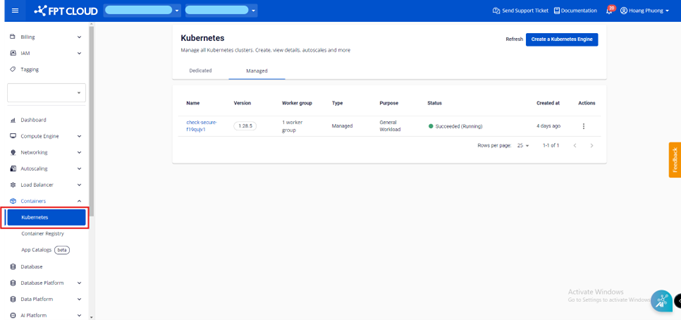
-
Runtime Security を統合するクラスターを選択します。
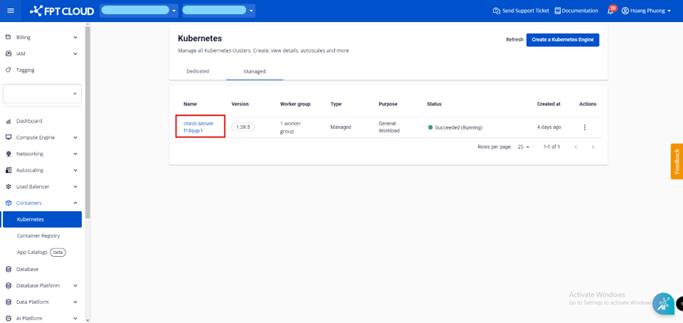
-
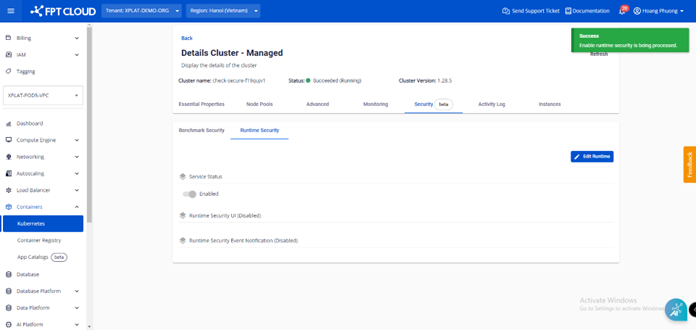
Security タブ → Runtime Security を選択し、有効にします。
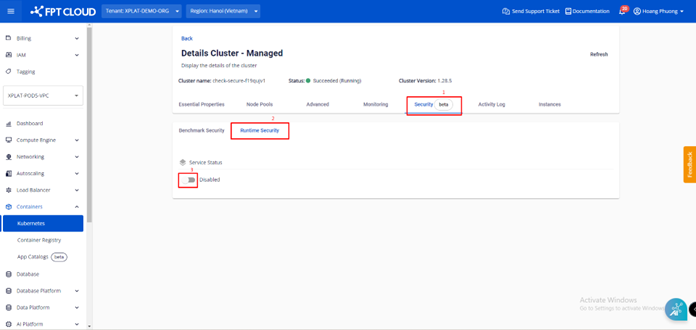
-
Confirm を選択します。
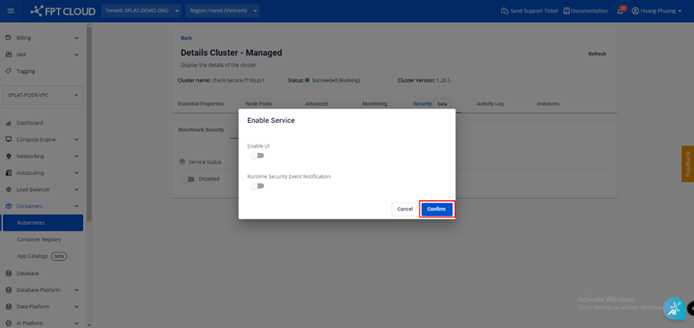
Runtime Security が有効になりましたが、アラートチャネルが未設定のため、まだアラートは届きません。
Falco Engine を無効にする
-
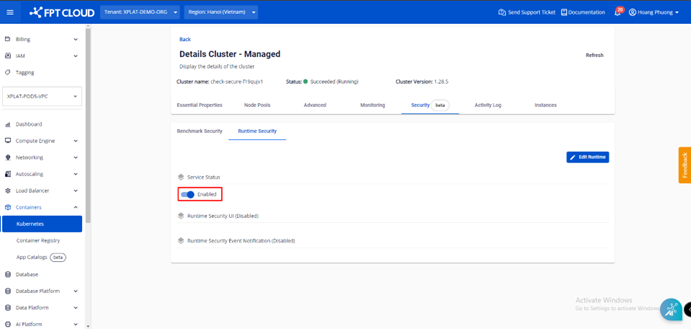
現在 Enable と表示されているボタンを選択します。
-
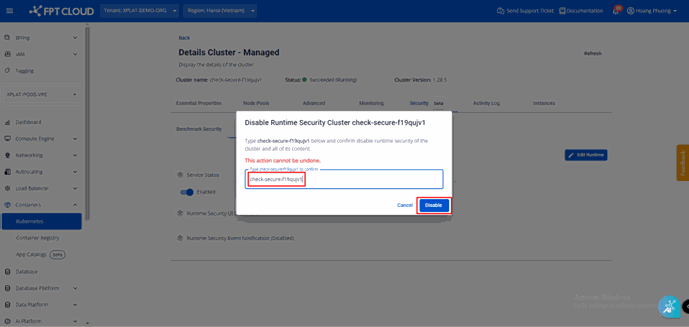
クラスター名を入力し、Disable を選択します。
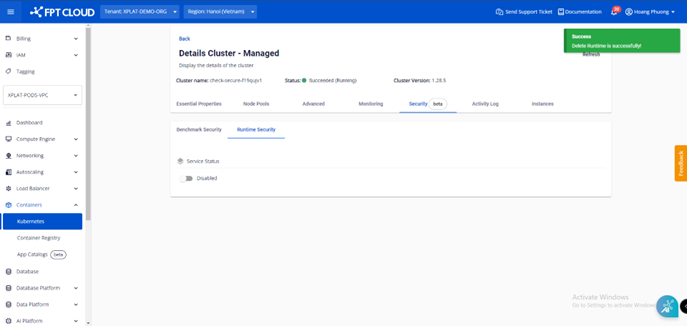
無効化後の結果:
Falco UI を統合する
Falco UI を有効にする
-
Security タブ → Runtime Security を選択し、有効にします。
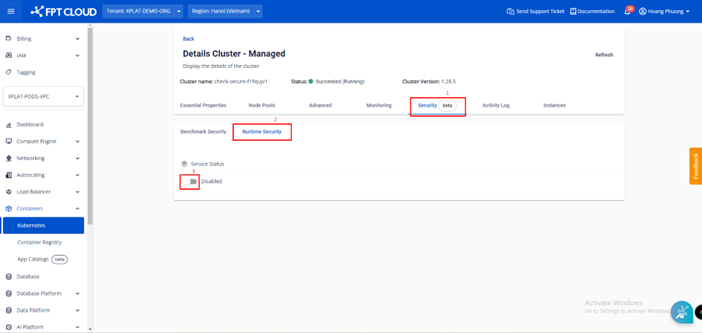
-
UI を有効にします。
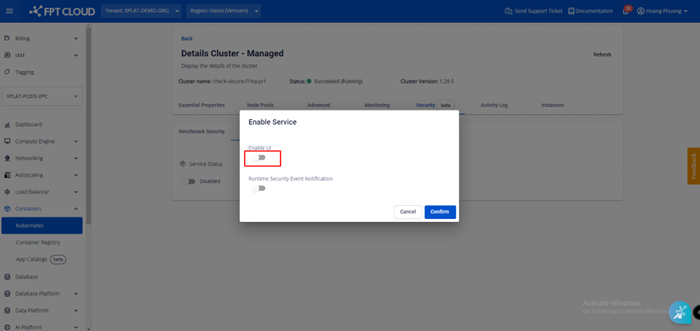
-
Falco UI にアクセスするための Username と Password を入力し、Confirm を選択します。
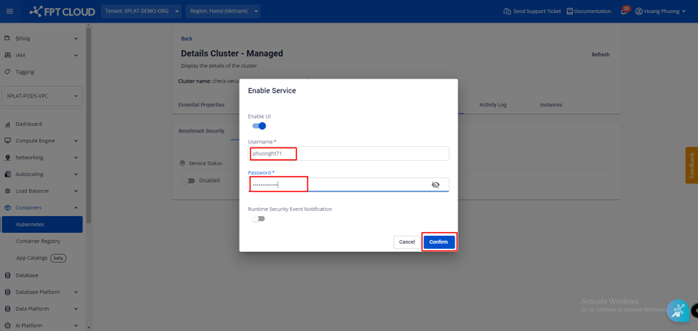
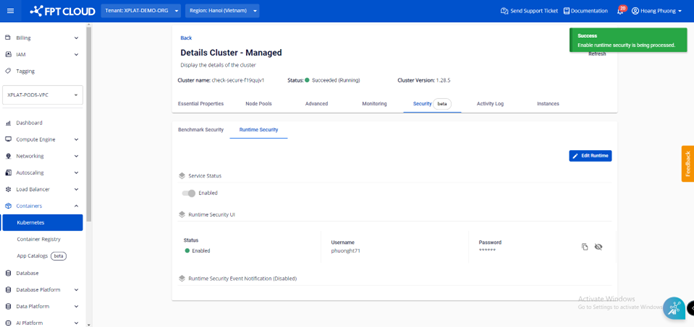
-
kubeconfig ファイルをダウンロードし、
falco-falcosidekick-uiservice を port-forward します。Lens で Network → Services に移動し、namespacefptcloud-runtime-securityでフィルタします。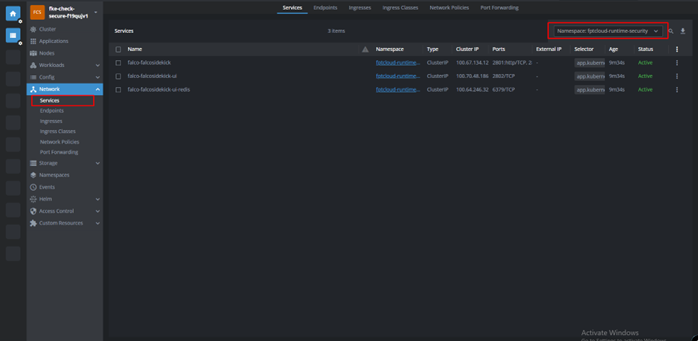
falco-falcosidekick-uiservice を選択し、Forward を選択します。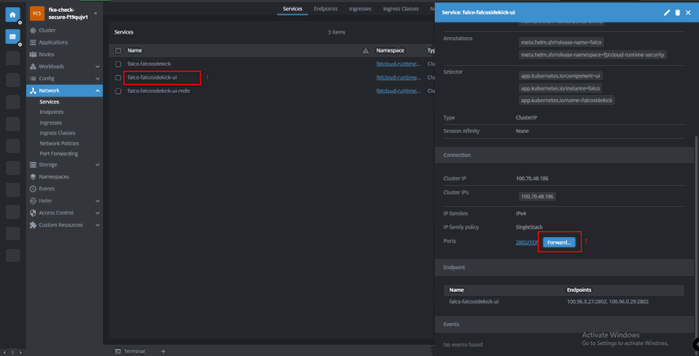
forward するポートを入力し、Start を選択します。
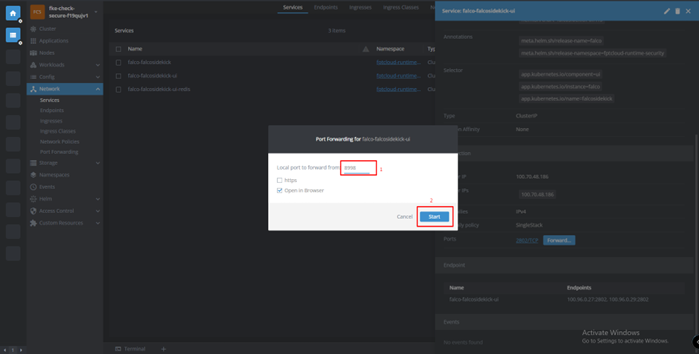
-
service を有効にしたときに設定した Username と Password を入力します。
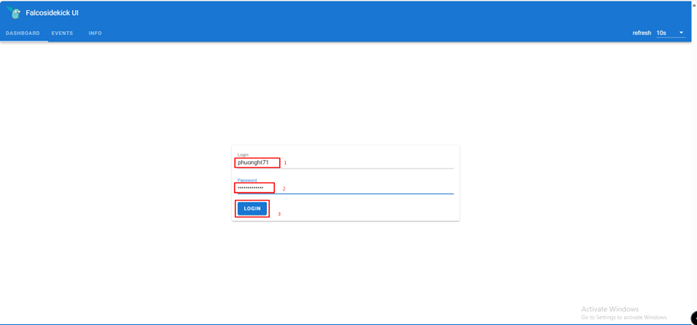
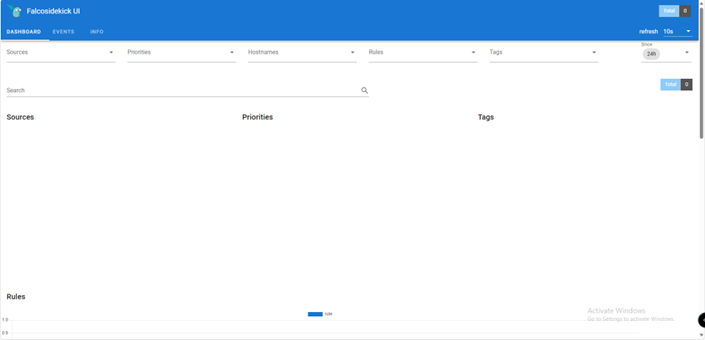
ログイン後の結果:
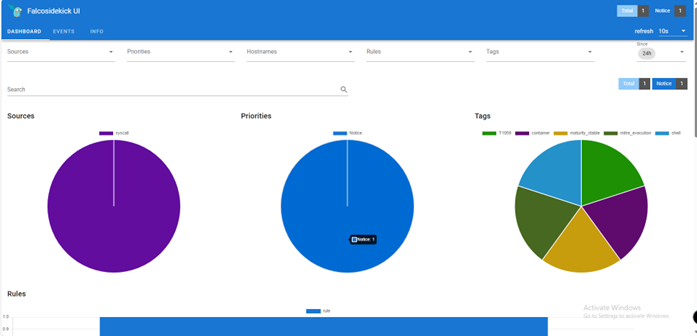
アラート付きのダッシュボード:
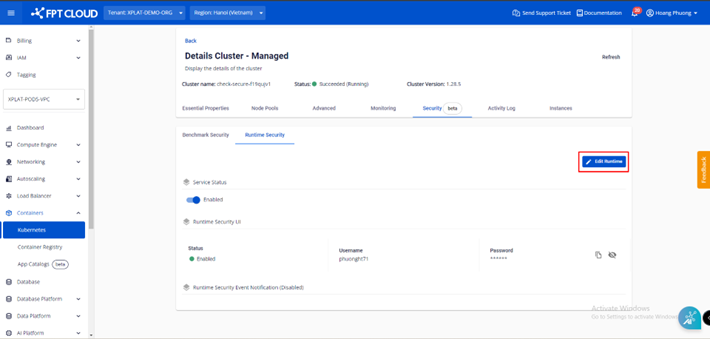
Falco UI の username と password を更新する
-
Edit Runtime を選択します。
-
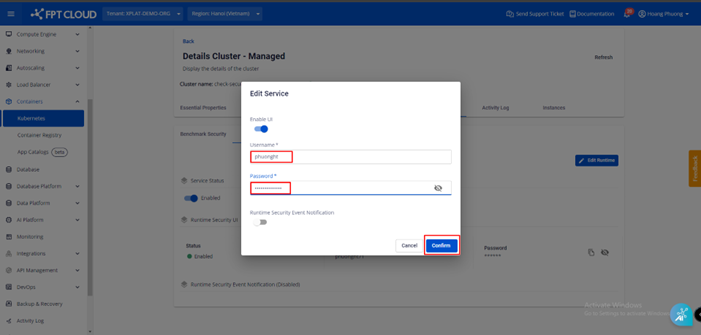
Username と Password を編集し、Confirm を選択します。
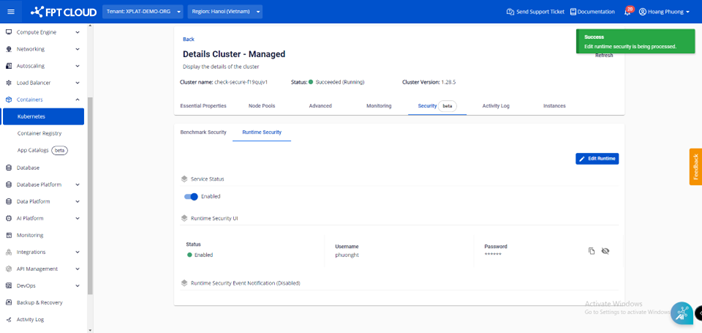
Falco UI を無効にする
Edit Runtime を選択 → 有効化トグルをオフ → Confirm を選択します。
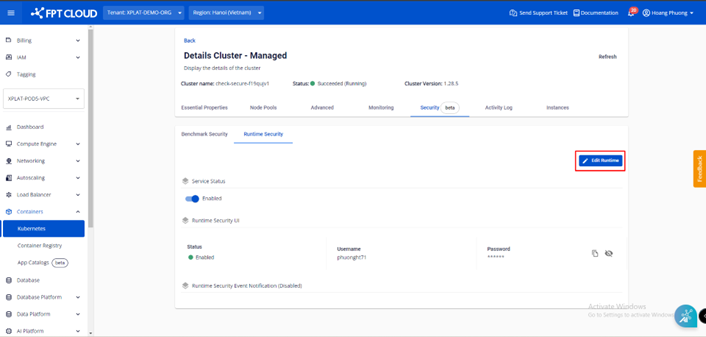
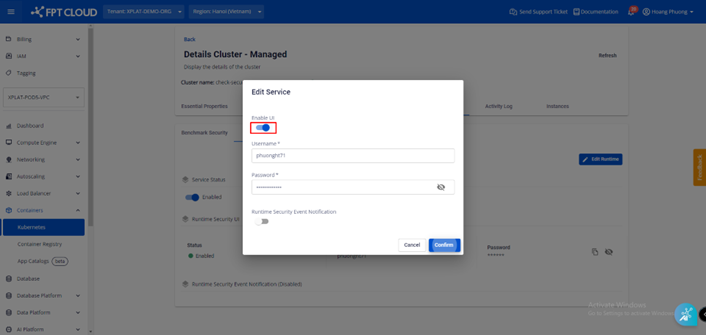
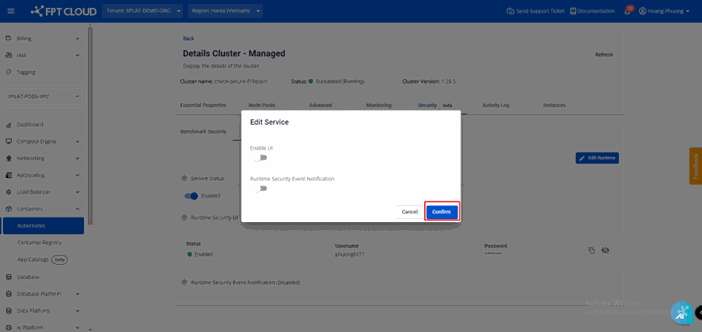
Falco UI 無効化後の結果:
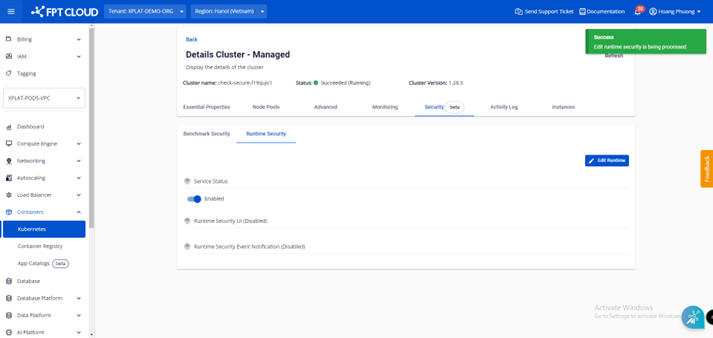
runtime security イベント通知を統合する
Telegram
Telegram 経由で通知を有効にする
-
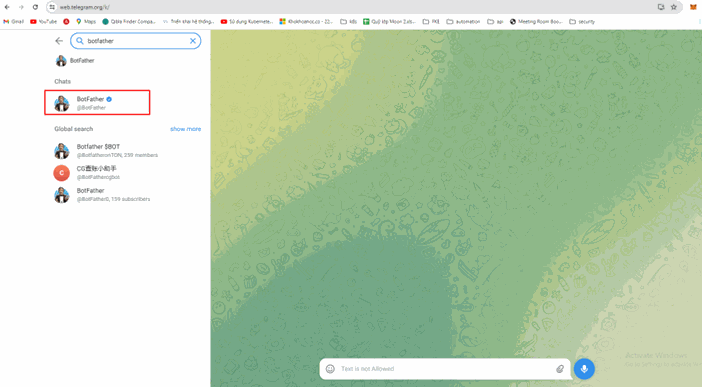
Telegram にログインし、BotFather を検索します。
-
/newbotと入力し、bot に名前を付けます。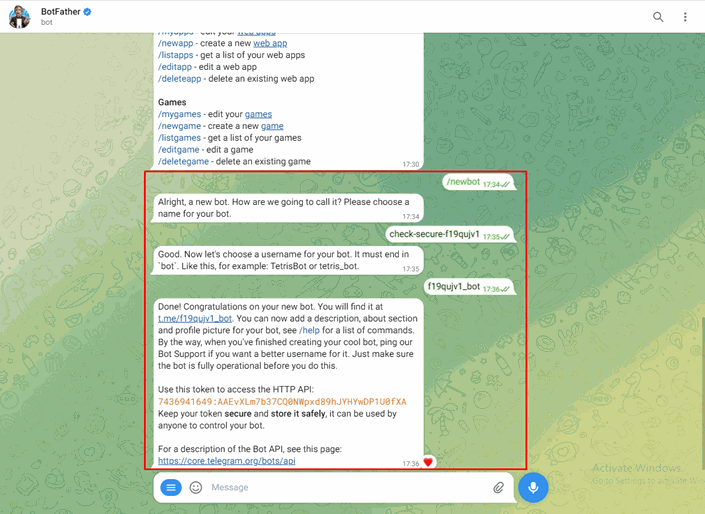
-
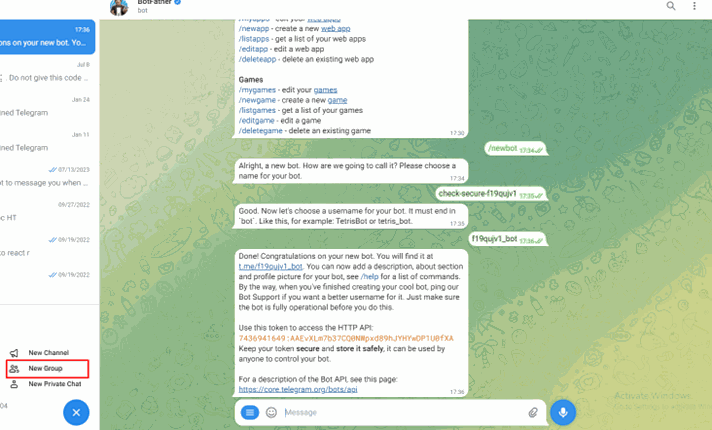
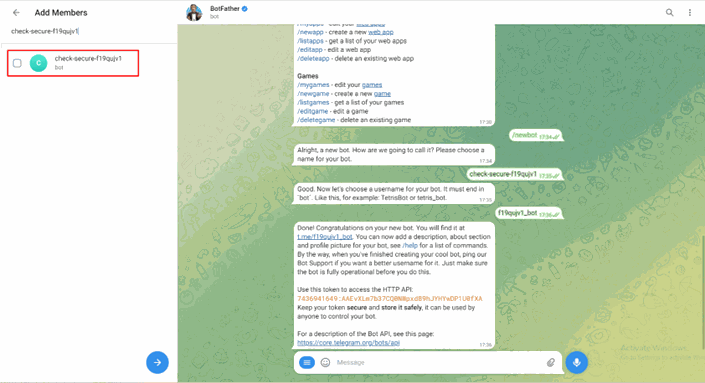
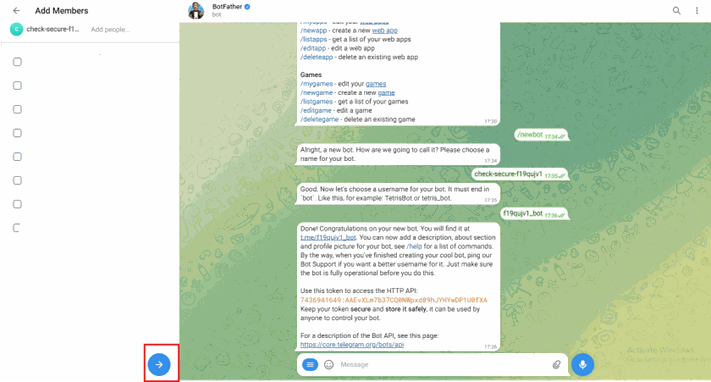
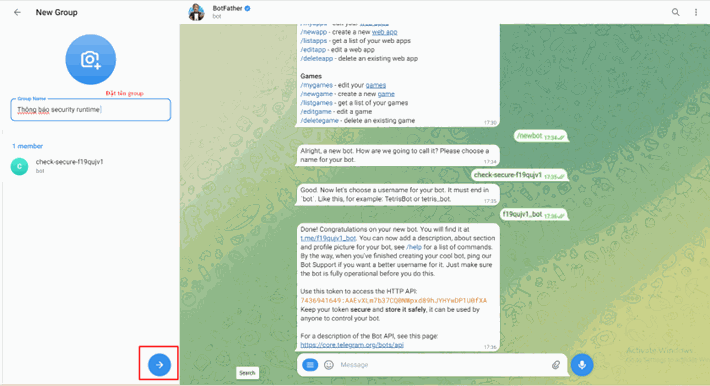
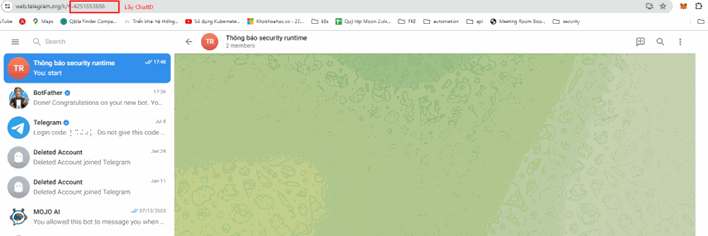
通知を受け取るグループチャットを作成します。
-
ポータルで Runtime Security Event Notification を有効にします。
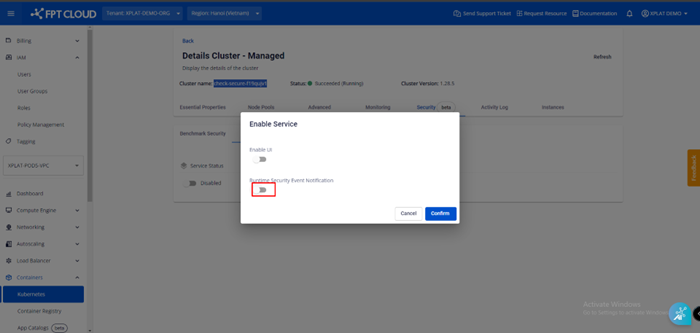
-
アラートチャネルとして Telegram を選択し、Chat ID と Token ID を入力して Confirm を選択します。
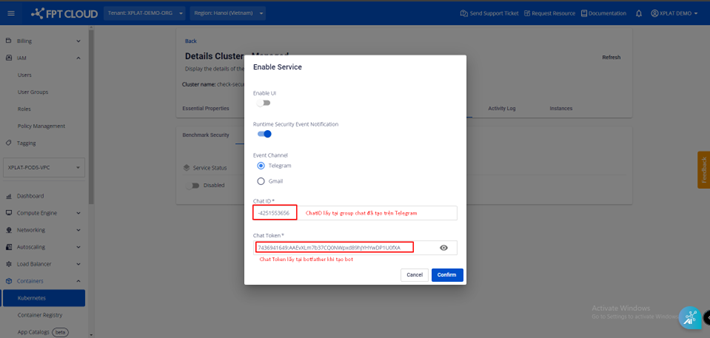
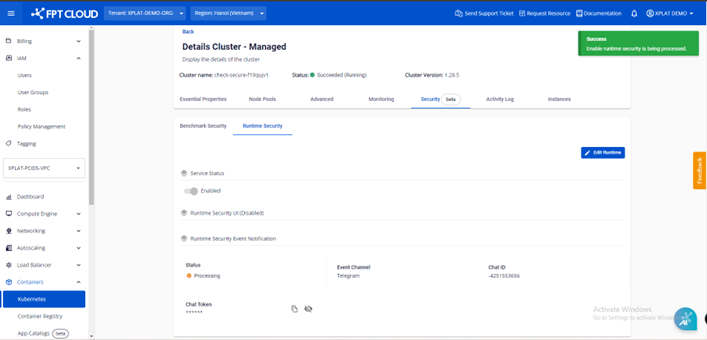
設定後の結果:
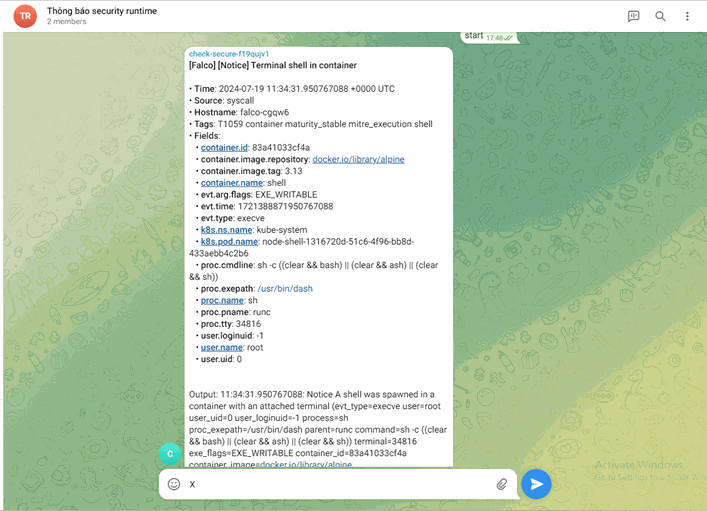
異常が検知されると、Telegram に次のようなアラートが届きます。
通知チャネルを Gmail に切り替える
Gmail のアプリケーショントークンを作成する前に、Google アカウントで 2 段階認証を有効にしてください。
-
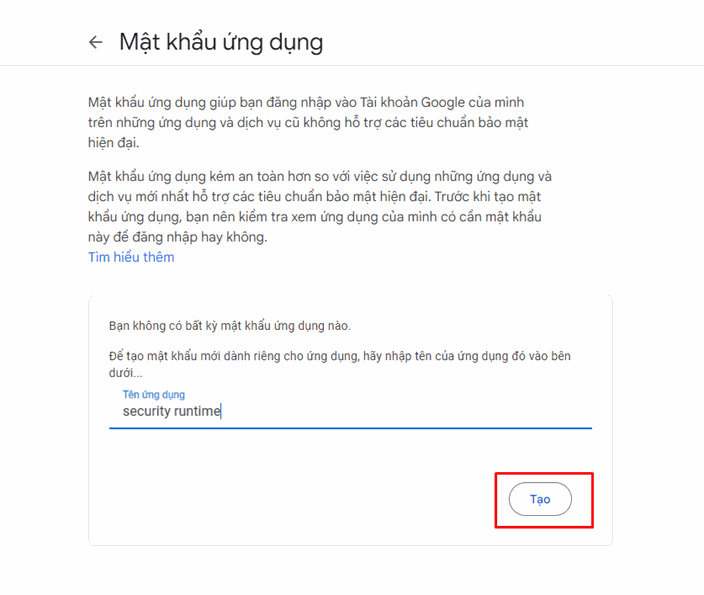
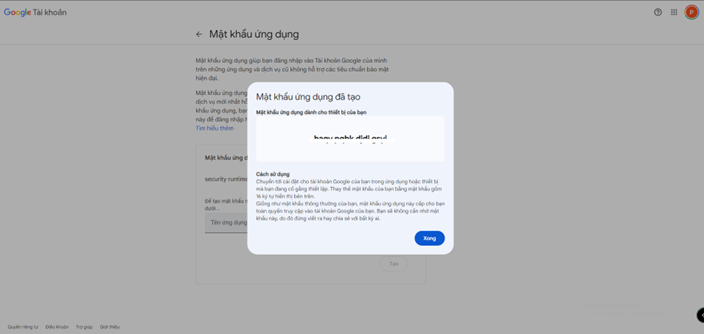
Google App Passwords にアクセスし、アプリケーショントークンを作成します。
-
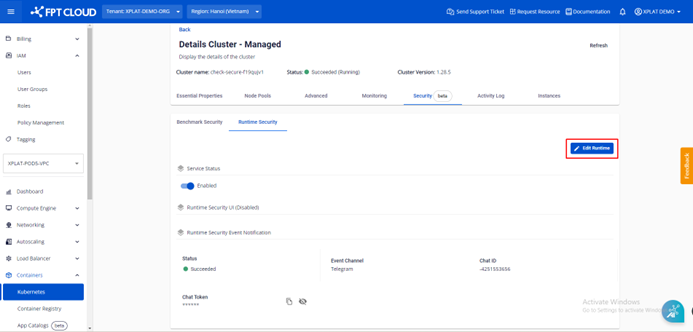
Edit Runtime を選択します。
-
Gmail 通知の詳細を入力し、Confirm を選択します。
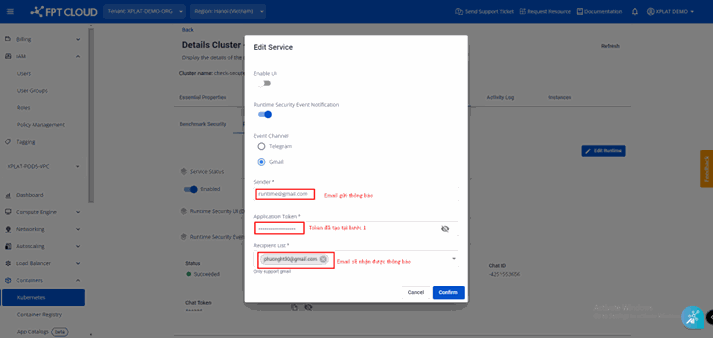
設定後の結果:
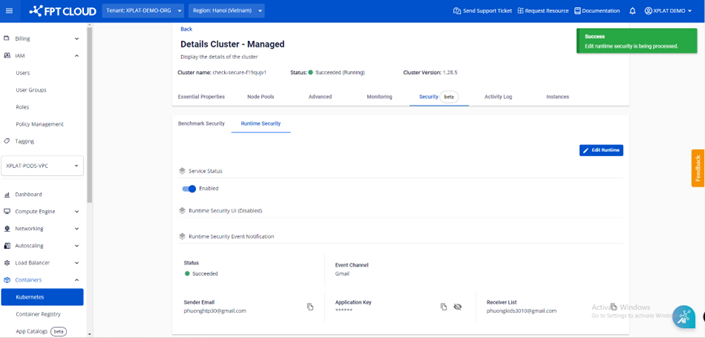
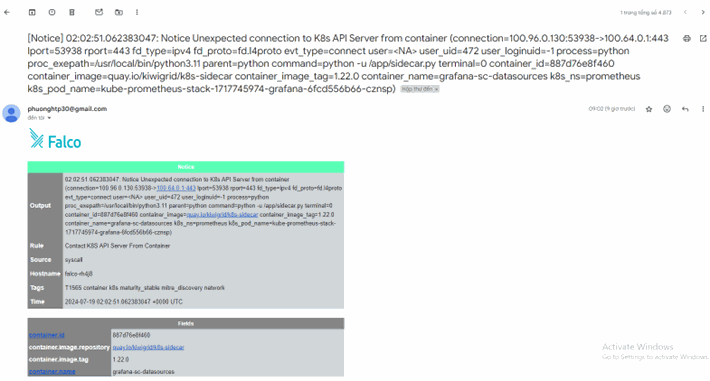
異常が発生すると、システムから Gmail にアラートが送信されます。
runtime security イベント通知を無効にする
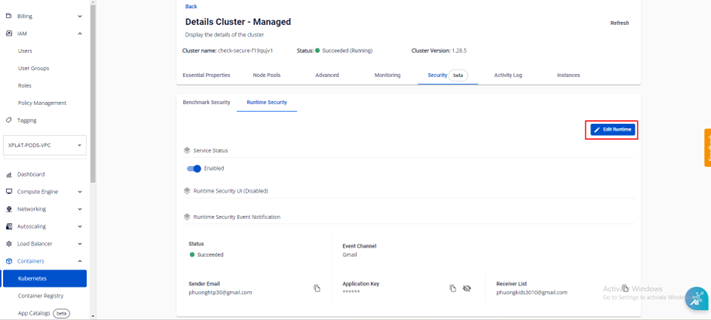
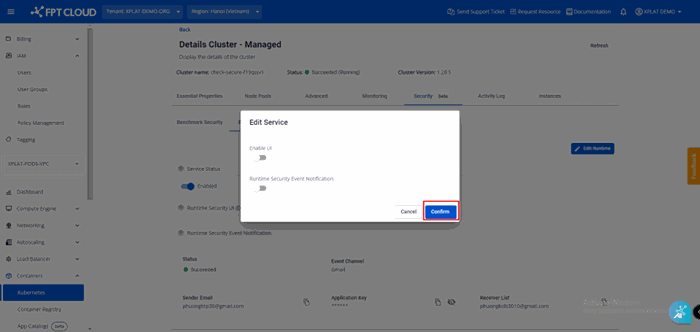
Security タブに移動 → Edit Runtime を選択 → Runtime Security Event Notification を無効化 → Confirm を選択します。
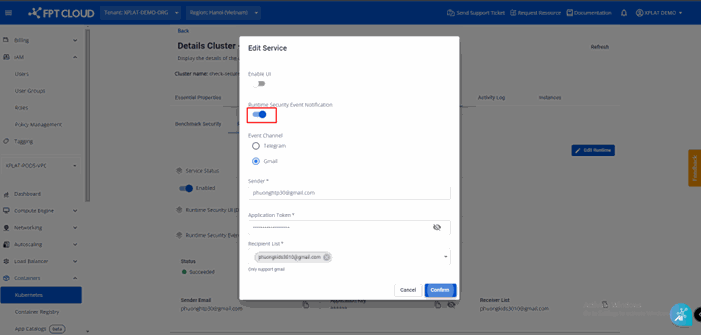
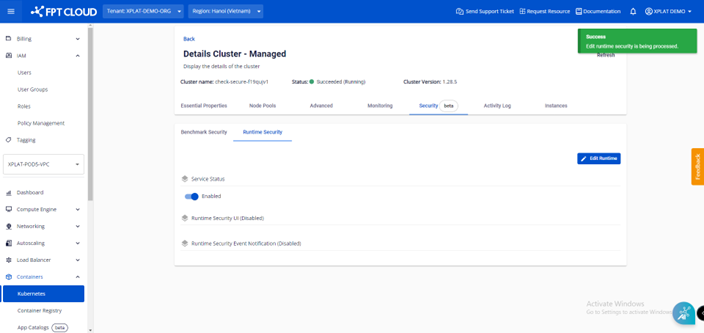
無効化後は、異常が発生してもアラートを受け取らなくなります。