クラスターの OIDC 認証を構成する
チーム全体で 1 つの admin kubeconfig(client certificate)を共有する代わりに、クラスターを自社の既存の Identity Provider(IdP。Keycloak、Azure AD、Okta、または標準準拠の任意の OIDC provider)に接続できます。構成後は、各メンバーが自分の SSO アカウントでクラスターにログインします。
この機能が扱うのは認証(authentication。ユーザーが誰であるかの確認)のみです。ユーザーが何をできるか(authorization)は、Kubernetes RBAC を使って自分で構成する必要があります。RBAC の例は SSO でクラスターにログインする を参照してください。OIDC を有効化した後、ログインに成功しても RoleBinding がないユーザーは kubectl get pods のようなコマンドで 403 Forbidden を受け取ります — これは設計どおりの動作であり、構成ミスではありません。
この構成は、すでに admin kubeconfig を持つ Cluster Admin が行います。適用してもクラスターの再起動やダウンタイムは発生せず、構成はいつでも更新・削除できます。
-
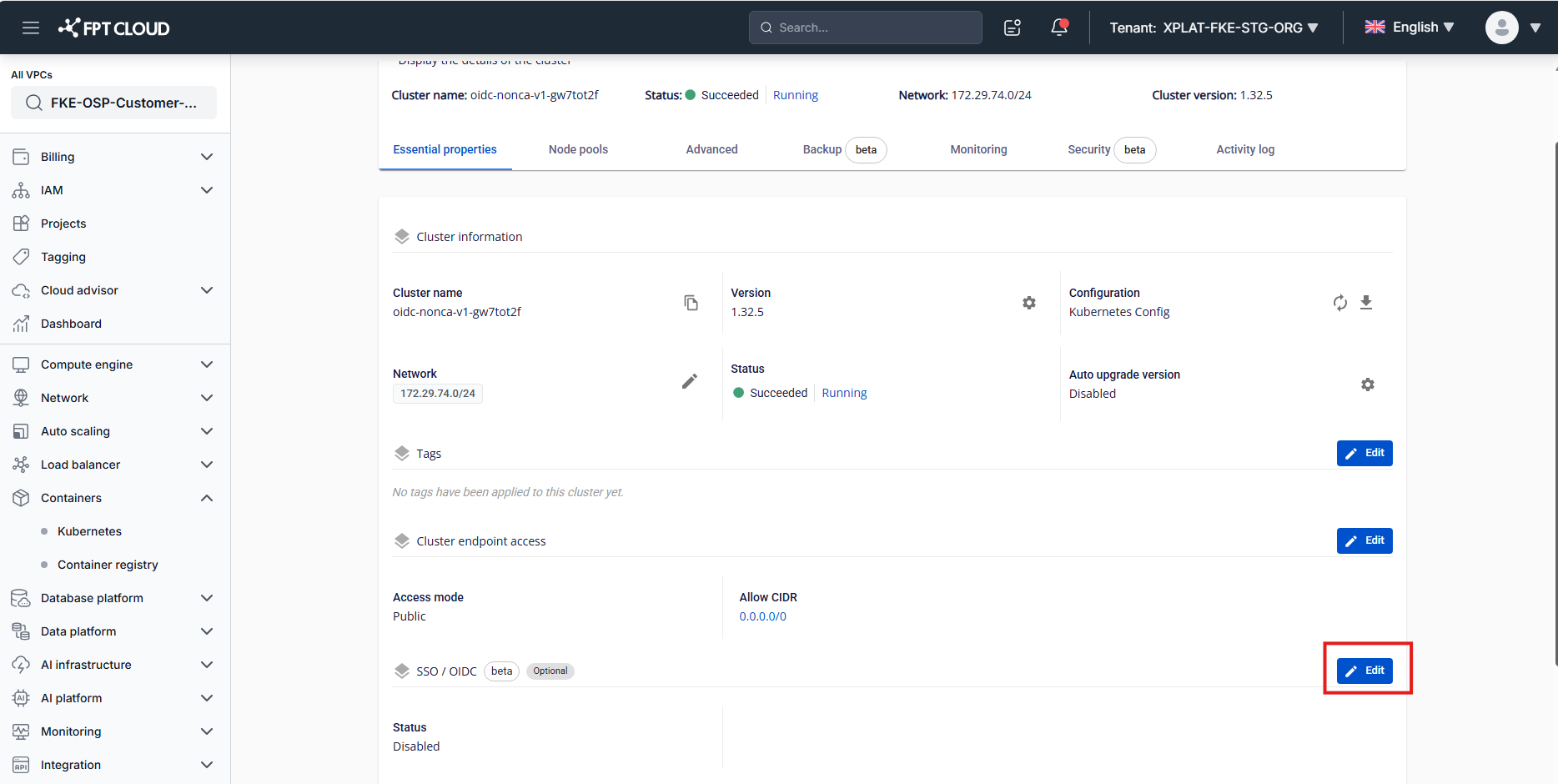
SSO / OIDC セクションを開きます。
構成したいクラスターの Cluster Detail を開き、Cluster Endpoint Access の下にある SSO / OIDC セクションまでスクロールします(構成するまで Status は Disabled と表示されます)。そこで Edit を選択します。
-
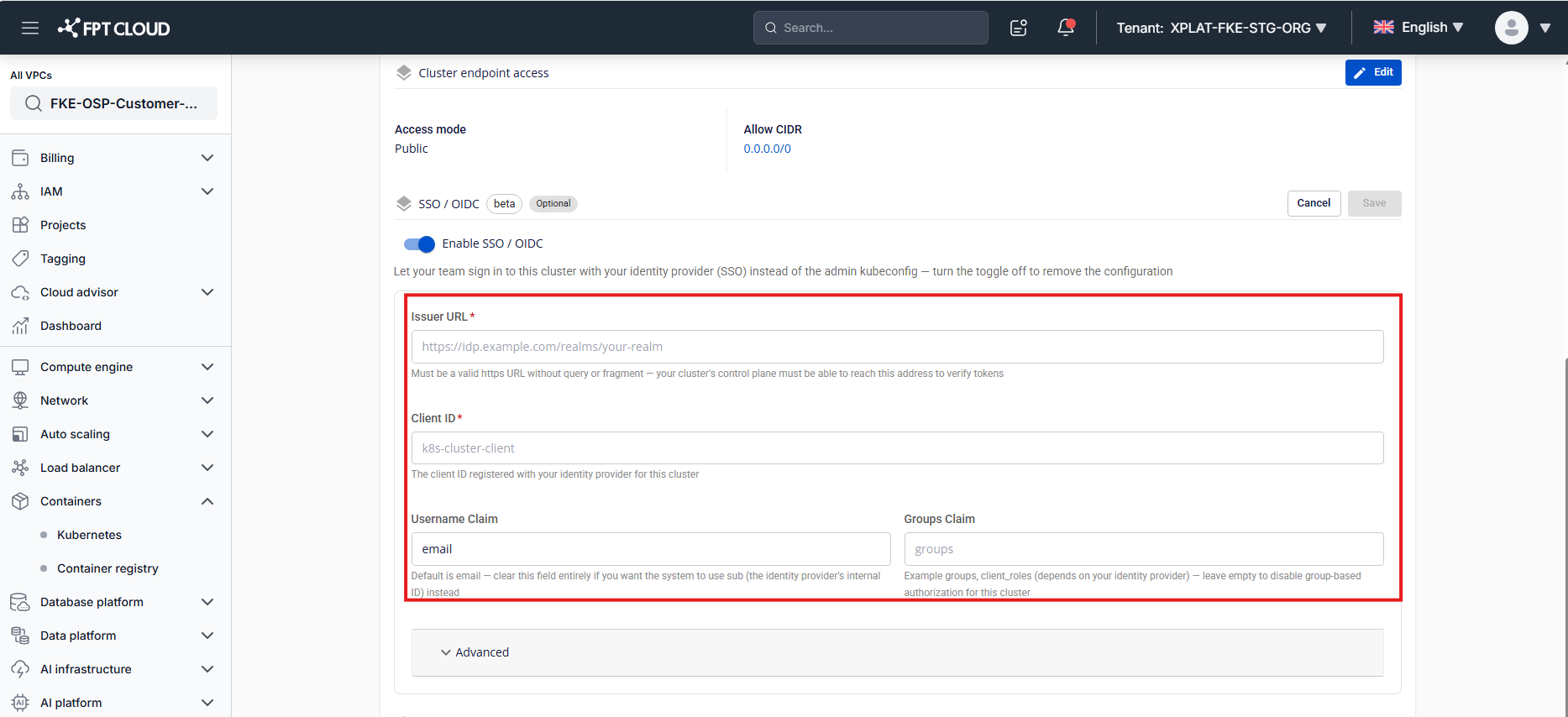
基本的な接続情報を入力します。
Edit を選択すると SSO / OIDC の構成フォームが開きますが、Enable SSO / OIDC トグルは既定で OFF になっています。トグルを ON にすると以下のフィールドが有効になります。その後、次を入力します。
- Issuer URL(必須): Identity Provider の基本アドレス — クラスターがログイントークンの検証をリクエストする先です。
https://から始まる完全な URL を、末尾に?(query string)や#(fragment)を付けずに入力します。通常は IdP の「Realm settings」または「OIDC discovery」ページからそのままコピーします。- Keycloak:
https://keycloak.mycompany.com/realms/production - Azure AD:
https://login.microsoftonline.com/{tenant-id}/v2.0 - Okta:
https://mycompany.okta.com/oauth2/default
- Keycloak:
- Client ID(必須): IdP に登録した「アプリケーション」(このクラスター自身)の識別子 — 例えば Keycloak では Clients → Create client で作成します。値は 1 つのみ入力します。現時点では 1 クラスターに複数の Client ID を設定できません。
- Username Claim(任意): ログイントークン内で Kubernetes の username として使うフィールド名。既定値は
emailです。代わりにsub(IdP 内部の ID。通常は読みにくい UUID 文字列)を使いたい場合は、このフィールドを空にしてください。時間が経っても変わらない安定した値の claim を選んでください — email が変わると、その値に基づく既存の RBAC binding が無効になります。 - Groups Claim(任意): ユーザーが属する group の一覧を含むトークン内のフィールド名 — 個々のユーザーではなくグループ単位で権限を割り当てる場合に使います。よく使われる値は
groups(Keycloak/Okta の既定)やclient_roles(Keycloak の client roles)です。このクラスターでグループ単位の権限を使わない場合は空欄のままにします。
 ヒント
クラスターの control plane が Issuer URL に到達できるネットワーク経路が必要です。IdP が社内ネットワークにある場合は、保存前にクラスターから到達できることを確認してください。
- Issuer URL(必須): Identity Provider の基本アドレス — クラスターがログイントークンの検証をリクエストする先です。
-
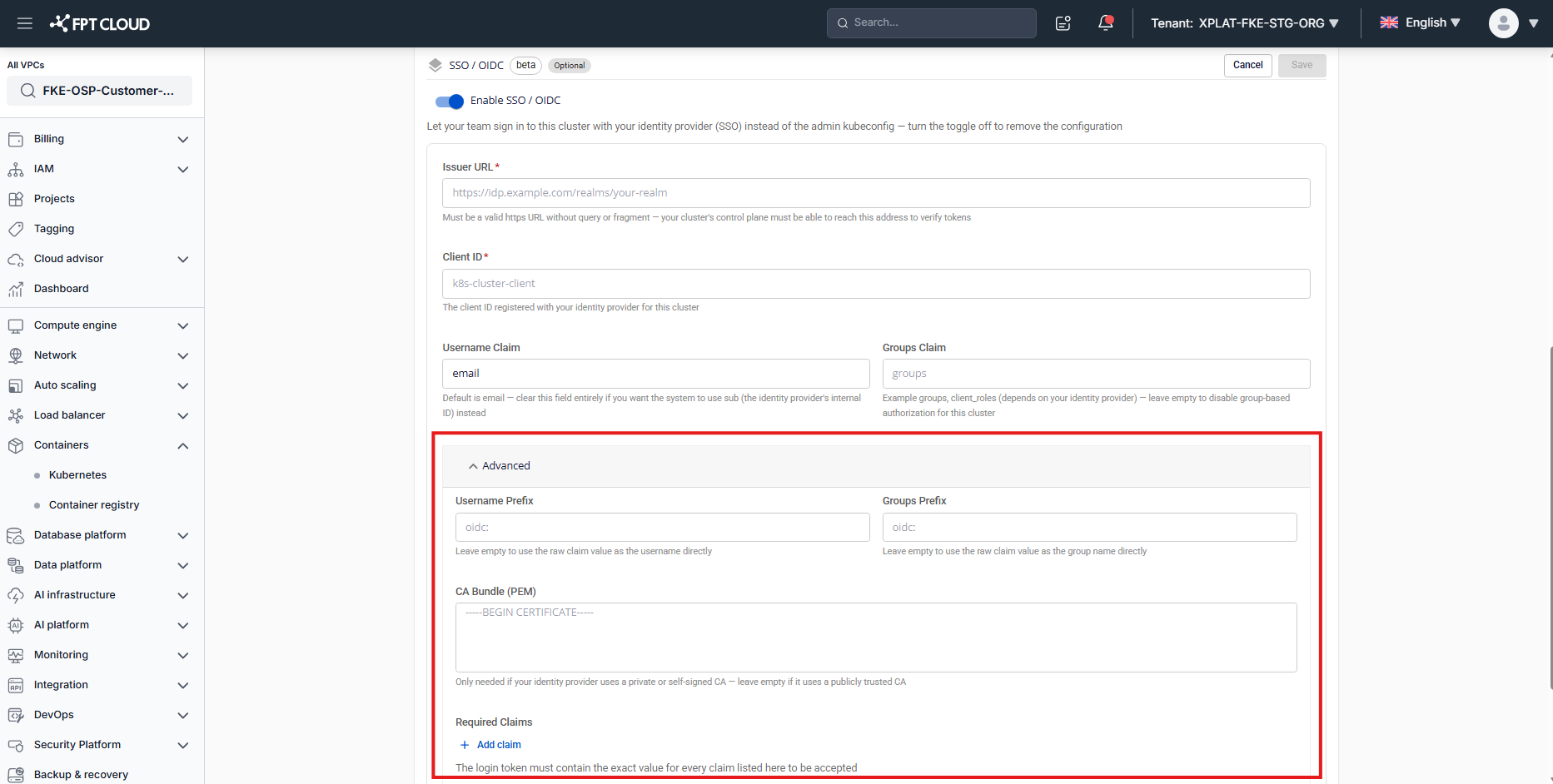
詳細設定を構成します(任意)。
以下の 4 フィールドはすべて任意で、互いに独立しています — 1 つを入力しても、他のフィールドを入力する必要はありません。
- Username Prefix: Kubernetes にマッピングする際に Username Claim の値の前に自動で付加される、通常
:で終わる短い文字列です。例えばoidc:を設定すると、email = an.nguyen@mycompany.comが Kubernetes の usernameoidc:an.nguyen@mycompany.comになります。これにより、SSO 経由でログインしたユーザーを system ユーザーや別の方法で作成されたユーザーと区別しやすくなります。system:で始めることはできません — この prefix は Kubernetes の system group 用に予約されています。空欄の場合、Kubernetes は claim の値をそのまま username として使うため、他のユーザーと重複するリスクがあります。 - Groups Prefix: Username Prefix と同様の考え方で、group 名に適用されます — 例えば
oidc:を設定すると、元の groupplatform-adminsが Kubernetes 上でoidc:platform-adminsになります。system:に関する制限は同じです。 - CA Bundle (PEM): クラスターが IdP への HTTPS 接続を信頼するために使う CA 証明書です。IdP が自己署名証明書または社内 CA を使っている場合のみ必要です — IdP が Let's Encrypt や DigiCert などの public CA を使っている場合は空欄のままにします。
.pemまたは.crtファイルの内容全体を、-----BEGIN CERTIFICATE-----で始まり-----END CERTIFICATE-----で終わる正しい形式で貼り付けます。中間の本文は有効な base64 文字列である必要があります。 - Required Claims: ログイントークンが満たすべき必須条件のリストです — IdP 上で有効なアカウントを持つユーザーでも、指定した claim に指定した値が含まれていなければログインを拒否します。+ Add claim を選択し、各行に Claim(トークン内のフィールド名)と Value(一致すべき値)を入力します。各行は両方の項目が必須で、同じ claim 名を複数行で指定することはできません。例: Claim
hd、Valuemycompany.comを設定すると、同じ IdP が個人の Gmail アカウントも扱っている場合でも、mycompany.comドメインの Google Workspace アカウントのみがログインできます。
- Username Prefix: Kubernetes にマッピングする際に Username Claim の値の前に自動で付加される、通常
-
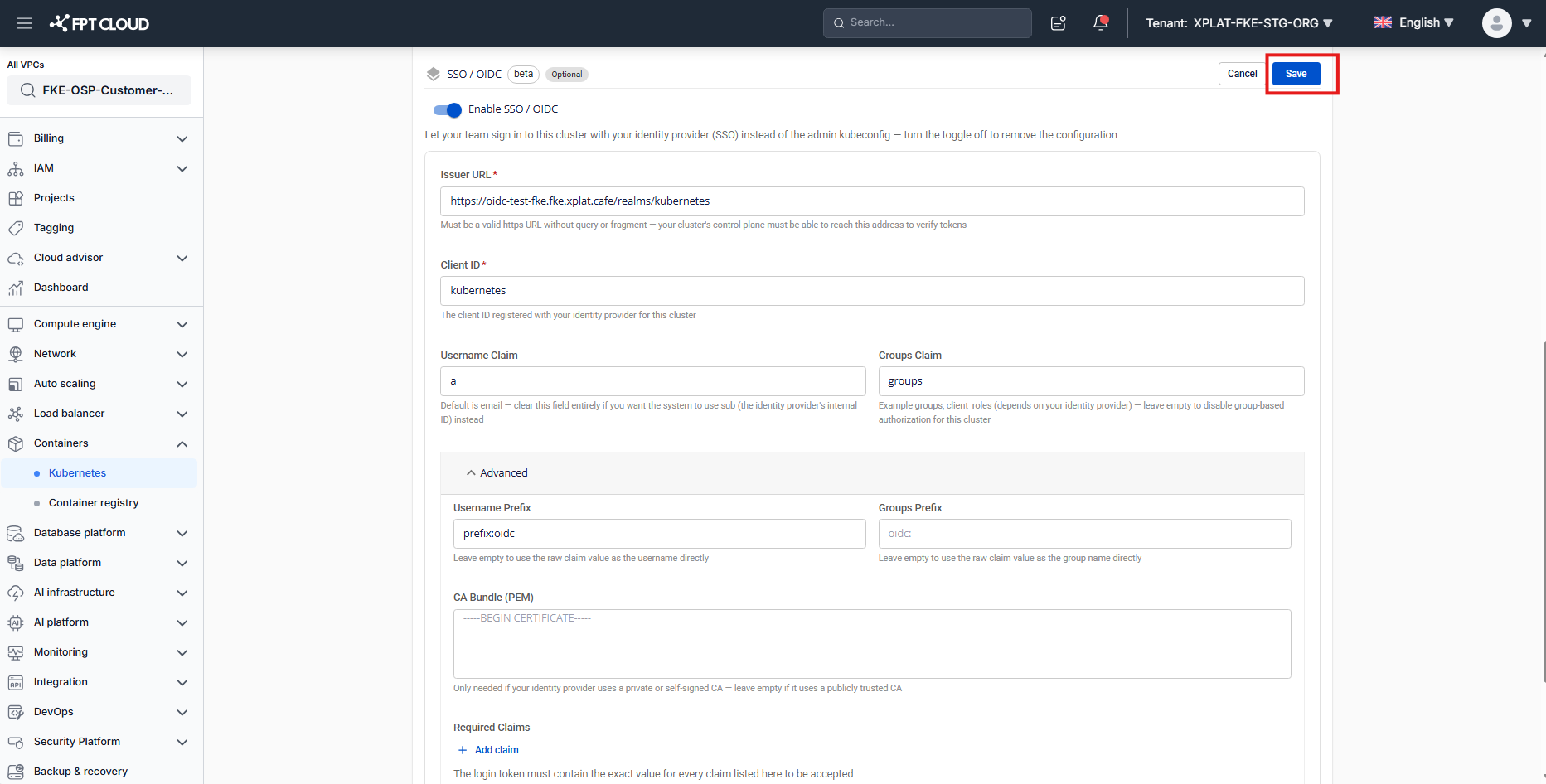
Save を選択します。
変更が適用される間、クラスターは Processing 状態になります — Cluster Detail ページ上部の全体ステータスで進行状況を確認できます。クラスターが Succeeded/Running 状態に戻ると、構成が有効になります。
結果
チームは kubelogin/OIDC プラグインを使う kubeconfig を取得し、共有の admin kubeconfig の代わりに自分の SSO アカウントでクラスターにログインできるようになります。生成される username または group(上で設定した prefix を含む)に対応する RBAC binding(RoleBinding/ClusterRoleBinding)は、admin kubeconfig を使って自分で作成する必要があります。この手順は Portal では自動化されません。
エンドユーザー側の設定手順と RBAC の例は SSO でクラスターにログインする を参照してください。
構成の更新・削除
SSO / OIDC セクションの Edit はいつでも再度選択でき、既存の構成を変更できます。
-
値を更新する — 任意のフィールドを変更し(例: IdP 変更後に Issuer URL や Client ID を更新)、Save を選択します。
-
構成を削除する — Enable SSO / OIDC トグルを OFF にし、Save を選択します。Remove SSO / OIDC configuration? ダイアログが表示され、変更が適用されると(数分後)現在の OIDC ログインセッションがすべて機能しなくなること、admin kubeconfig(client certificate)には影響しないことが警告されます。続行するには Confirm removal を選択し、取りやめる場合は Cancel を選択します。
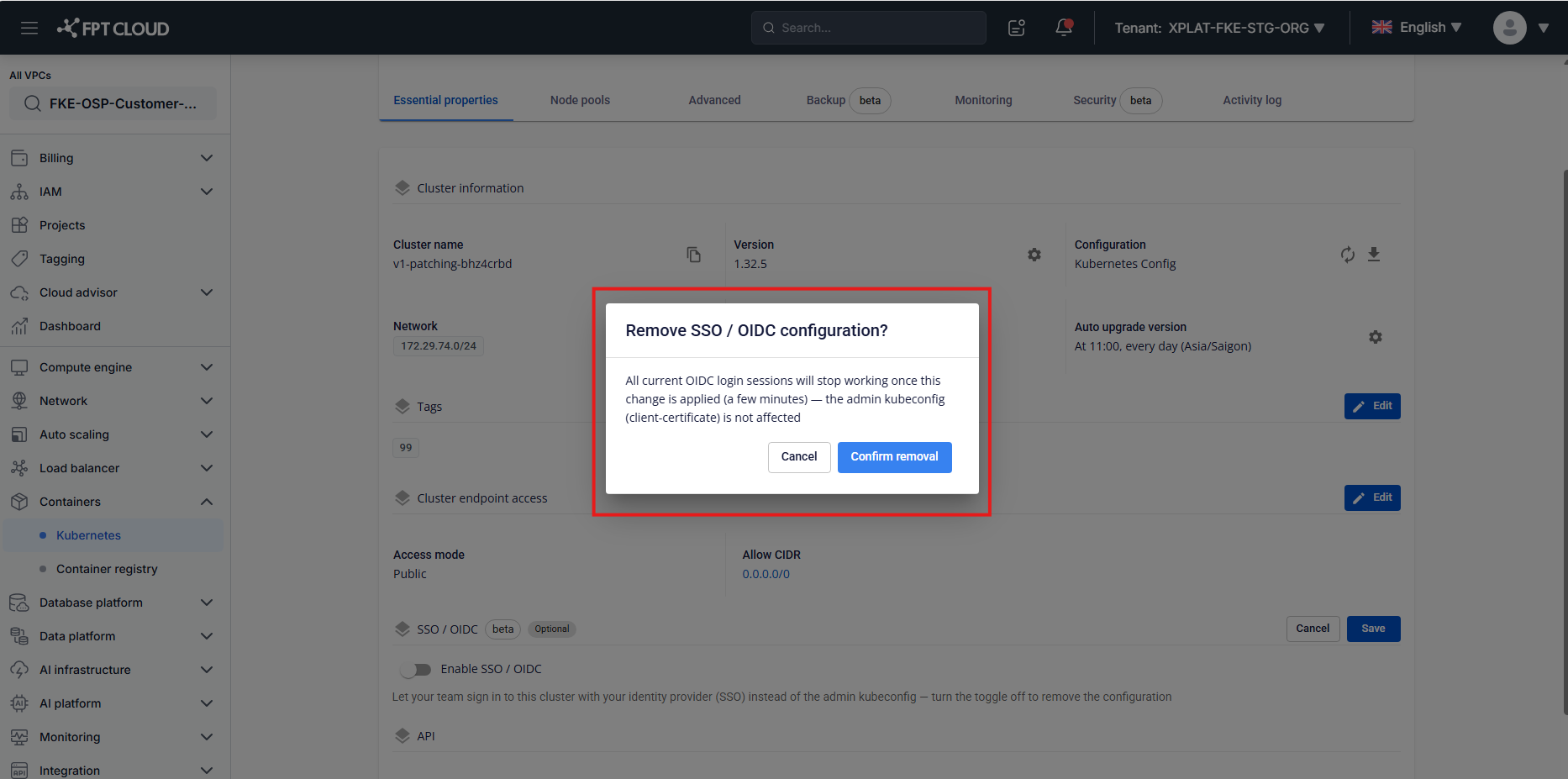
構成を削除しても admin kubeconfig には影響しません — いつでも admin kubeconfig にフォールバックできます。
よくある問題
| 問題 | 原因 / 対処方法 |
|---|---|
| "This feature isn't available for your account yet" | アカウントに beta_user 権限がまだ付与されていません — FKE チームに連絡して登録してください。 |
| Save や削除を選択したときに "This cluster is still processing" | クラスターが別の変更を適用中です — 数分待ってから再試行してください。 |
| 構成が正しいのに SSO ログインが拒否される | RBAC binding が正確な username/group(prefix を設定している場合はそれも含む)に一致しているか、トークンに設定した Required Claims がすべて含まれているかを確認してください。 |
system: で始まる Prefix を入力できない | これは意図的な制限です — Kubernetes の system group との衝突を防ぎ、権限昇格のリスクを避けるためです。 |
| フィールド(Issuer URL、CA Bundle など)が無効だがエラーメッセージが表示されない | 現在の beta 版の既知の制限です — フィールドが赤枠になるだけで説明文が表示されません。必須の形式(Issuer URL は query string や fragment なしの HTTPS、CA Bundle は正しい PEM 形式)を再確認してください。 |
ヒント
- 本番クラスターでチーム全体に適用する前に、まず staging クラスターで IdP との接続を試してください。
- admin kubeconfig はフォールバックとして保持しておいてください — OIDC の有効化・無効化の影響を受けません。
- Required Claims を使ってログインできる範囲を絞り込みます — 例えば
hd = yourcompany.comを持つトークンのみを受け付けることで、同じ IdP を複数組織で共有している場合に社外のユーザーがログインするのを防げます。 - Username Prefix を明確に設定します(例:
oidc:)。ログや audit を確認する際に、SSO ユーザーを system ユーザーと区別しやすくなります。