Cluster autoscale
Cluster Autoscale は、Worker Group で実行中のアプリケーションが既存ノードから十分な CPU や memory を得られない場合、Worker Node を自動的に追加します。pending 状態の Pod は新しく追加されたノードにスケジュールされます。また、利用率が低いノード(デフォルトしきい値: 50%)も削除します。Worker Node 数は、FPT Cloud Portal で設定した min-max の範囲内でのみスケーリングされます。
Cluster autoscale を有効にする
-
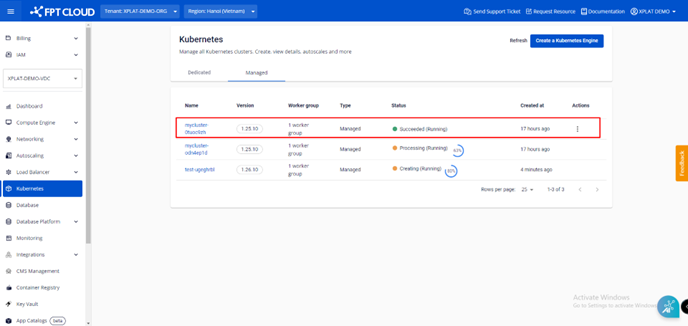
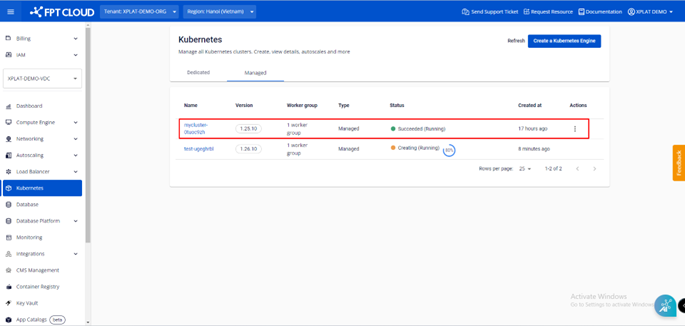
メニューで Kubernetes を選択して Kubernetes Management を開き、クラスターを選択します。
-
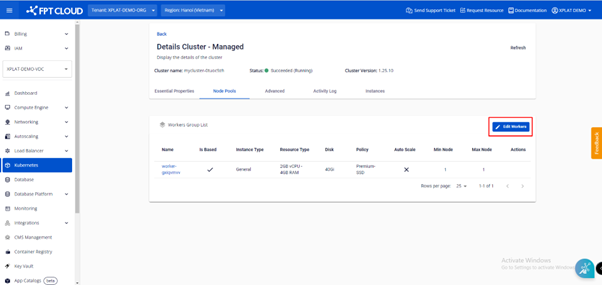
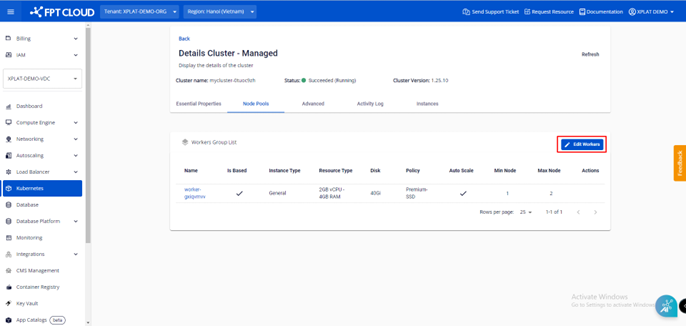
Node Pools → Edit Workers を選択します。
-
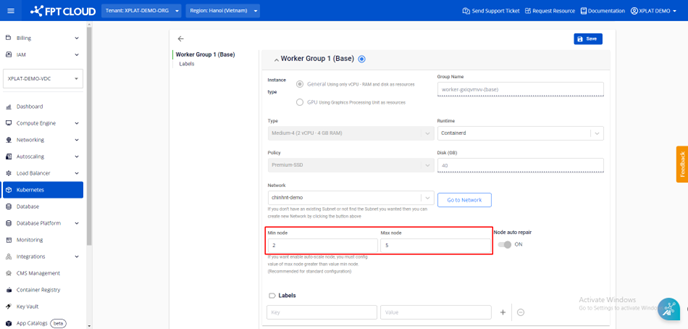
必要なサイズに合わせて worker の min-max 値を設定します。
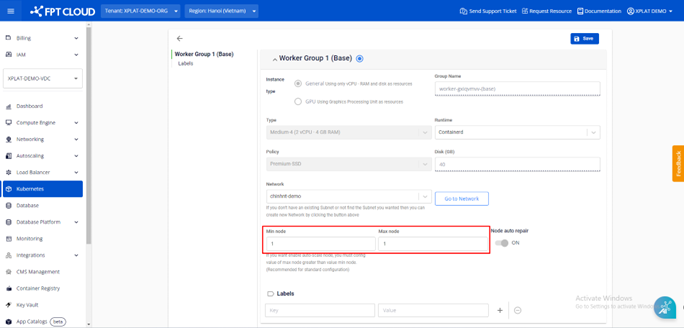
worker max が worker min より大きい場合、Cluster Autoscale は自動的に有効になります。
-
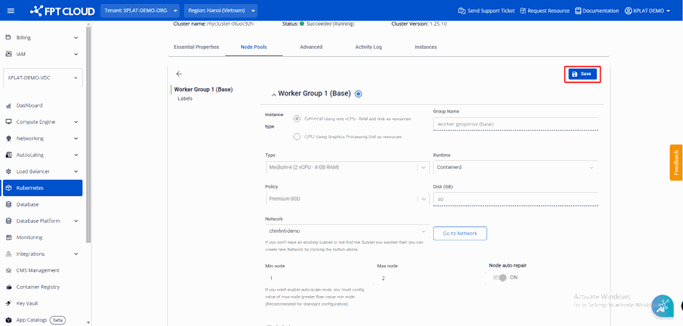
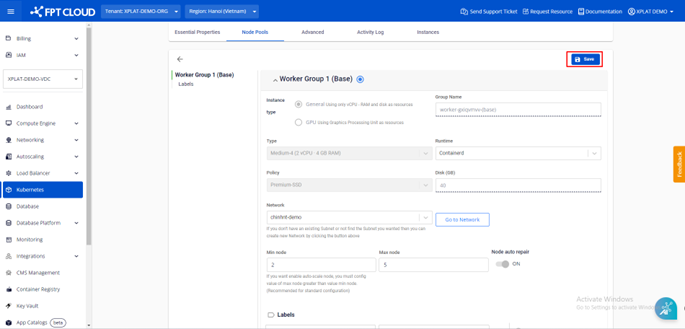
内容を確認し、Save を選択して Cluster Autoscale を有効にします。
Cluster autoscale を無効にする
-
メニューで Kubernetes を選択して Kubernetes Management を開き、クラスターを選択します。
-
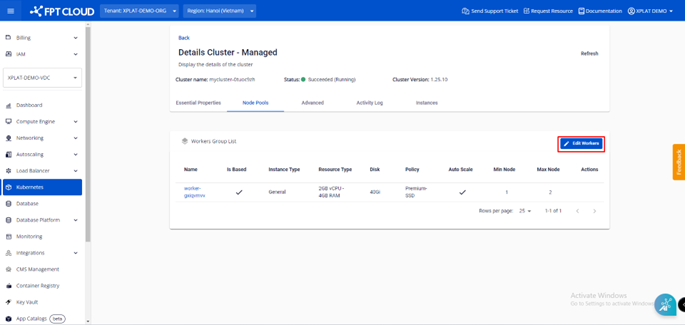
Node Pools → Edit Workers を選択します。
-
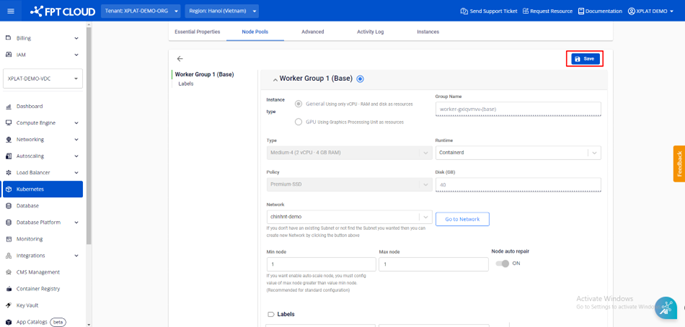
worker min を worker max と同じ値に設定します。
Worker Group の worker min と worker max が同じ値になると、Cluster Autoscale は自動的に無効になります。
-
内容を確認し、Save を選択します。
Cluster autoscale の構成を変更する
-
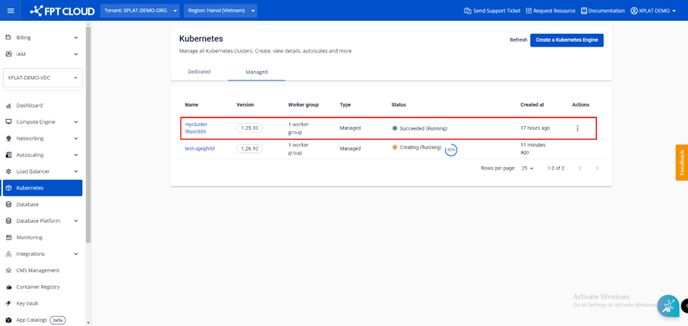
メニューで Kubernetes を選択して Kubernetes Management を開き、クラスターを選択します。
-
Node Pools → Edit Workers を選択します。
-
必要に応じて worker 数を調整します。
-
内容を確認し、Save を選択します。
Cluster autoscale のログ
autoscale のアクティビティログは Monitoring → Cluster Autoscaler Logs で確認できます。