Worker Group に MFKE Linux OS image を使用する
概要
MFKE Linux は Managed FPT Kubernetes Engine の Worker Node 向け OS image です。必要な Kubernetes image があらかじめノードにインストールされているため、Cluster Autoscale が負荷増加時に Worker Node を追加する際、新しいノードは初回起動時にこれらの image をダウンロードする必要がなく、より早く Pod を受け入れられるようになります。
このページの手順に従うと、以下ができるようになります。
- MFKE Linux を使う Worker Group で新規クラスターを作成する。
- 既存クラスターの Worker Group を MFKE Linux に切り替える。
- 新しい Worker Node が Pod を受け入れる準備ができたか確認する。
MFKE Linux は Kubernetes v1.33 以降のクラスターでのみサポートされます。
対象者
| 役割 | 説明 |
|---|---|
| Managed FKE のお客様 | クラスターと Worker Group を作成し、自分のアプリケーション向けに Cluster Autoscale を有効にします。 |
| クラスター運用者 / DevOps | Worker Group の OS image を切り替え、新しいノードを監視し、Pod がスケジュールされることを確認します。 |
主な機能
| 機能 | 説明 |
|---|---|
| MFKE Linux を選択 | OS image フィールドに、Ubuntu 22.04 および Ubuntu 24.04 に加えて MFKE Linux が追加されます。 |
| クラスターの作成時・編集時のどちらでも使用可能 | 新規クラスター作成時に MFKE Linux を選択するか、既存クラスターの Edit Workers 画面で MFKE Linux に切り替えます。 |
| 新しいノードが早く準備完了になる | 必要な Kubernetes image があらかじめノードに入っているため、起動時にダウンロードする必要がありません。 |
| Cluster Autoscale と組み合わせ可能 | Max node が Min node より大きい場合、負荷増加時にシステムが自動的に MFKE Linux の Worker Node を Max node まで追加します。 |
手順
シナリオ 1: MFKE Linux を使う Worker Group で新規クラスターを作成する
-
FPT Portal のメニューで Containers → Kubernetes → Create a Kubernetes Engine を選択します。
-
Kubernetes バージョンを v1.33 以降から選択し、Worker Group の設定(Type、Runtime、Policy、Disk、Network)を入力します。
-
Min node と Max node を設定します。Cluster Autoscale を有効にするには、Max node を Min node より大きく設定してください — 詳細は Cluster autoscale ページの「Cluster autoscale を有効にする」を参照してください。
-
OS image で MFKE Linux を選択します。Version で
2150.15.1を選択します。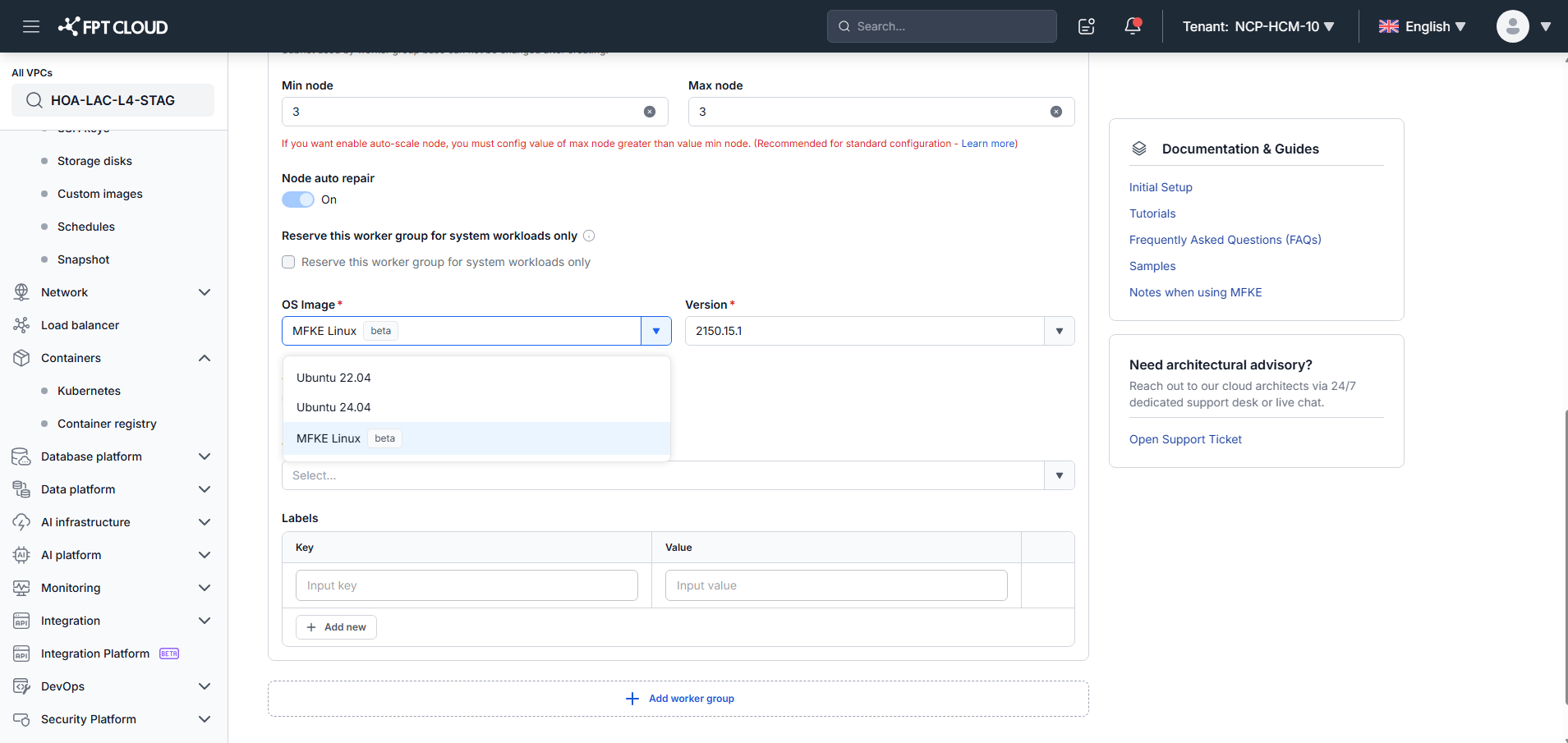
-
設定内容を確認し、Review & Create ステップで Create a Kubernetes を選択します。
結果: MFKE Linux を実行する Worker Group を持つクラスターが、Min node の数で作成されます。Cluster Autoscale が有効な場合、負荷増加に応じて Max node までノードが自動的に追加されます。
シナリオ 2: 既存クラスターの Worker Group を MFKE Linux に切り替える
-
メニューで Kubernetes を選択して Kubernetes Management を開き、変更したいクラスターを選択します(Kubernetes v1.33 以降で実行している必要があります)。
-
Node Pools → Edit Workers を選択します。
注記Edit Workers 画面では、Type、Policy、Disk (GB)、Network はグレー表示となり編集できません。
-
OS image で MFKE Linux を選択します。Version で
2150.15.1を選択します。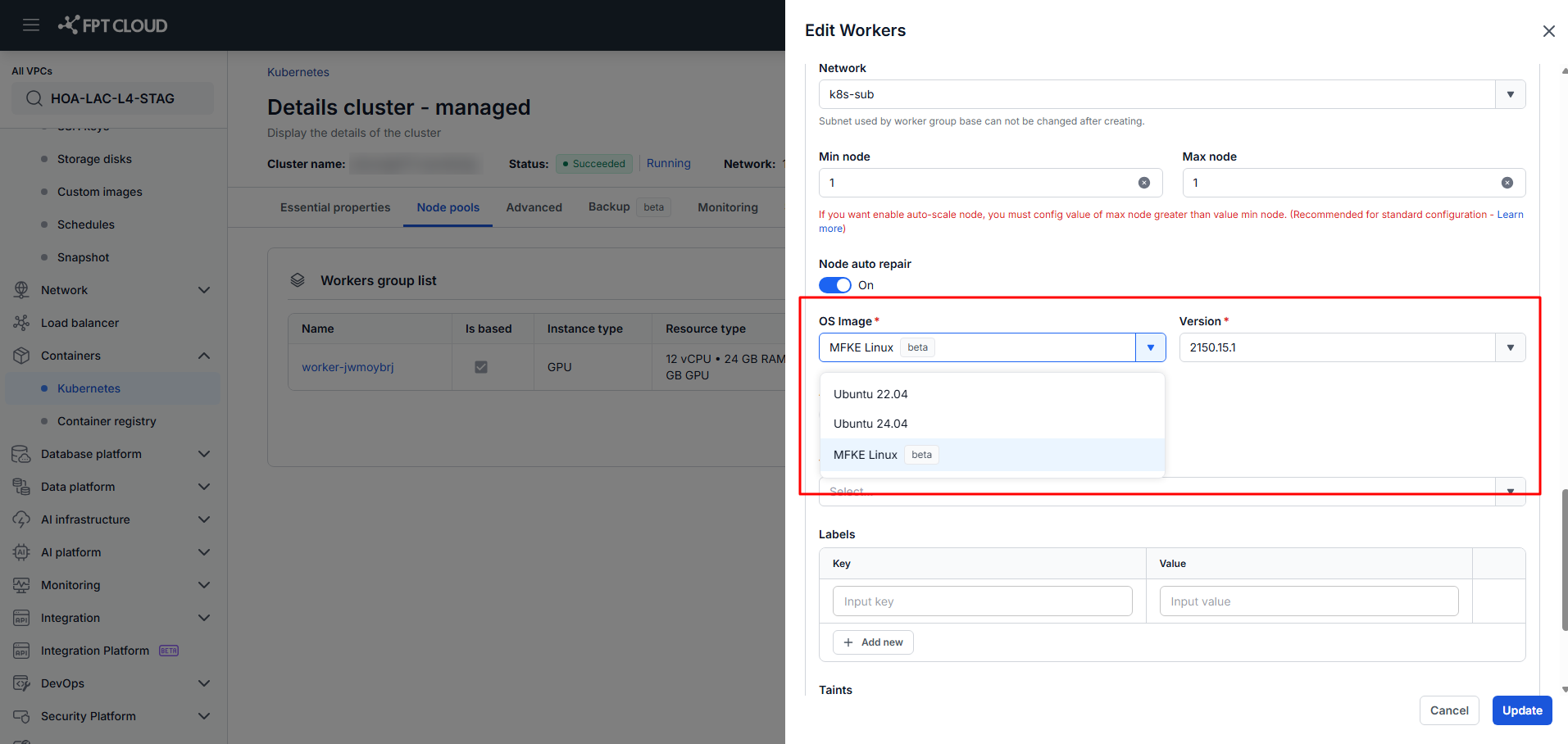
-
設定内容を確認し、Update を選択します。
結果: Worker Group が MFKE Linux、Version 2150.15.1 を使うよう更新されます。
新しいノードの準備完了を確認する
-
MFKE Linux を使用しているクラスターを選択し、Node Pools タブを開いて Worker Group のノードを確認します — 詳細は クラスターの詳細情報へのアクセス を参照してください。コマンドラインを使う場合は
kubectl get nodesを実行します。 -
新しいノードが Ready 状態になるまで待ちます。
-
Monitoring → Cluster Autoscaler Logs で Autoscale の進行状況を確認します。
結果: 新しいノードが Ready になり、リソース不足で pending だった Pod がこのノードにスケジュールされます。
ヒントと推奨事項
- 日常的なベースライン負荷をカバーできるよう Min node を設定し、トラフィックが増えるたびに新しいノードを待つことがないようにします。
- 想定されるピーク負荷に余裕を持たせて Max node を設定します — システムは Max node を超えてノードを追加しません。
- アプリケーションは MFKE Linux ノードに直接インストールせず、container やクラスター設定内にインストールしてください。
- OS を更新する必要がある場合は、既存ノードをその場で更新するのではなく、新しい image を使うノードに置き換えてください。