GPU を使う Worker Group を追加する(RTX PRO 6000)
NVIDIA RTX PRO 6000 Blackwell は、Worker Group の Instance Type を GPU に設定したときに選べる GPU flavor の一つです。他に NVIDIA Tesla A30、NVIDIA Tesla A100、FPT GPU L4 - 24G(beta)、NVIDIA H100 SXM5 があります。このページでは GPU を使う Worker Group の設定で異なる点を説明します。基本の手順(Node Pools を開き、Edit Workers を選択し、共通の項目を入力する)は Worker Group を追加する を、クラスター作成時に GPU flavor を選ぶ場合は 新しい Kubernetes クラスターを作成する を参照してください。
RTX PRO 6000 Blackwell を使うには、クラスターが Kubernetes v1.33 以降 で稼働している必要があります。それより古いクラスターでは GPU Type のリストに表示されません。Kubernetes のバージョンをアップグレードする を参照してください。
RTX PRO 6000 Blackwell は追加した Worker Group でのみ選択でき、base Worker Group(Worker group 1)では選択できません。base group の GPU Type リストは Tesla A30、Tesla A100、FPT GPU L4 に限られます。
ステップ 1: Basic information で GPU Information を確認する
GPU Information セクションは Basic information ステップにあり、最初から利用できます — GPU を使う Worker Group を先に設定しておく必要はありません。デフォルトでは OFF になっています。
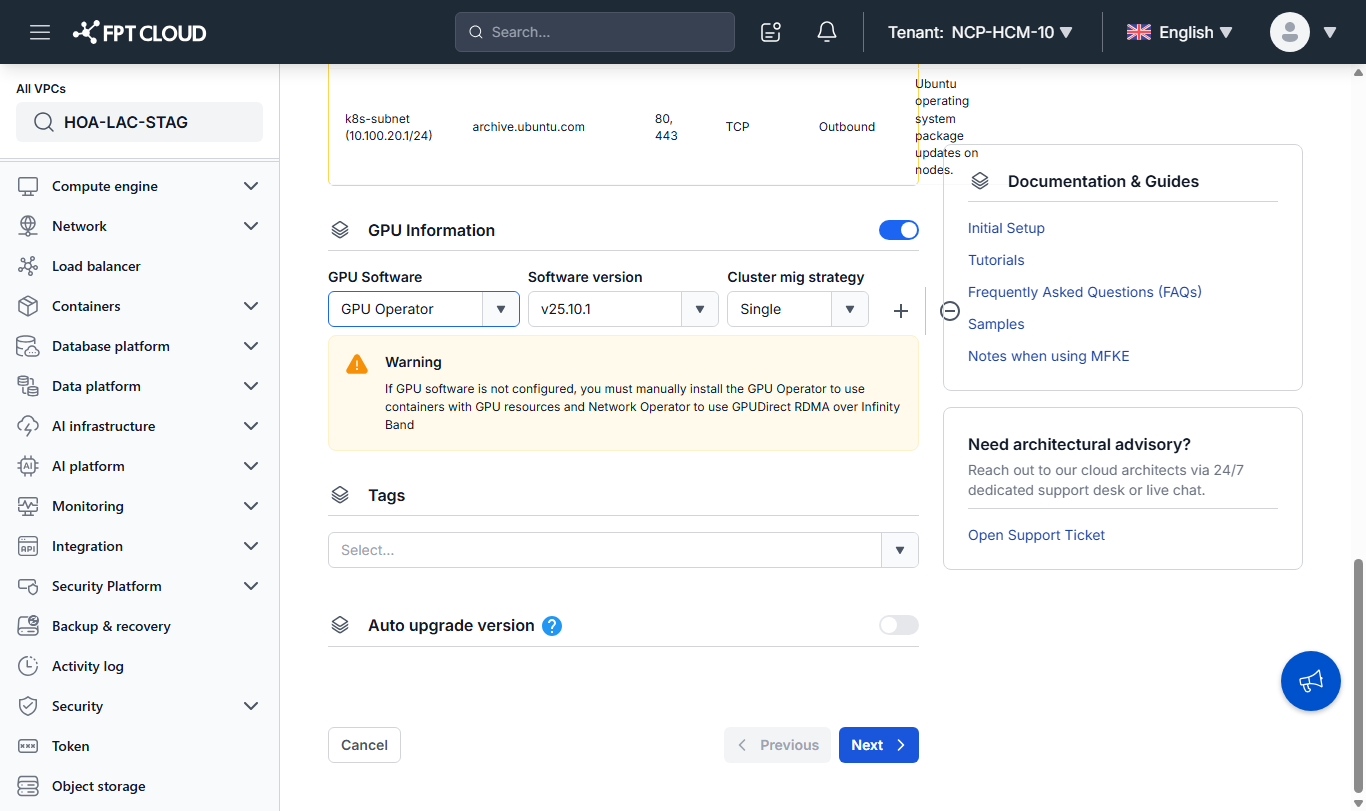
- Worker Group の GPU driver で Managed-install(ステップ 2 参照)を使う予定がある場合は、Basic information ステップで GPU Information を ON にします。
- 必要な GPU Software を選択します — GPU Operator、Network Operator、Slurm Operator、vGPU Scheduler のいずれかで、それぞれに Software version を設定します。+ を選択するとエントリを追加できます。GPU Operator の場合は Cluster mig strategy(例: Single)も設定します。
GPU Information を OFF のままにすると、コンテナが GPU リソースを使う前に GPU Operator を自分でインストールする必要があります。GPUDirect RDMA over InfiniBand を使う場合は Network Operator も同様です。
ステップ 2: GPU を使う Worker Group を設定する
Node pools ステップに進みます。追加または編集する Worker Group で:
- Instance type を GPU に設定します。
- GPU Type を選択します — 例: NVIDIA RTX PRO 6000 Blackwell。
- GPU sharing type を選択します — ノード上の物理 GPU を Pod 間でどう共有するか。
- GPU driver installation type を選択します:
- Pre-install(デフォルト)— ノードイメージに NVIDIA ドライバーが既に含まれています。Select a driver version も選択します。ステップ 1 の GPU Information の設定に関係なく動作します。
- Managed-install — GPU Operator がドライバーをインストールします。Select a driver version も選択します。
- ステップ 1 の GPU Information で GPU Operator が選択されている場合、フォームに "Active — the driver for this worker group is installed automatically." と表示されます。
- 選択されていない場合は "Not active yet — enable GPU Operator in GPU Software so the driver installs automatically" と表示されます — ステップ 1 に戻って GPU Operator を選択してください。
- User-install — ドライバーのインストールを自分で行います。GPU sharing type が自動的に None に変わります。インストール手順は KubernetesにおけるGPUドライバーのインストールガイド を参照してください。
- Type(flavor)を選択します。General の Worker Group と異なり、このドロップダウンには選択した GPU Type に対して CPU・RAM・GPU 数をあらかじめまとめた flavor が表示されます。例:
112C768G_4RTXPRO6000_384G(RTX PRO 6000 × 4、112 CPU、768 GB RAM)。CPU/RAM を GPU 数とは別に設定することはありません。
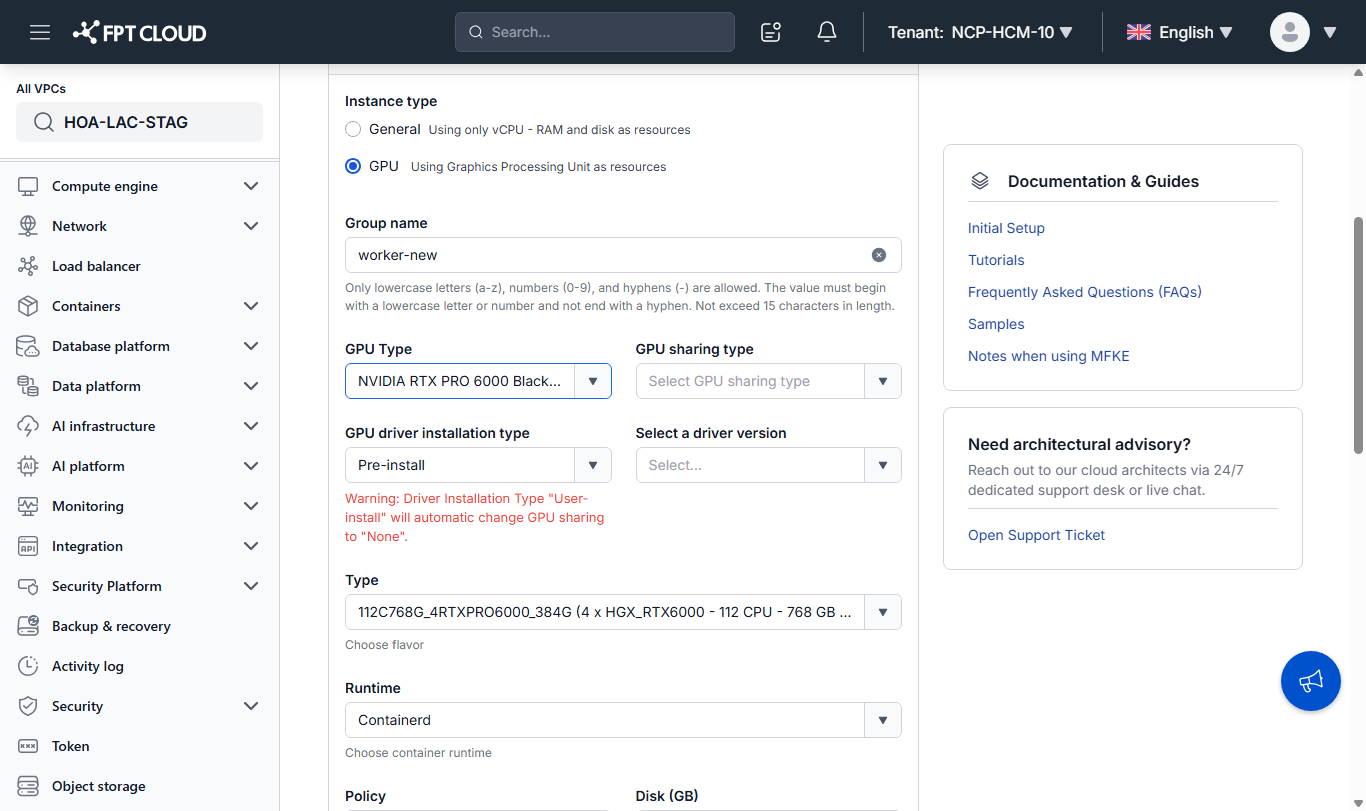
GPU Type と flavor は作成前によく確認してください — Worker Group 作成後は flavor の変更ができません。別の GPU Type や flavor が後から必要になった場合は、新しい Worker Group を作成してワークロードを移行してください。
GPU を使う Worker Group のスケール
既存の GPU Worker Group のワーカーノード数を調整するには、他の Worker Group と同じ Min node / Max node 項目を Node Pools → Edit Workers で使います — Worker Group を追加する を参照してください。GPU を使う Worker Group 専用のスケール手順はありません。
よくある問題
| 問題 | 原因 / 対処方法 |
|---|---|
| GPU Type のリストに RTX PRO 6000 Blackwell が表示されない | クラスターの Kubernetes バージョンが v1.33 より古いか、base Worker Group(Worker group 1)を設定しています — 2つ目の Worker Group を追加するか、クラスターをアップグレードしてください。 |
| 稼働中の Worker Group の GPU flavor を変更したい | サポートされていません — Worker Group の flavor を変更する を参照してください。 |
| GPU sharing type が勝手に None に変わる | GPU driver installation type を User-install に切り替えた後の想定どおりの動作です — 常に GPU sharing type を None に強制します。 |
ヒント
- Worker Group を作成する前に GPU driver installation type を決めておきましょう — 後から User-install に切り替えると GPU sharing type がリセットされますし、どちらにしても作成後に flavor は変更できません。
- 複数の Worker Group で GPU ワークロードを実行する予定がある場合は、各チームが個別に GPU Operator をインストールするのではなく、クラスターレベルで GPU Information を一度設定しておきましょう。