Apache Superset サービスを作成する
データを可視化して dashboard を作成するには、workspace に Apache Superset サービスを作成します。Setup Apache Superset フォームは、Basic Information、Nodes Configuration、Advanced、Review & Create の 4 つの画面で構成されています。
前提条件
- Status が Connected の workspace があること。workspace を作成するを参照してください。
- Superset 用の PostgreSQL データベースがあること。FPT Database Engine のデータベースを使用するか、独自のデータベースのホスト名、ポート、データベース名、ユーザー名、パスワードを用意します。
- Redis サーバーがあること。FPT Database Engine の Redis を使用するか、独自の Redis サーバーのホスト、ポート、ユーザー名、パスワードを用意します。
- シングルサインオン (SSO) を使用する場合は、FPT ID、Google、Keycloak のいずれかのプロバイダーの情報があること。
- custom domain を使用する場合は、workspace の Certificate タブに certificate がインポートされていること。certificate を管理するを参照してください。
作成フォームを開く
- Data platform → Workspace management を選択し、workspace を選択します。
- Overview タブで Create を選択します。
- Create service ダイアログで Apache Superset を選択し、Create service を選択します。
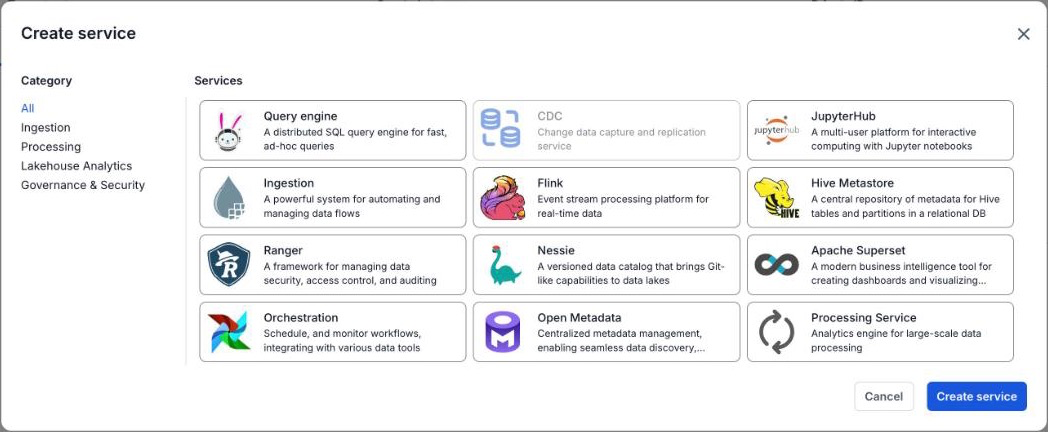
まだサービスがない workspace では、Overview タブに代わりに Create first service が表示されます。そこで Apache Superset カードを選択すると、フォームが直接開きます。
Setup Apache Superset フォームが Basic Information 画面で開きます。
基本情報を入力する
- Name を入力します。
- 必要に応じて Description を入力します。
- Version を選択します。
- Next Step を選択します。
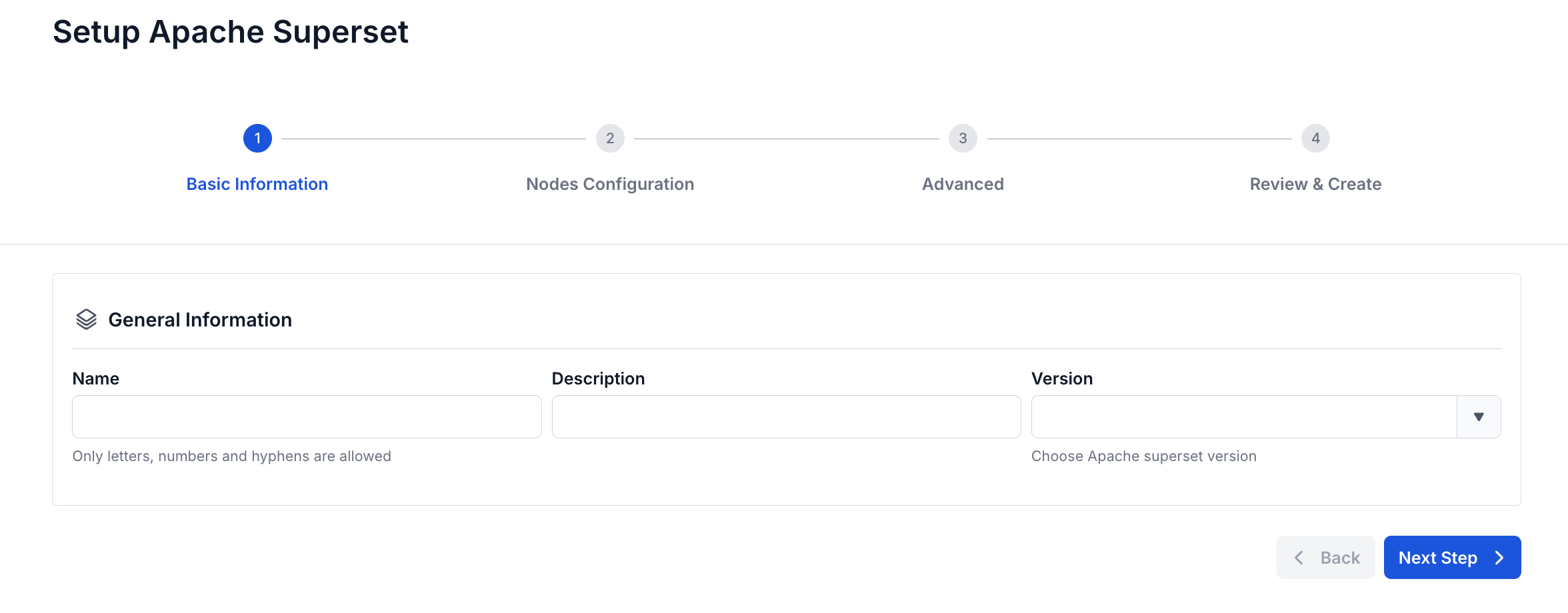
| フィールド | 説明 |
|---|---|
| Name | 必須。サービス名です。1〜30 文字。英字、数字、ハイフン (-) を使用できます。 |
| Description | 任意。サービスの説明です。 |
| Version | 必須。実行する Apache Superset のバージョンです。 |
node を設定する
- Storage Policy を選択します。
- Type を選択します。
- Number of nodes を入力します。
- Next Step を選択します。
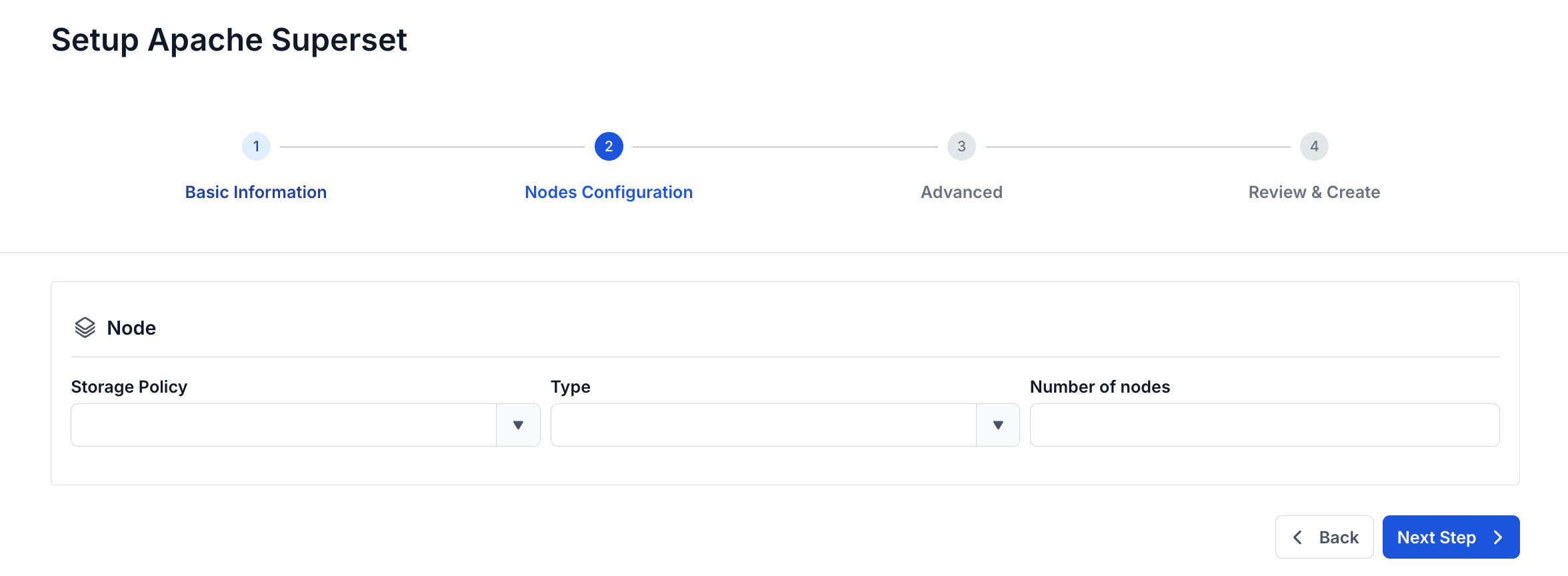
| フィールド | 説明 |
|---|---|
| Storage Policy | 必須。node の storage policy です。 |
| Type | 必須。node のサイズです。 |
| Number of nodes | 必須。Superset の node の数です。1〜10。高可用性を確保するには、2 つ以上の node を設定します。 |
詳細設定を構成する
Advanced 画面では、Superset をデータベースと Redis に接続します。必要に応じて、サインインと custom domain も設定します。
- データベースに接続します。
- Redisに接続します。
- シングルサインオンを設定します。Basic 認証を使用する場合は、Single Sign On の選択を解除します。
- Custom domainを設定します。不要な場合は Custom Domain の選択を解除します。
- Next Step を選択します。
データベース
Superset は PostgreSQL データベースにデータを保存します。FPT Database Engine で作成したデータベースか、独自のデータベースを使用します。
- From FPT Database Engine を選択して Select database でデータベースを選ぶか、Manual configuration を選択します。
- 接続情報 (Host name、Port、Database、Username、Password) を入力または確認します。
- Test connection を選択して、workspace からデータベースへの接続を確認します。
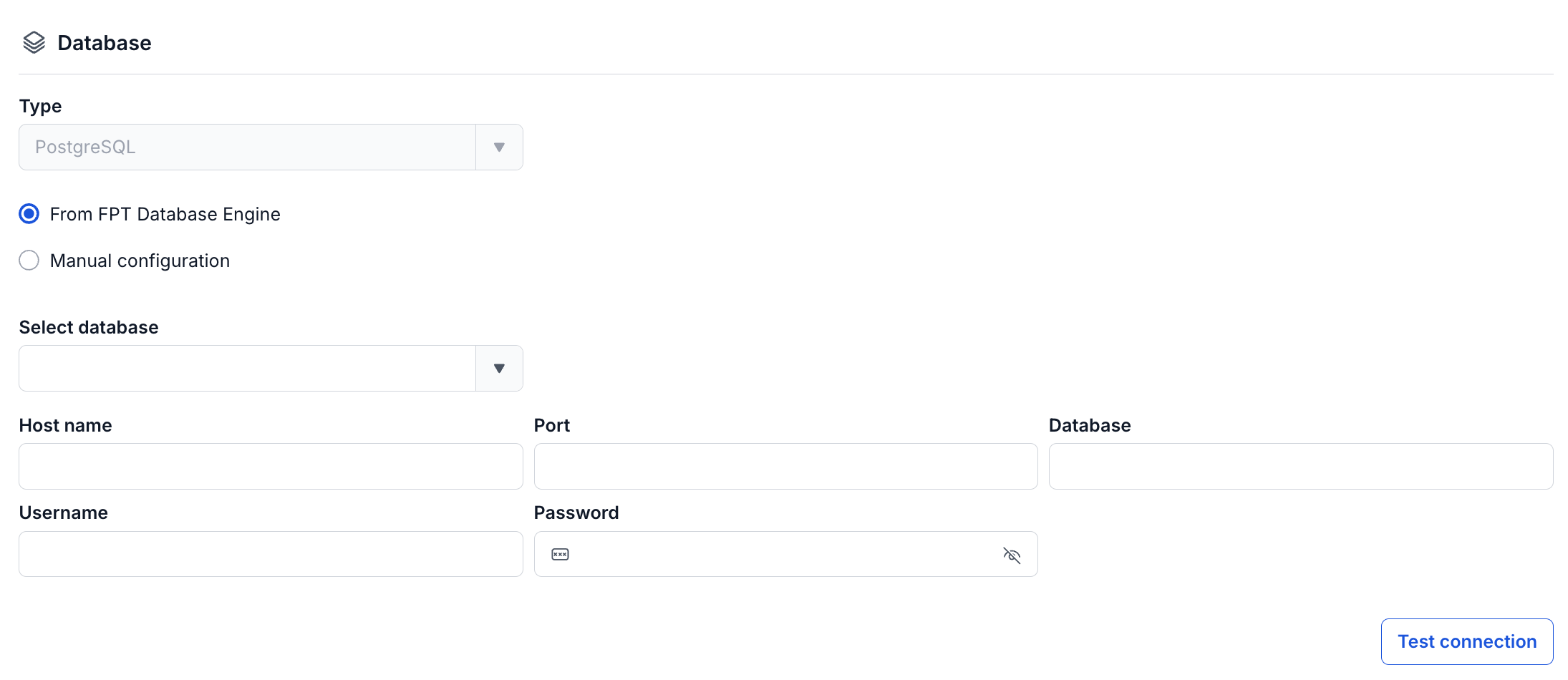
| フィールド | 説明 |
|---|---|
| Type | 固定。PostgreSQL。 |
| From FPT Database Engine または Manual configuration | 必須。From FPT Database Engine では、FPT Database Engine で作成したデータベースを使用します。Manual configuration では、独自のデータベースの接続情報を入力します。デフォルトは From FPT Database Engine です。 |
| Select database | From FPT Database Engine を選択した場合は必須。使用する FPT Database Engine のデータベースです。 |
| Host name | 必須。データベースサーバーのホスト名または IP アドレスです。 |
| Port | 必須。データベースサーバーのポートです (例: 5432)。フォームには自動入力されません。 |
| Database | 必須。データベース名です。 |
| Username | 必須。データベースに接続するユーザーです。 |
| Password | 必須。そのユーザーのパスワードです。 |
Redis
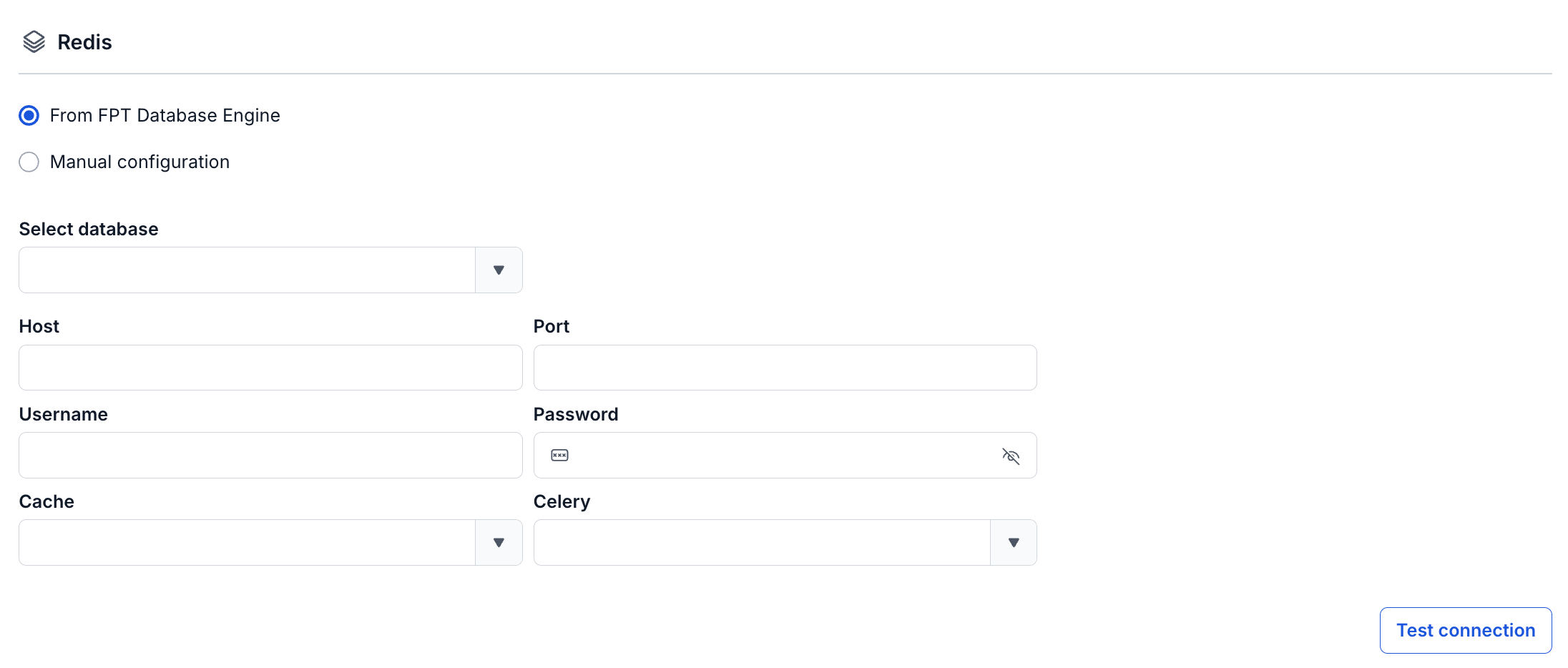
Superset は Redis サーバーに接続し、Redis データベースの 1 つを cache に、もう 1 つを Celery の処理に使用します。FPT Database Engine の Redis データベースか、独自の Redis サーバーを使用します。
- From FPT Database Engine を選択して Select database で Redis データベースを選ぶか、Manual configuration を選択します。
- 接続情報 (Host、Port、Username、Password) を入力または確認します。
- Test connection を選択して、workspace から Redis への接続を確認します。
- Cache と Celery のデータベースを選択します。
| フィールド | 説明 |
|---|---|
| From FPT Database Engine または Manual configuration | 必須。From FPT Database Engine では、FPT Database Engine の Redis データベースを使用します。Manual configuration では、独自の Redis サーバーの接続情報を入力します。デフォルトは From FPT Database Engine です。 |
| Select database | From FPT Database Engine を選択した場合は必須。使用する FPT Database Engine の Redis データベースです。 |
| Host | 必須。Redis サーバーのホスト名または IP アドレスです。 |
| Port | 必須。Redis サーバーのポートです (例: 6379)。フォームには自動入力されません。 |
| Username | 必須。Redis に接続するユーザーです。 |
| Password | 必須。そのユーザーのパスワードです。 |
| Cache | 必須。cache を保存する Redis データベースの index です。 |
| Celery | 必須。処理 (Celery) に使用する Redis データベースの index です。 |
シングルサインオン
シングルサインオン (SSO) を使用しない場合、Superset は Basic 認証を使用します。SSO を有効にすると、FPT ID、Google、Keycloak を使用して Superset にサインインできます。
Single Sign On はデフォルトで選択されています。Basic 認証を使用する場合は、選択を解除します。
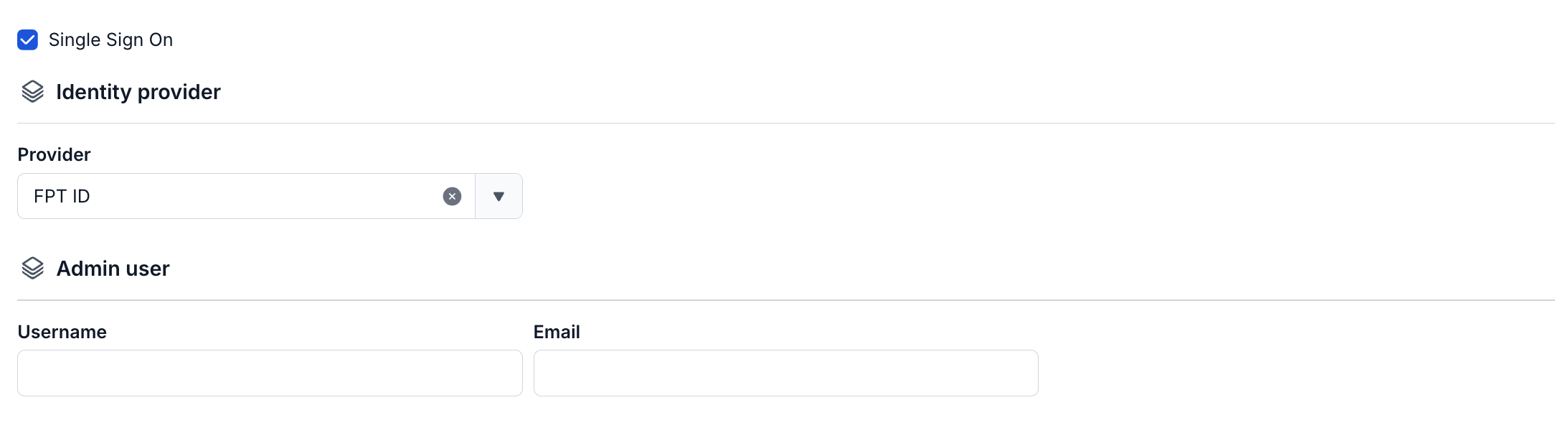
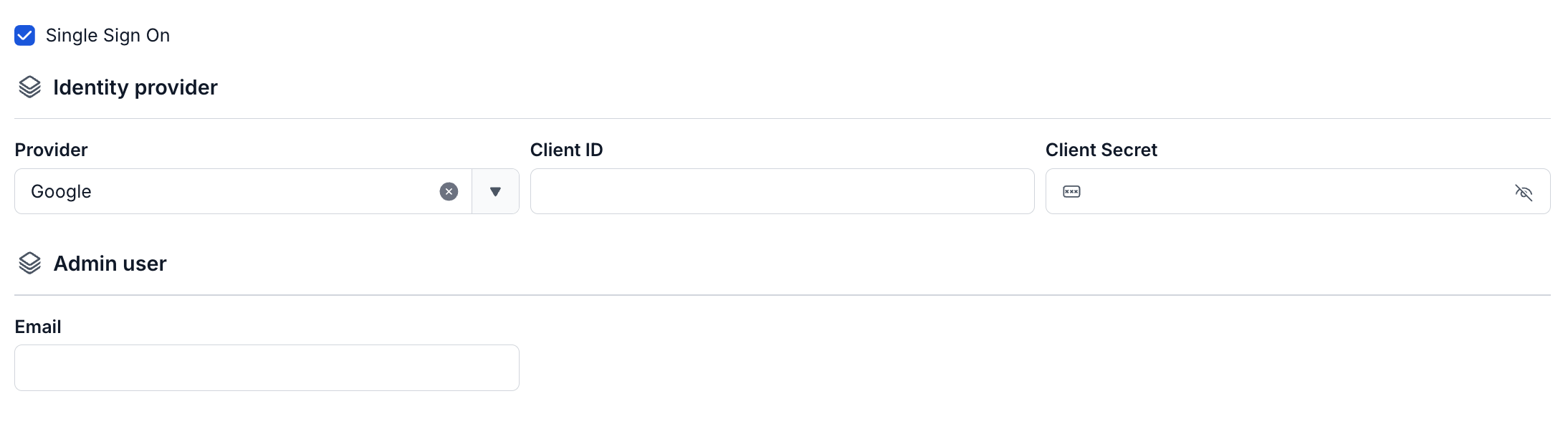
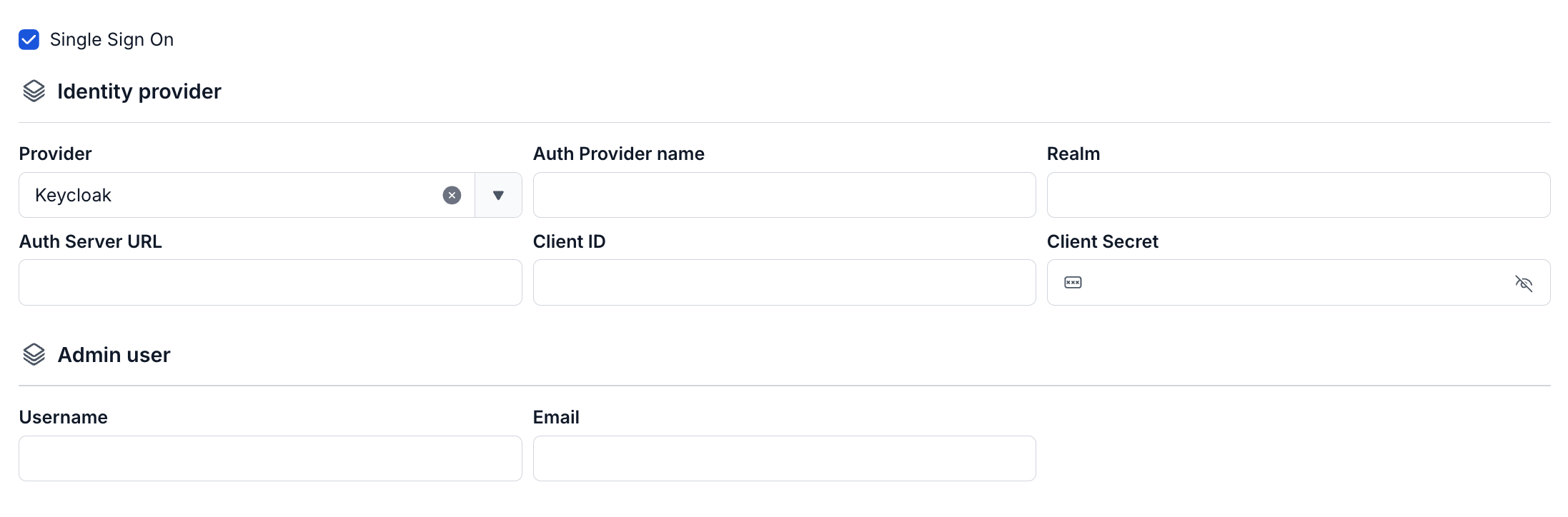
- Identity provider で、Provider (FPT ID、Google、Keycloak) を選択します。
- 下の表のとおり、プロバイダーのフィールドと Admin user のフィールドに入力します。
Username と Email は Admin user にあります。それ以外のフィールドは Identity provider にあります。
FPT ID の場合は、管理者ユーザーの情報だけを入力します。
| フィールド | 説明 |
|---|---|
| Username | 必須。自分のユーザー名です。 |
| 必須。自分の FPT のメールアドレスです。 |
Google の場合は、Google のクライアントの情報と管理者ユーザーのメールアドレスを入力します。
| フィールド | 説明 |
|---|---|
| Client ID | 必須。Google でクライアントを認証するための ID です。 |
| Client Secret | 必須。Google でクライアントを認証するための secret です。 |
| 必須。自分のメールアドレスです。 |
Keycloak の場合は、Keycloak サーバーと管理者ユーザーの情報を入力します。
| フィールド | 説明 |
|---|---|
| Auth Provider name | 必須。プロバイダーの名前です。 |
| Realm | 必須。Keycloak の realm です。realm は、ユーザー、グループ、role、クライアントなどのオブジェクトをそれぞれ独立して管理し、保護する空間です。 |
| Auth Server URL | 必須。Keycloak サーバーのベース URL です。クライアントはこの URL を使用して認証します。 |
| Client ID | 必須。Keycloak でクライアントを認証するための ID です。 |
| Client Secret | 必須。Keycloak でクライアントを認証するための secret です。 |
| Username | 必須。Keycloak のユーザー名です。 |
| 必須。Keycloak のメールアドレスです。 |
Custom domain
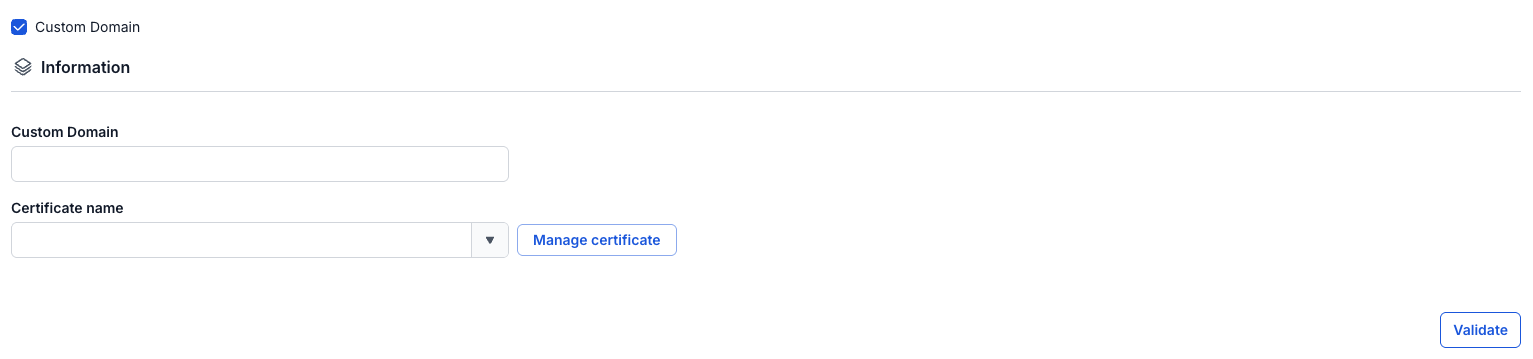
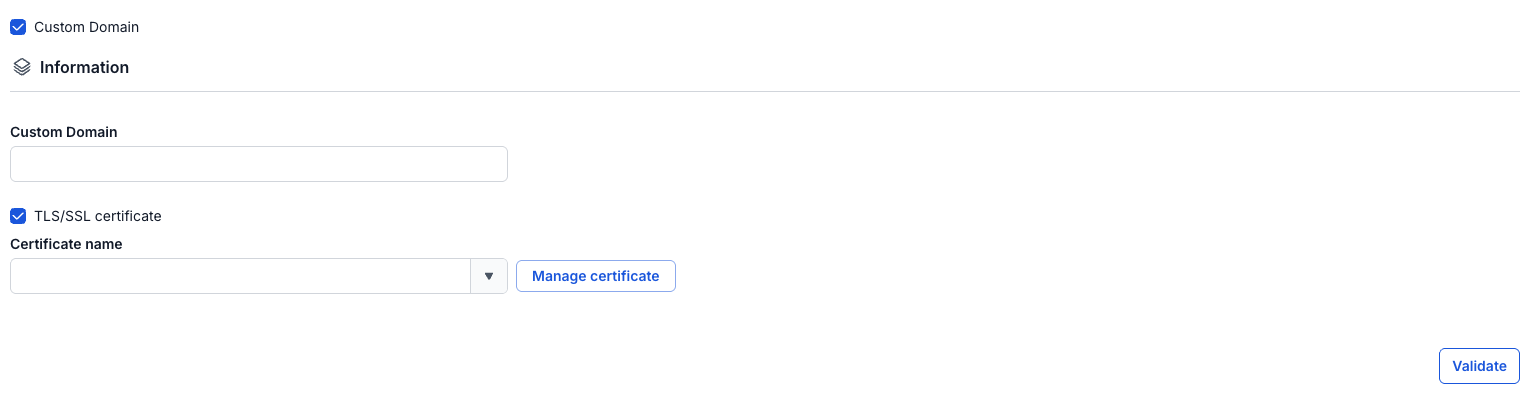
custom domain を設定すると、独自のドメイン名でサービスにアクセスできます。表示されるフィールドは、workspace の Type によって異なります。Public の workspace では常に HTTPS でサービスが提供され、Private の workspace では HTTPS と HTTP のどちらかを選択できます。
Custom Domain はデフォルトで選択されています。custom domain が不要な場合は、選択を解除します。
- 下の表のとおり、workspace のタイプに応じたフィールドに入力します。
- Validate を選択し、certificate がドメインに対して有効であることを確認します。
Certificate name の横にある Manage certificate を選択すると certificate の管理画面が開き、まだ一覧にない certificate をインポートできます。certificate を管理するを参照してください。
Public の workspace では HTTPS が常に有効なため、フォームに TLS/SSL certificate オプションはありません。
| フィールド | 説明 |
|---|---|
| Custom Domain (フィールド) | 必須。サービスのドメイン名です。 |
| Certificate name | 必須。workspace の Certificate タブでインポートした certificate です。 |
Private の workspace では、TLS/SSL certificate で HTTPS と HTTP のどちらを使用するかを選択します。
| フィールド | 説明 |
|---|---|
| Custom Domain (フィールド) | 必須。サービスのドメイン名です。 |
| TLS/SSL certificate | 任意。選択すると、サービスは HTTPS で提供されます。選択を解除すると、サービスは HTTP で動作し、certificate は不要です。 |
| Certificate name | TLS/SSL certificate を選択した場合は必須。workspace の Certificate タブでインポートした certificate です。 |
確認して作成する
- Review & Create 画面で設定を確認します。
- Create を選択します。
Status が Healthy になると、サービスの準備は完了です。これには約 10 分かかります。