CDC Service の詳細を表示する
サービスの詳細ページでは、CDC Service のステータス、node、Kafka 接続の確認、名前や node の変更、connector と Kafka MM2 source へのアクセスができます。
サービスの詳細を開く
- Data platform → Workspace management を選択し、workspace を選択します。
- Overview タブの Services で、CDC カードを選択します。
詳細ページが開きます。ページのタイトルはサービス名 (例: CDC Service: cdc) で、サービスの Status と Created at、および Essential Information、Connectors、Kafka MM2 の 3 つのタブが表示されます。Actions メニューの項目は Delete だけです。CDC Service を削除するを参照してください。
Status が Healthy になると、connector を作成できます。サービスが Processing の間は、カードを選択すると「Service is installing, please wait a moment」と表示され、詳細ページは開きません。
Essential Information タブ
Essential Information タブには、サービスの設定が 3 つのセクションに分けて表示されます。
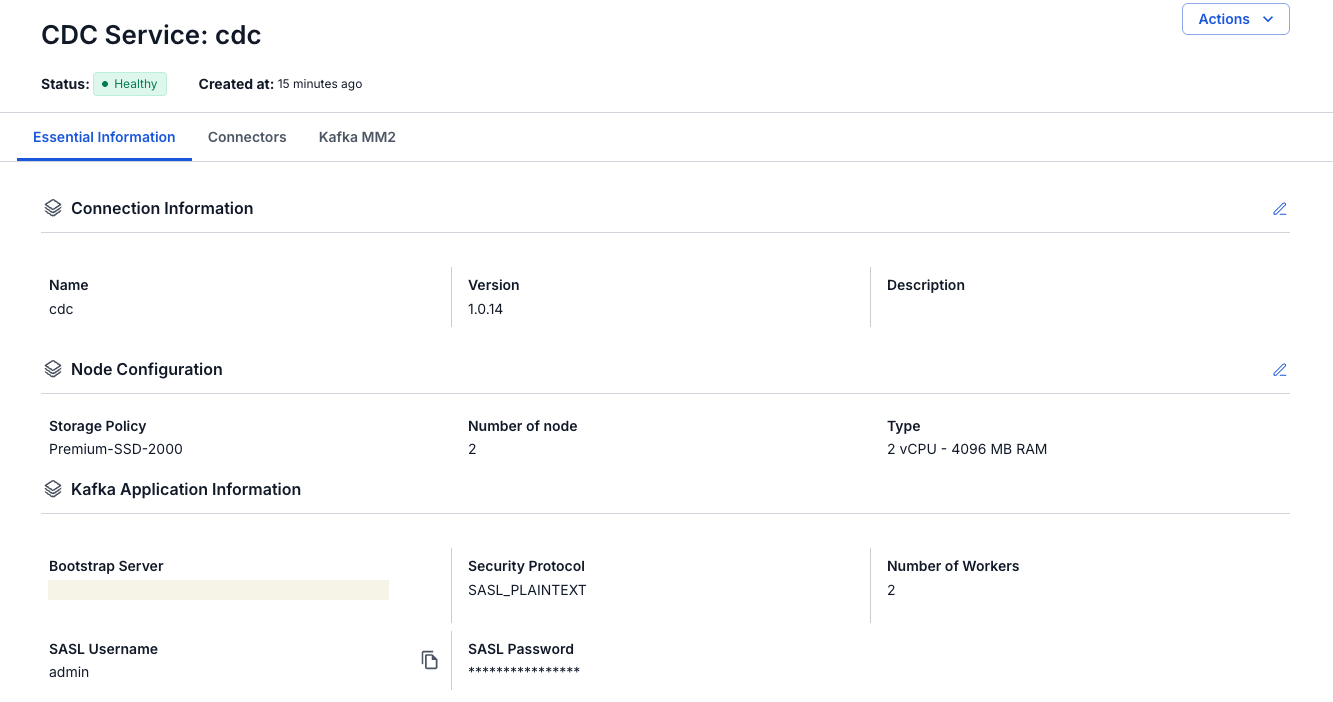
| セクション | フィールド |
|---|---|
| Connection Information | サービスの Name、Version、Description。 |
| Node Configuration | Storage Policy、Number of node、Type (例: 2 vCPU - 4096 MB RAM)。 |
| Kafka Application Information | Kafka 接続の Bootstrap Server、Security Protocol、Number of Workers、SASL Username、SASL Password。SASL Username の横にあるコピーアイコンを選択するとコピーできます。 |
Connection Information と Node Configuration の編集アイコンを使うと、これらの設定を変更できます。CDC Service を編集するを参照してください。
Connectors タブ
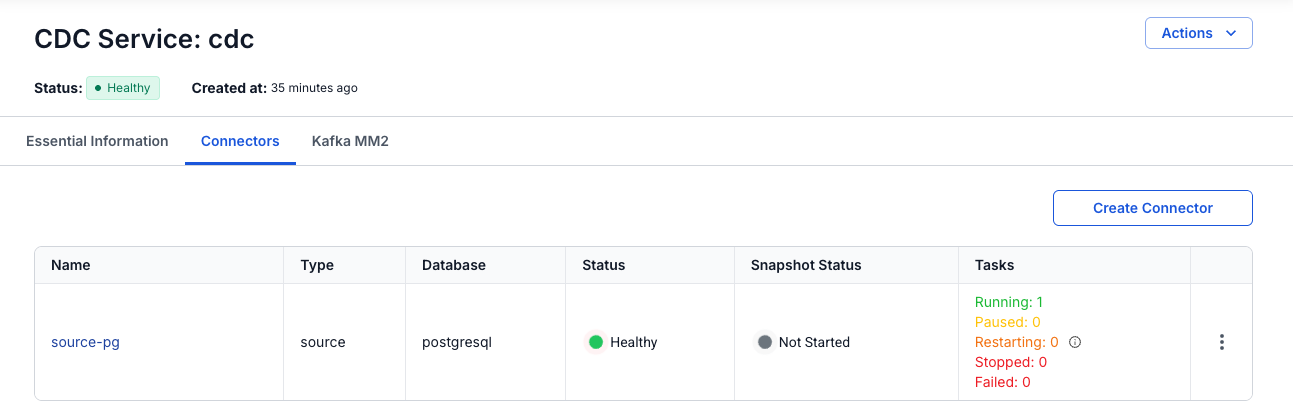
Connectors タブには、ソースからデータをキャプチャする connector と、ターゲットにデータを書き込む connector が、それぞれの Type、Database、Status、Snapshot Status、Tasks とともに一覧表示されます。connector を追加するには、Create Connector を選択します。connector がないサービスでは、No connector yet と表示されます。
各列の説明については、connector の詳細を表示するを参照してください。
Kafka MM2 タブ
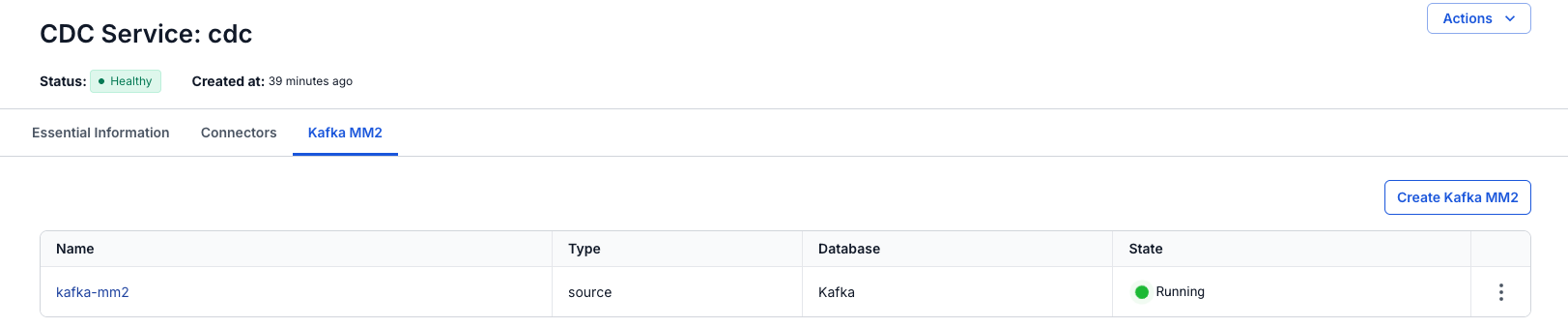
Kafka MM2 タブには、他の Kafka cluster の topic をサービスの Kafka cluster にコピーする Kafka MM2 (MirrorMaker 2) source が、それぞれの Name、Type、Database、State とともに一覧表示されます。追加するには、Create Kafka MM2 を選択します。
Kafka MM2 source を管理するを参照してください。
CDC Service を編集する
サービスの名前、説明、node を変更できます。Kafka Application Information には編集アイコンがありません。
- サービスの詳細を開くの手順に従って、サービスの詳細を開きます。
- Essential Information タブで、Connection Information または Node Configuration の編集アイコンを選択します。
- 開いたパネルで、フィールドを変更します。
- Save を選択します。
| パネル | 変更できるフィールド |
|---|---|
| Update Basic Info | Name と Description。Name には英小文字、数字、ハイフン (-) のみを使用できます。 |
| Update Node Configuration | Storage Policy、Type、Number of nodes。node を設定するを参照してください。 |
保存せずにパネルを閉じるには、Cancel を選択します。