connector の詳細を表示する
Connectors タブでは、CDC Service のすべての connector について、接続先、実行中かどうか、snapshot の進捗をひと目で確認できます。connector を開くと、設定を表示できます。一部の connector では、topic や認証情報も変更できます。
connector の一覧を開く
- Data platform → Workspace management を選択し、workspace を選択します。
- Overview タブの Services で、CDC カードを選択します。
- Connectors タブを選択します。
connector がないサービスでは、No connector yet と Create Connector ボタンが表示されます。
| 列 | 説明 |
|---|---|
| Name | connector の名前。 |
| Type | source または sink。 |
| Database | connector の接続先のシステム (例: postgresql、mariadb)。 |
| Status | connector の状態 (例: Running、Stopped)。connector の状態を管理するを参照してください。 |
| Snapshot Status | incremental snapshot のステータス (例: Not Started、Completed)。MySQL、MariaDB、PostgreSQL、SQL Server の source connector に表示されますが、snapshot を実行できるのは、Enable incremental snapshot を選択して作成した MySQL、MariaDB、PostgreSQL の connector だけです。その他の connector には snapshot のステータスは表示されません。connector の起動時に Mode によって実行される snapshot は、このステータスの対象外です。そのため、新しい MySQL や MariaDB の source connector では、その snapshot でデータがコピーされた後も Not Started と表示されます。incremental snapshot を実行するを参照してください。 |
| Tasks | 状態ごとの connector の task 数 (Running、Paused、Restarting、Stopped、Failed)。新しい connector は Running と表示されますが、task が開始されるまで、すべての件数は 0 のままです。task の開始には最大で約 2.5 分かかることがあります。 |
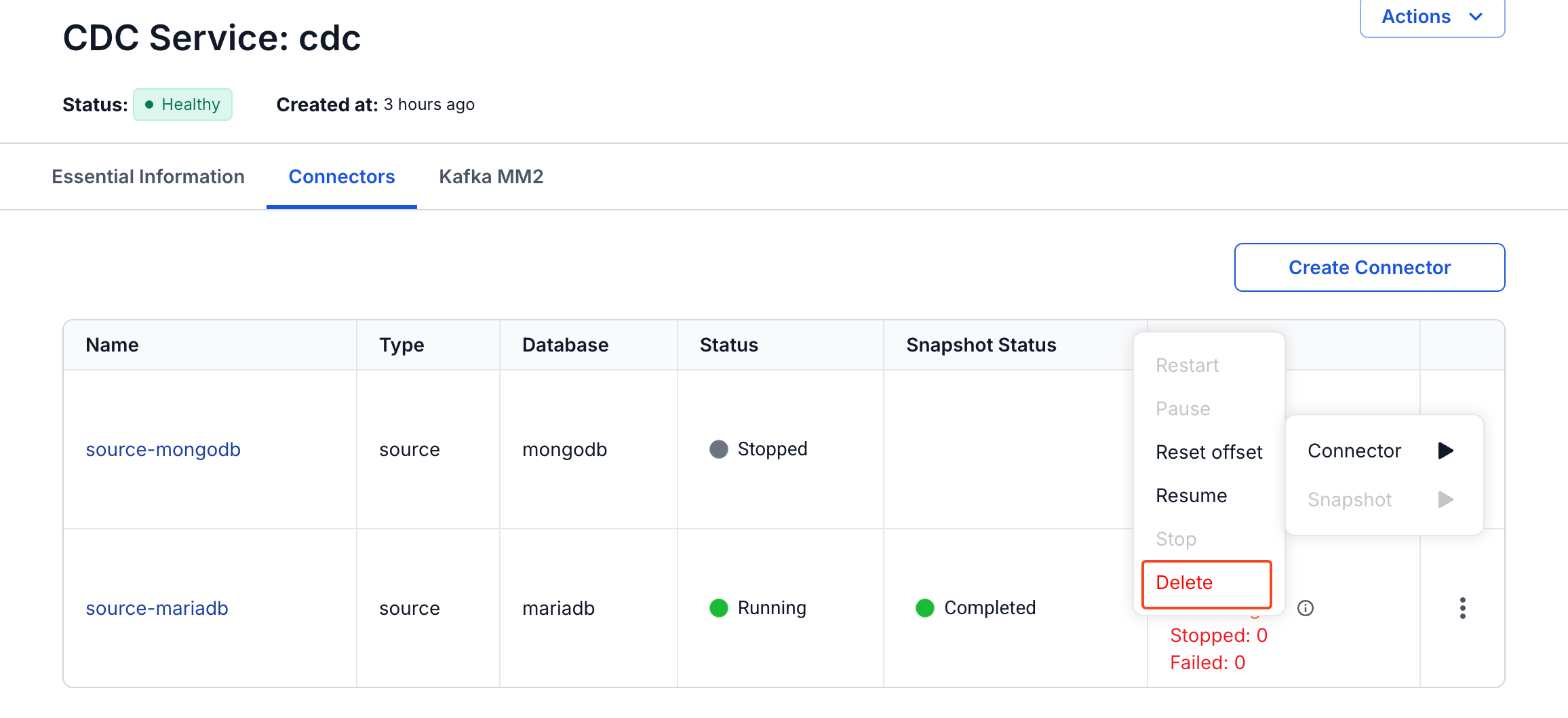
各行の末尾にあるその他アイコン (⋮) を選択すると、次の 2 つのサブメニューが表示されます。
- Connector ▶: Restart、Pause、Reset offset、Resume、Stop、Delete があります。現在の状態で実行できる操作だけが有効になります。
- Snapshot ▶: incremental snapshot の操作 Execute、Pause、Resume、Stop があります。sink connector と MongoDB source connector ではグレーアウトされます。
connector の詳細を開く
Name 列で connector の名前を選択します。詳細ページには、Connector: に続けて connector 名を表示したタイトル、connector の Status、Actions メニューが表示されます。Actions には、行のメニューと同じ Connector ▶ と Snapshot ▶ のサブメニューがあります。
表示されるセクションは、connector のタイプとデータベースによって異なります。たとえば、PostgreSQL connector には次のセクションが表示されます。
| タイプ | セクション |
|---|---|
| Source | Basic Information (Name、Type、Database)、Kafka topic、Database Information、Snapshot、Include、Heartbeat |
| Sink | Basic Information、Database Information、Kafka topic (Topics と Topics map)、Task、Converter、Database source、Schema、Error Tolerance |
connector を編集する
詳細ページの一部のセクションには、更新パネルを開く編集アイコンがあります。編集アイコンがあるセクションは connector によって異なり、MySQL の source connector と sink connector のように、編集アイコンがまったくない connector もあります。次の表は、PostgreSQL の source connector と sink connector のパネルを示しています。
- connector の詳細を開くの手順に従って、connector の詳細を開きます。
- セクションの編集アイコンを選択します。
- パネルで、フィールドを変更します。
- Save を選択します。
| セクション | パネル | 変更できるフィールド |
|---|---|---|
| Kafka topic (source) | Update Kafka Topic | Topic prefix |
| Database Information (source) | Update Database Info | Username と Password。Save の前に Test connection を選択します。テストが成功するまで、Save は選択できません。 |
| Include (source) | Update include Tables | キャプチャするテーブル。Schema と Table で選択します。 |
| Kafka topic (sink) | Update Kafka Topics | sink connector が読み取る topic。 |
source connector のホスト名、ポート、データベースは、作成後に変更できません。Update Database Info パネルでは、これらは読み取り専用として表示されます。