Flink の詳細を表示する
サービスの詳細ページでは、Flink を開く URL とサインイン情報、およびサービスの設定を確認できます。
サービスの詳細を開く
- Data platform → Workspace management を選択し、workspace を選択します。
- Overview タブの Services で、Flink を選択します。
詳細ページが開きます。ページのタイトルはサービス名 (例: Flink Service: flink2907) で、サービスの Status と Created at、および Essential Information と Advanced の 2 つのタブが表示されます。Actions メニューには Delete があります。Flink サービスを削除するを参照してください。
Essential Information タブ
Essential Information タブには、Flink を開くための情報とサービスの設定が、4 つのセクションに分けて表示されます。
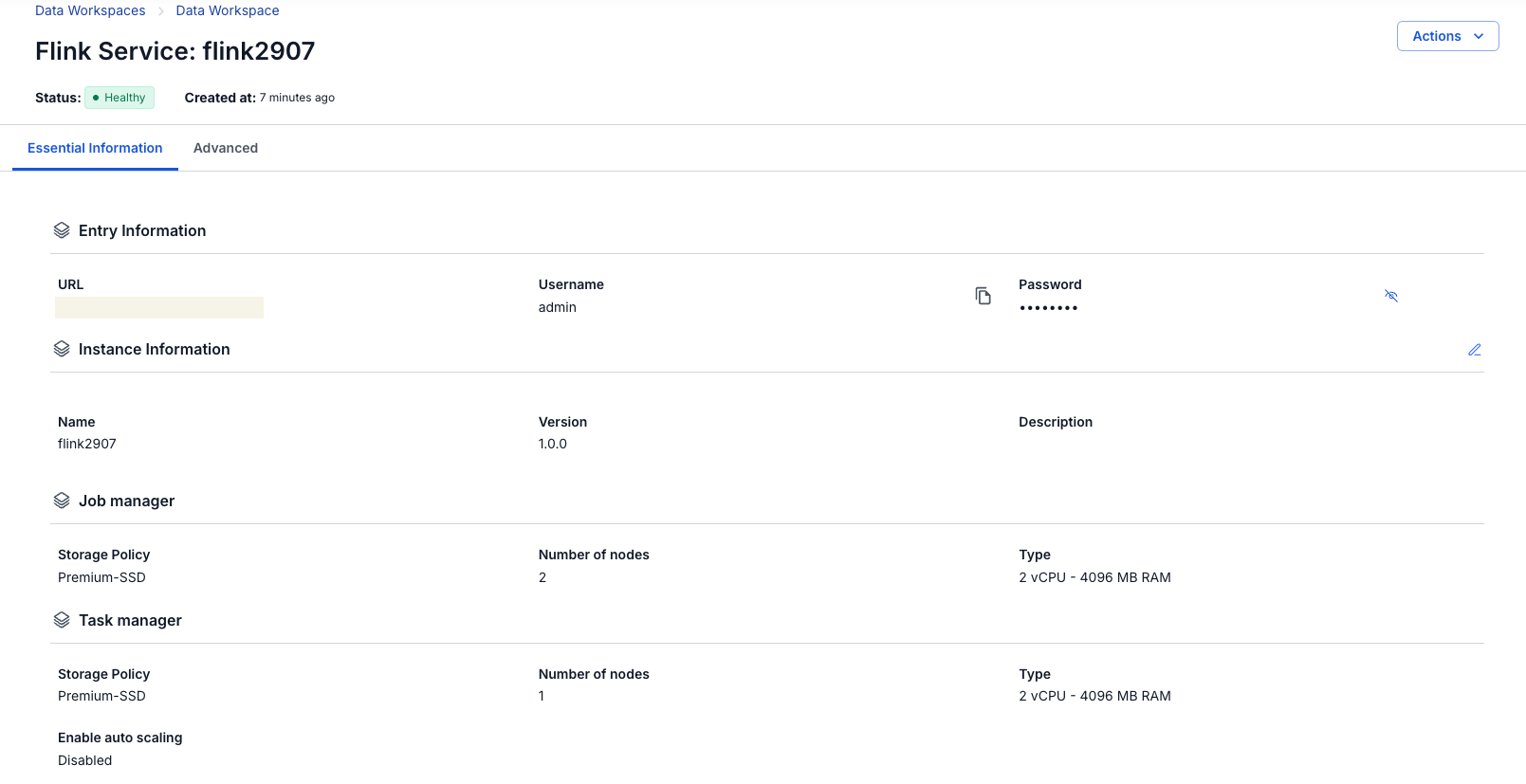
| セクション | フィールド |
|---|---|
| Entry Information | Flink を開くための URL、Username、Password。目のアイコンを選択すると、パスワードが表示されます。 |
| Instance Information | サービスの Name、Version、Description。 |
| Job manager | job manager の node の Storage Policy、Number of nodes、Type (例: 2 vCPU - 4096 MB RAM)。 |
| Task manager | task manager の node の Storage Policy、Number of nodes、Type、および Enable auto scaling が有効かどうか。 |
Flink を開くには、URL にアクセスし、Username と Password でサインインします。
Advanced タブ
Advanced タブには、サービスのストレージ、task slot、custom domain の設定が表示されます。
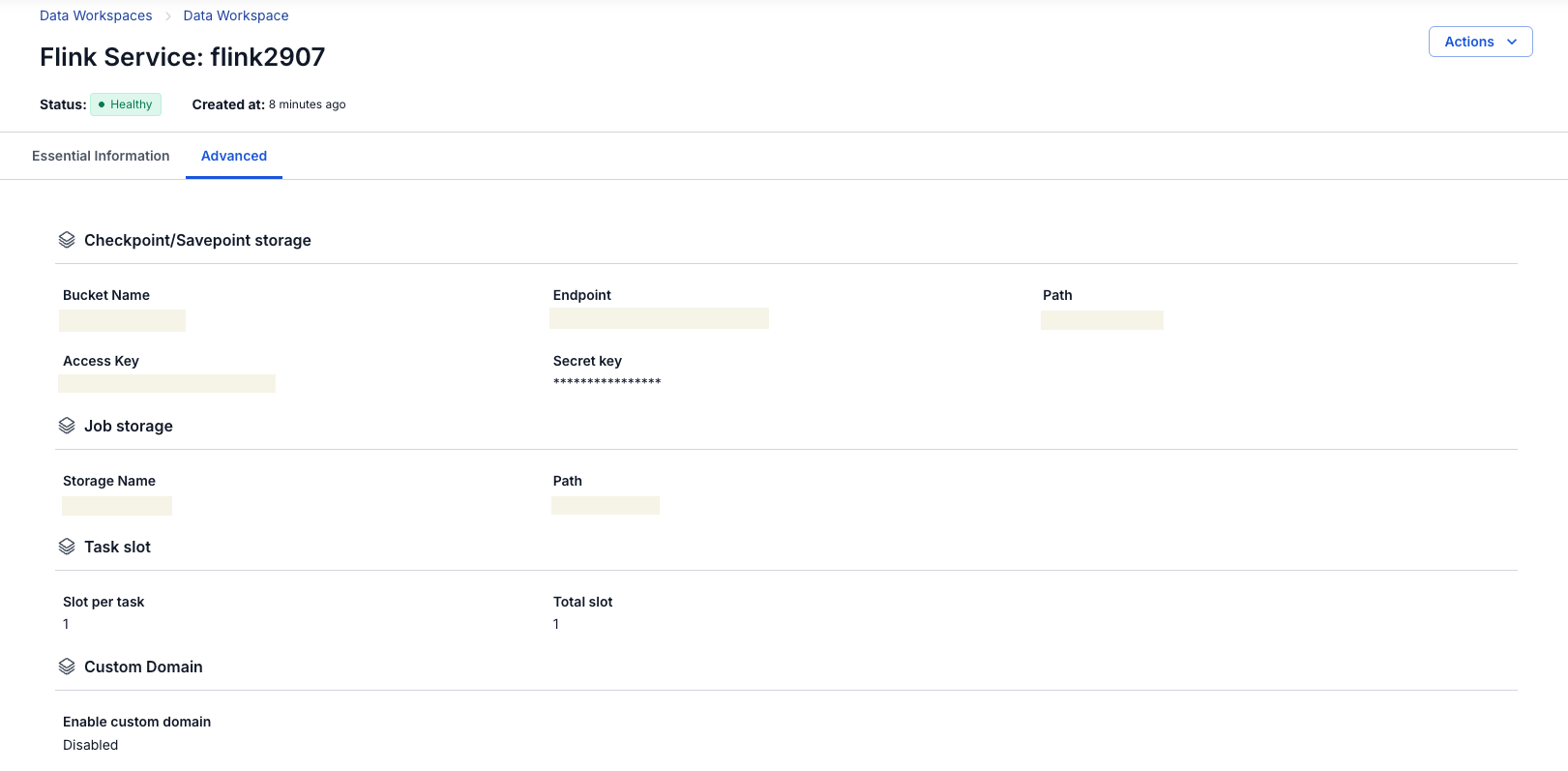
| セクション | フィールド |
|---|---|
| Checkpoint/Savepoint storage | ストリーミングアプリケーションの状態を保存するストレージの Bucket Name、Endpoint、Path、Access Key、Secret key。 |
| Job storage | job ファイルを保存する workspace ストレージの Storage Name と Path。 |
| Task slot | Slot per task と Total slot。 |
| Custom Domain | サービスが custom domain を使用しているかどうかを示す Enable custom domain。 |
サービスを編集する
サービスの作成後に、名前と説明を変更できます。
- サービスの詳細を開きます。サービスの詳細を開くを参照してください。
- Instance Information で編集アイコンを選択します。
- Update Basic Info パネルで Name または Description を変更し、Save を選択します。