Hive Metastore サービスを作成する
workspace 内のサービスがテーブルのメタデータを共通の場所に保存できるように、Hive Metastore サービスを作成します。Setup Hive Metastore フォームは、Basic Information、Nodes Configuration、Additional properties、Review & Create の 4 つの画面で構成されています。
前提条件
- Status が Connected の workspace があること。workspace を作成するを参照してください。
- workspace から接続できる PostgreSQL データベースがあること。FPT Database Engine で作成したデータベースか、独自のデータベースを使用できます。
- object storage の bucket と、その endpoint、access key、secret key が用意されていること。
作成フォームを開く
- Data platform → Workspace management を選択し、workspace を選択します。
- Overview タブで Create を選択します。
- Create service ダイアログで Hive Metastore を選択し、Create service を選択します。
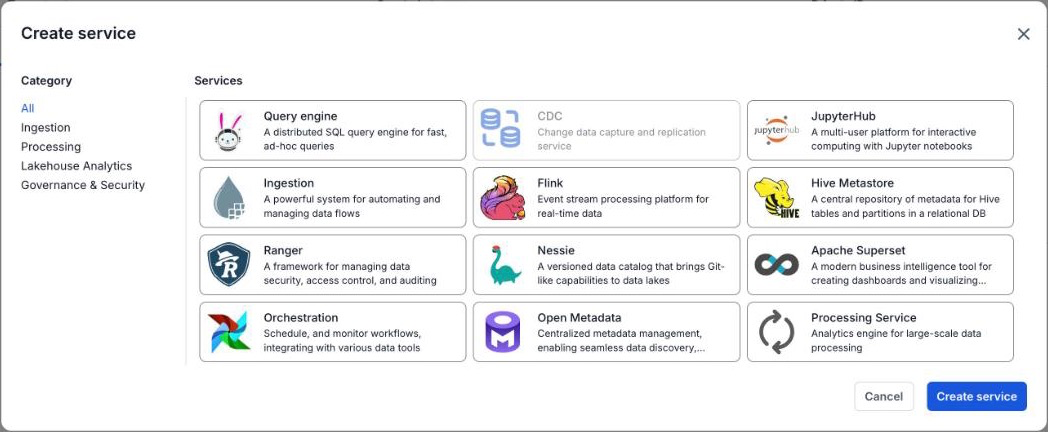
まだサービスがない workspace では、Overview タブに代わりに Create first service が表示されます。そこで Hive Metastore カードを選択すると、フォームが直接開きます。
Setup Hive Metastore フォームが Basic Information 画面で開きます。
基本情報を入力する
- Name を入力します。
- 必要に応じて Description を入力します。
- Version を選択します。
- Next Step を選択します。
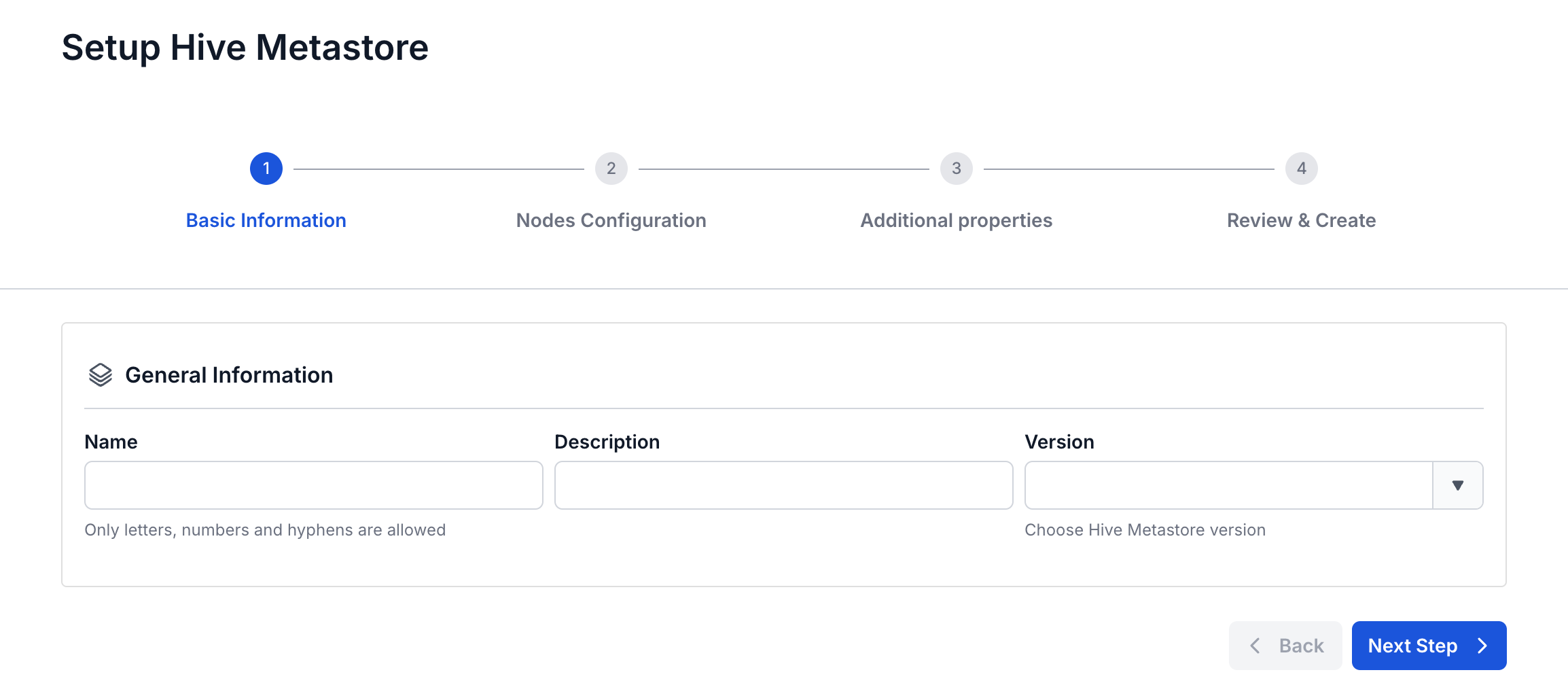
| フィールド | 説明 |
|---|---|
| Name | 必須。サービス名です。1〜30 文字で、英字、数字、ハイフン (-) を使用できます。 |
| Description | 任意。サービスの説明です。 |
| Version | 必須。Hive Metastore のバージョンです。 |
node を設定する
- Storage Policy を選択します。
- Type を選択します。
- Number of nodes を入力します。
- Next Step を選択します。
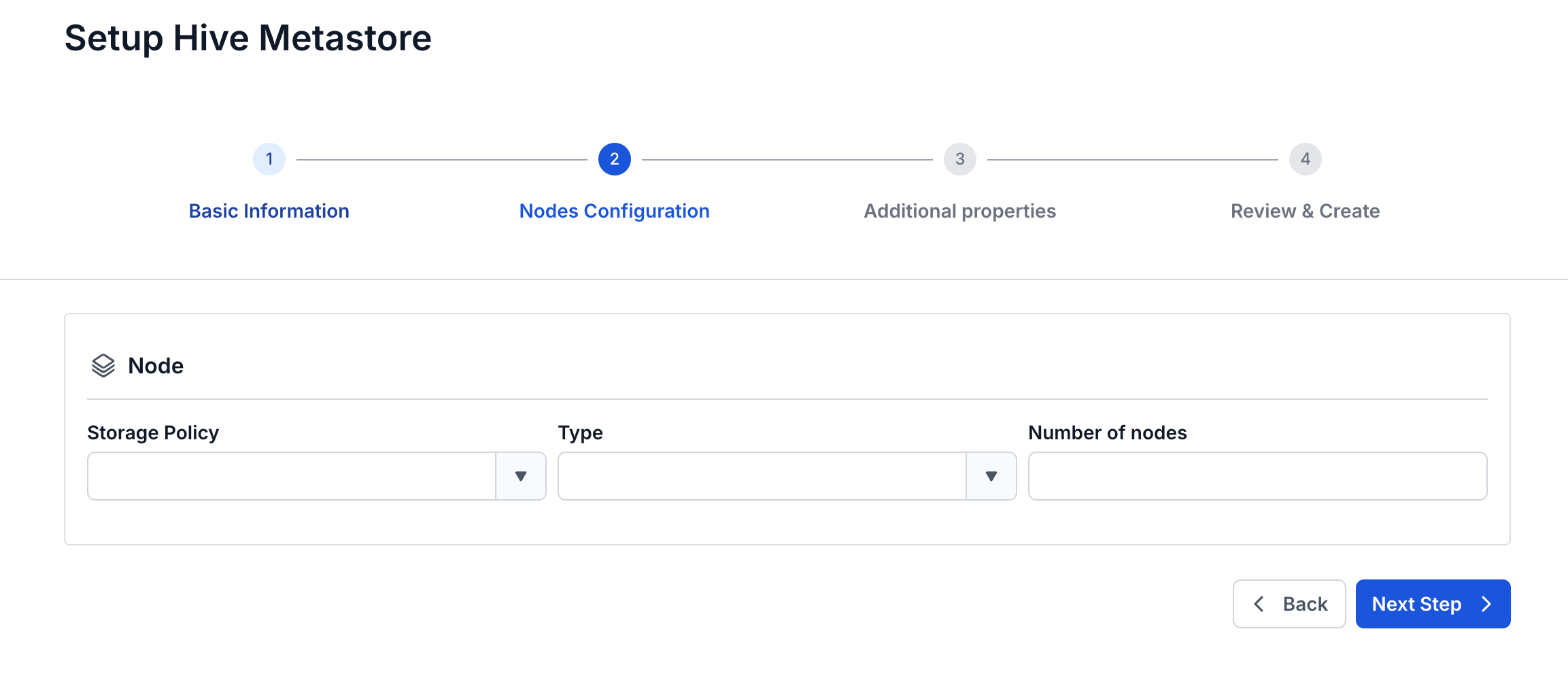
| フィールド | 説明 |
|---|---|
| Storage Policy | 必須。node の storage policy です (例: Premium-SSD)。 |
| Type | 必須。node のリソース構成です (例: 2 vCPU - 4096 MB RAM)。 |
| Number of nodes | 必須。node の数です。1〜10。 |
追加プロパティを設定する
Additional properties 画面で、Hive Metastore がデータを保存するデータベースと object storage に接続します。
- データベースに接続します。
- Cloud object storageに接続します。
- Next Step を選択します。
データベース
Hive Metastore は PostgreSQL データベースにデータを保存します。FPT Database Engine で作成したデータベースか、独自のデータベースを使用します。
- データベースの Type を選択します。
- From FPT Database Engine を選択して Database Name でデータベースを選ぶか、Manual configuration を選択します。
- 接続情報 (Host name、Port、Database、Username、Password) を入力または確認します。
- Test connection を選択して、workspace からデータベースへの接続を確認します。
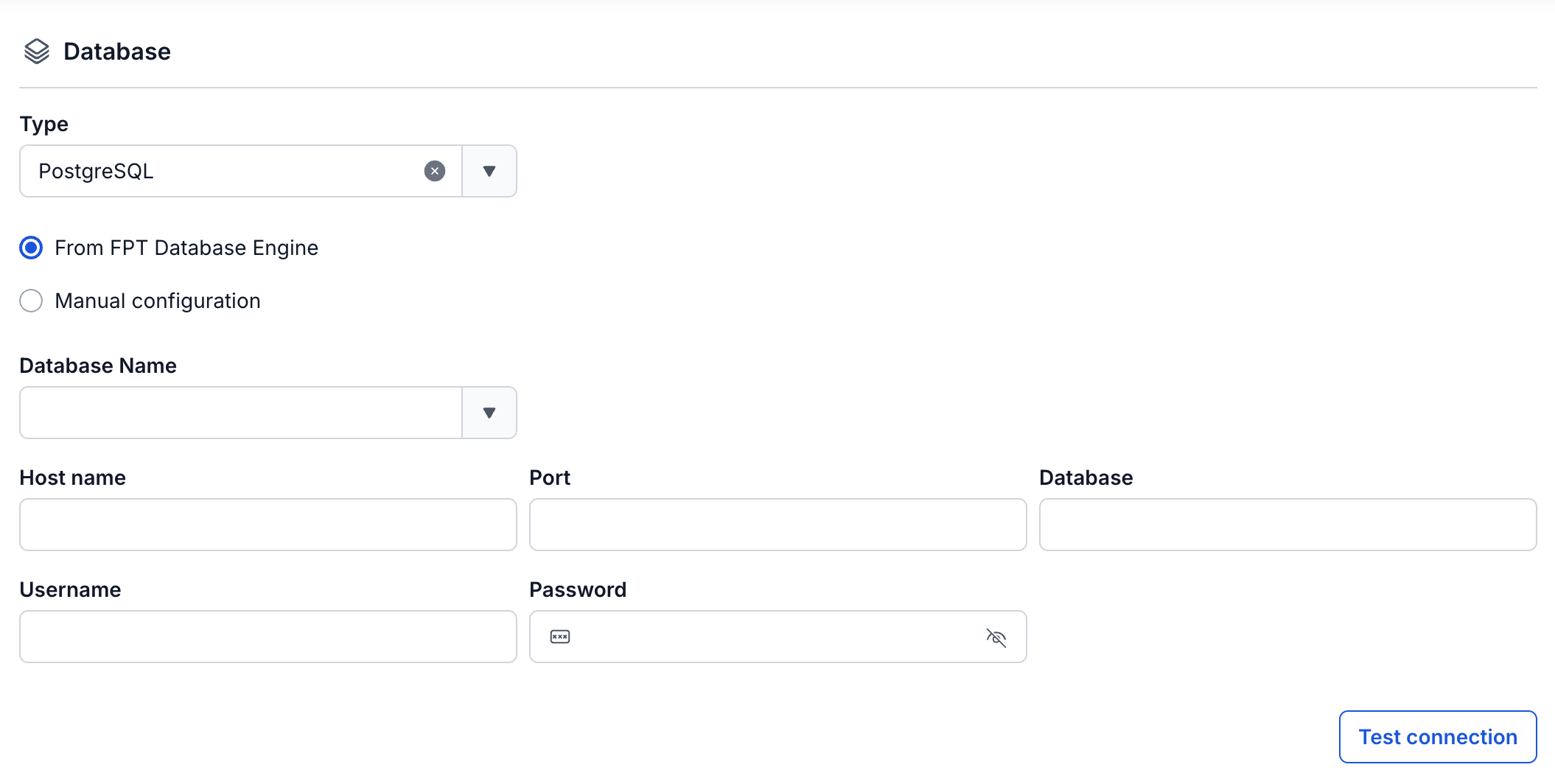
| フィールド | 説明 |
|---|---|
| Type | 必須。PostgreSQL。 |
| From FPT Database Engine または Manual configuration | 必須。From FPT Database Engine では、FPT Database Engine で作成したデータベースを使用します。Manual configuration では、独自のデータベースの接続情報を入力します。デフォルトは From FPT Database Engine です。 |
| Database Name | From FPT Database Engine を選択した場合は必須。使用する FPT Database Engine のデータベースです。 |
| Host name | 必須。データベースサーバーのホスト名または IP アドレスです。 |
| Port | 必須。データベースサーバーのポートです (例: 5432)。フォームには自動入力されません。 |
| Database | 必須。データベース名です。 |
| Username | 必須。データベースに接続するユーザーです。 |
| Password | 必須。そのユーザーのパスワードです。 |
Cloud object storage
サービスがデータを保存する object storage の bucket の情報を入力します。
- bucket の Endpoint、Access Key、Secret key、Bucket Name、Path を入力します。
- Test connection を選択して、workspace からストレージへの接続を確認します。
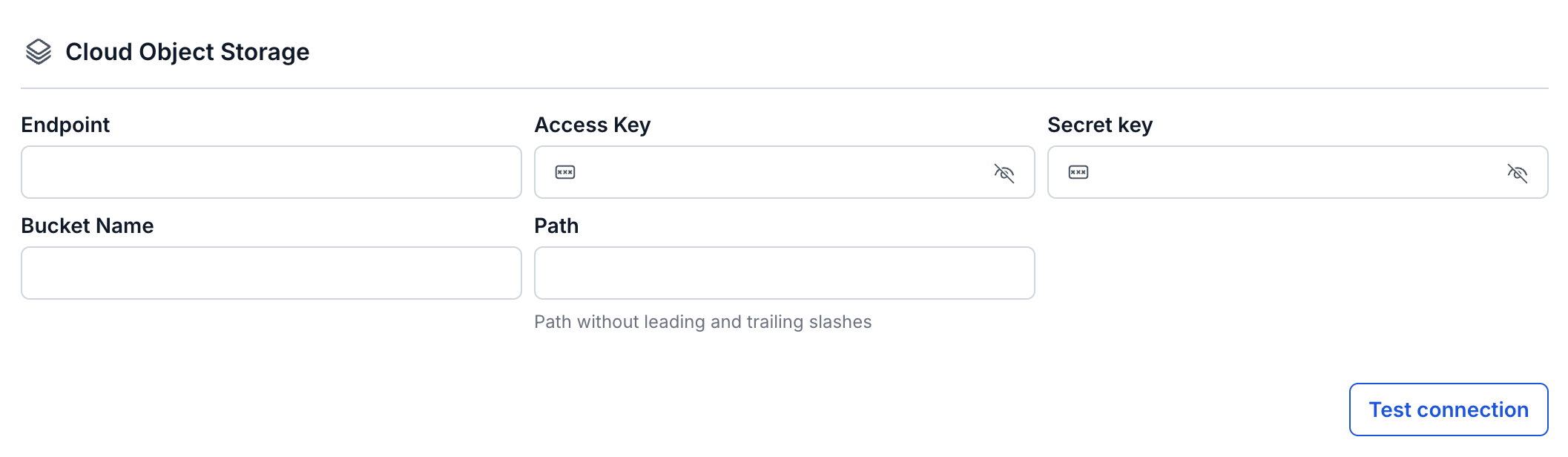
| フィールド | 説明 |
|---|---|
| Endpoint | 必須。object storage の endpoint です。 |
| Access Key | 必須。object storage の access key です。 |
| Secret key | 必須。access key に対応する secret key です。 |
| Bucket Name | 必須。bucket 名です。 |
| Path | 必須。サービスがデータを保存するフォルダーです。先頭と末尾にスラッシュを付けずに入力します。 |
確認して作成する
- Review & Create 画面で設定を確認します。データベースの設定は Storage に、bucket の設定は Cloud Object Storage に表示されます。
- Create を選択します。
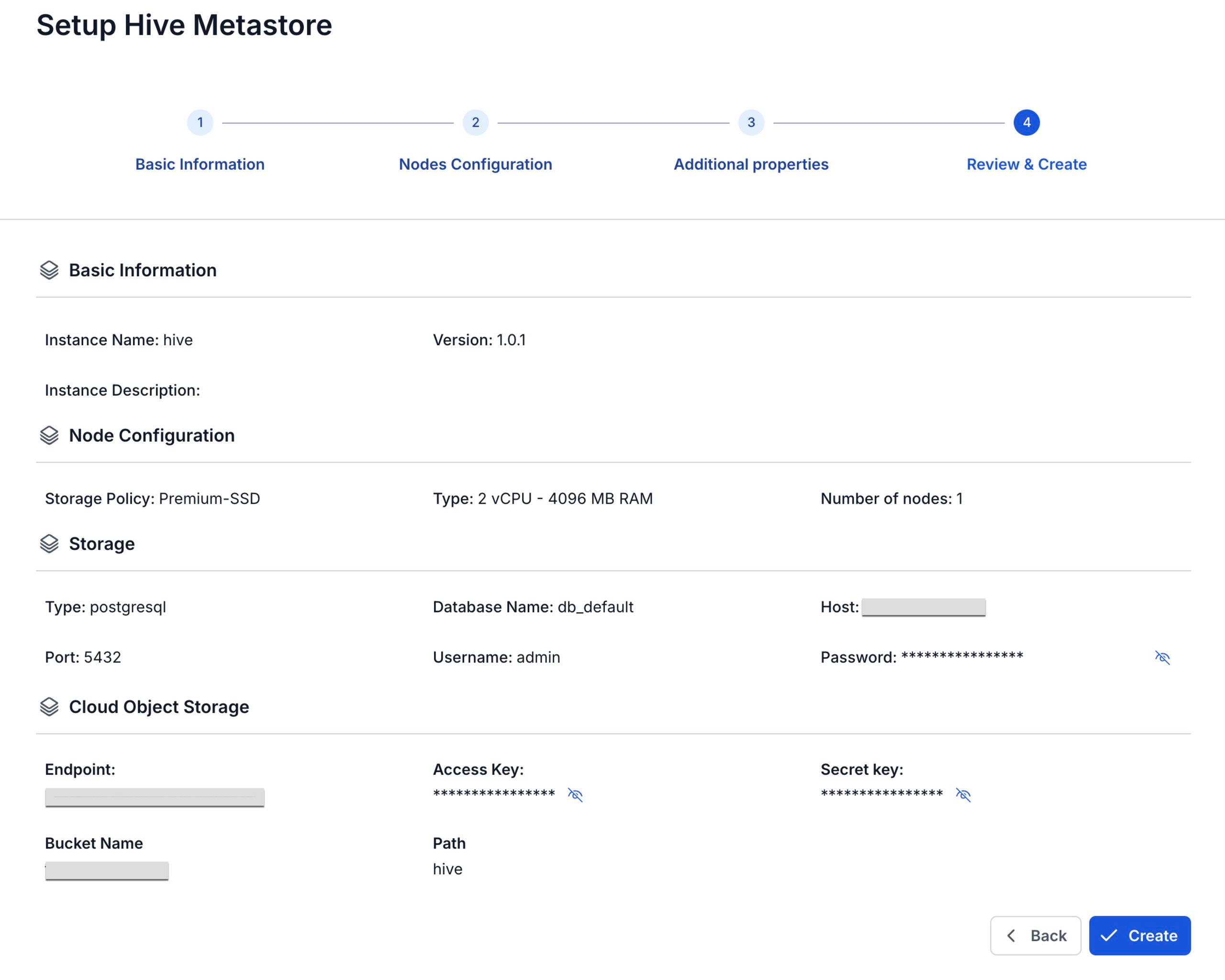
Status が Healthy になると、サービスの準備は完了です。これには約 10 分かかります。