JupyterHub の profile を管理する
profile を使用すると、ユーザーが起動する notebook server の image、リソース、S3 または Lakehouse へのアクセスを選択できます。profile を作成し、必要に応じて Lakehouse の catalog へのアクセス権を付与してから、ユーザーとグループに割り当てます。
前提条件
- Admin role を持つ JupyterHub のアカウントがあること。JupyterHub のユーザーを管理するを参照してください。
- 同じ workspace に、compute が 1 つ以上ある Processing Service があること。その compute が、profile の notebook server を実行する worker pool になります。Processing Service の compute を管理するを参照してください。
- S3 にアクセスする場合は、S3 サービスの endpoint、access key、secret key があること。
- Lakehouse にアクセスする場合は、Hive または Nessie のメタデータカタログと、その URI があること。Hive Metastore の概要とNessie の概要を参照してください。
profile のページを開く
- Admin role を持つユーザーとして JupyterHub にサインインします。
- メニューバーで Services → profiles を選択します。
JupyterHub Profile Manager が開き、Profile List、Create Profile、Profile Assignments の 3 つのタブが表示されます。
profile を作成する
- profile のページを開きます。profile のページを開くを参照してください。
- Create Profile タブを選択します。
- Profile Configuration で、profile の設定のとおりにフィールドに入力します。
- 環境変数のとおりに、Required Environment Variables を設定します。
- notebook server に必要な Additional Environment Variables があれば追加します。
- Kubernetes Configuration で、notebook server の CPU とメモリを設定します。
- Available Worker Pools で、worker pool を 1 つ以上選択します。
- 必要に応じて、Spark Catalogs で Enable Multi-Catalog をオンにします。
- 作成と同時に profile を有効にするため、Active profile が選択されていることを確認します。
- Create Profile を選択します。
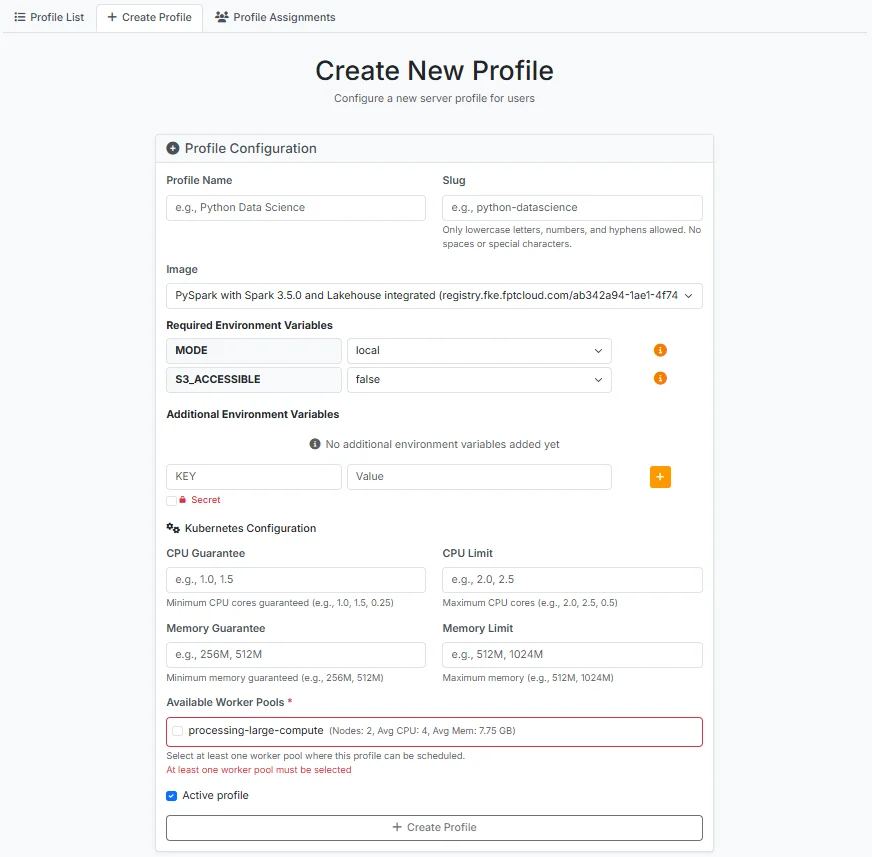
新しい profile は Profile List タブに表示されます。profile の一覧を表示するを参照してください。
profile の設定
| フィールド | 説明 |
|---|---|
| Profile Name | 必須。profile の名前です (例: Python Data Science)。 |
| Slug | 必須。profile の短い ID です。英小文字、数字、ハイフンのみを使用でき、スペースや特殊文字は使用できません (例: python-datascience)。 |
| Image | notebook server が実行する image です。一覧には、Spark 3.5.0 の PySpark image が 3 つあります (Lakehouse を含む image、Lakehouse と Open Metadata を含む image、Lakehouse と Ranger を統合した image)。 |
| Default Catalog Name | profile のデフォルトの catalog です。英字、数字、ハイフン、アンダースコアのみを使用できます。デフォルト値は iceberg です。 |
環境変数
Required Environment Variables で、次の変数を設定します。
| 変数 | 説明 |
|---|---|
| MODE | 唯一の選択肢である local を選択します。 |
| S3_ACCESSIBLE | S3 を使用する場合は true、使用しない場合は false を選択します。true を選択すると、フォームに S3_ENDPOINT、S3_ACCESS_KEY、S3_SECRET_KEY、LAKEHOUSE_ENABLED が追加されます。 |
| OPENMETADATA_ENABLED | notebook server で Open Metadata との統合を有効にする場合は true、有効にしない場合は false を選択します。 |
S3_ACCESSIBLE を true に設定した場合は、次の変数に入力します。
| 変数 | 説明 |
|---|---|
| S3_ENDPOINT | S3 サービスの URL endpoint です。 |
| S3_ACCESS_KEY | S3 サービスで認証するための access key ID です。入力値はマスク表示されます。Lakehouse の catalog にアクセスするには、FPT Object Storage の sub user の Access Key を入力します。sub user と access key を作成するを参照してください。 |
| S3_SECRET_KEY | S3 サービスで認証するための secret access key です。入力値はマスク表示されます。Lakehouse の catalog にアクセスするには、同じ sub user の Secret Key を入力します。 |
| LAKEHOUSE_ENABLED | Lakehouse に接続する場合は true、Lakehouse への接続を使用しない場合は false を選択します。true を選択すると、フォームに下の catalog の変数が追加されます。 |
LAKEHOUSE_ENABLED を true に設定した場合は、次の変数に入力します。
| 変数 | 説明 |
|---|---|
| CATALOG_TYPE | メタデータカタログのタイプです (hive または nessie)。nessie を選択すると、フォームに NESSIE_DEFAULT_BRANCH が追加されます。 |
| CATALOG_URI | メタデータカタログに接続するための URI です。 |
| SPARK_WAREHOUSE_DIR | Apache Spark の warehouse ディレクトリのパスです。 |
| RANGER_ENABLED | notebook server で Ranger との統合を有効にする場合は true、有効にしない場合は false を選択します。Lakehouse と Ranger を統合した image を選択すると表示されます。 |
| NESSIE_DEFAULT_BRANCH | CATALOG_TYPE が nessie の場合に使用します。Nessie の catalog のデフォルトの branch です。 |
その他のフィールド
| フィールド | 説明 |
|---|---|
| Additional Environment Variables | notebook server のその他の環境変数です。KEY に変数名、Value に値を入力し、+ を選択します。Secret を選択すると値がマスク表示され、profile のカードには **** と表示されます。 |
| CPU Guarantee | Kubernetes Configuration にあります。profile の起動時に保証される CPU コア数です (例: 1.0、1.5、0.25)。 |
| CPU Limit | profile が使用できる CPU コアの最大数です (例: 2.0、2.5、0.5)。 |
| Memory Guarantee | profile の起動時に保証されるメモリです (例: 256M、512M)。 |
| Memory Limit | profile が使用できるメモリの最大量です (例: 512M、1024M)。 |
| Available Worker Pools | 必須。profile をスケジュールできる Processing Service の compute です。processing-<compute name> の形式で、Nodes、Avg CPU、Avg Mem とともに一覧表示されます。1 つも選択しないと、フォームに "At least one worker pool must be selected" と表示されます。 |
| Enable Multi-Catalog | Spark Catalogs にあるスイッチです。 |
| Active profile | 作成と同時に profile を Active にします。デフォルトで選択されています。 |
profile に Lakehouse の catalog へのアクセス権を付与する
ユーザーが Lakehouse の catalog にアクセスできるようにするには、FPT Object Storage で sub user を作成し、catalog を保存している bucket のフォルダーへのアクセス権を付与します。その後、sub user のキーを profile の S3_ACCESS_KEY と S3_SECRET_KEY に入力します。
sub user と access key を作成する
-
https://console.fptcloud.com/ で FPT Cloud console にサインインし、Object Storage を選択します。
-
Object Storage Management で Sub User タブを選択します。
-
Create SubUser を選択します。
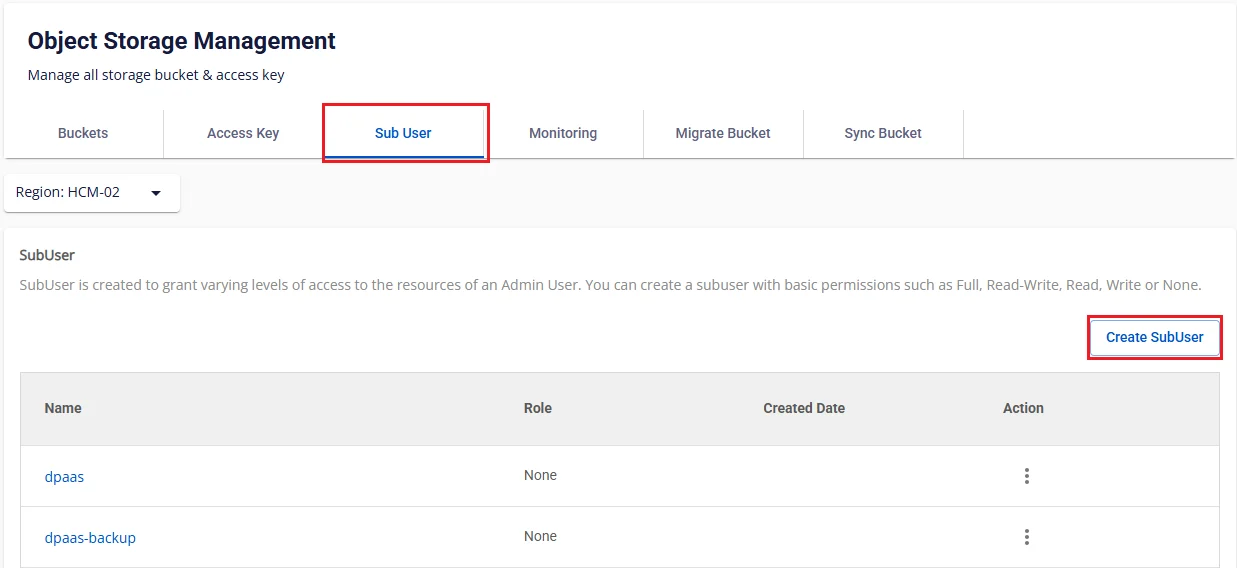
-
New SubUser フォームで Name を入力します。
-
Access level for the sub user で Full を選択します。
-
Create を選択します。
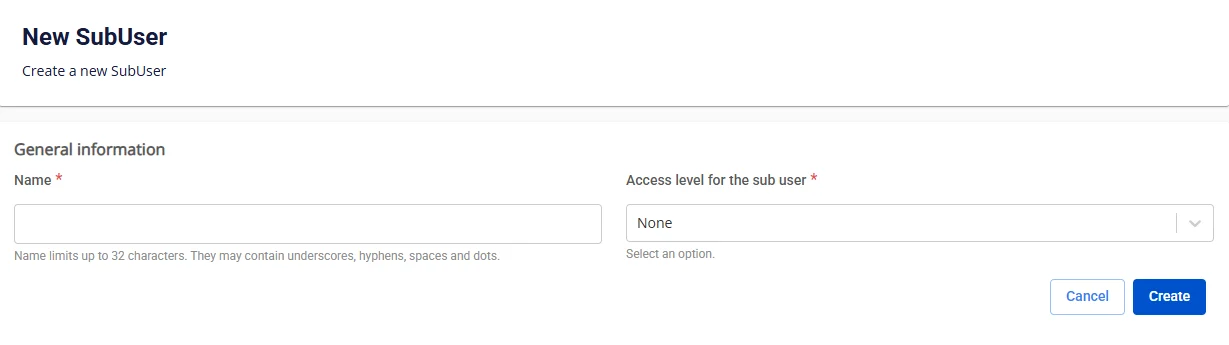
-
sub user の一覧で、sub user の詳細を開きます。
-
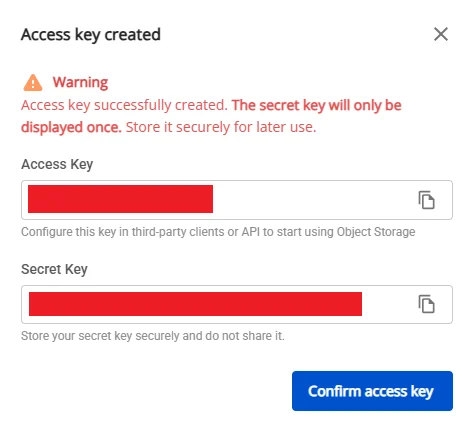
Generate Key を選択します。
-
Access key created ダイアログで Access Key と Secret Key をコピーし、安全な場所に保管します。
-
Confirm access key を選択します。
secret key は一度しか表示されません。ダイアログを閉じる前に保管してください。
Access Key は profile の S3_ACCESS_KEY に、Secret Key は S3_SECRET_KEY に入力します。sub user とそのキーの詳細については、SubUser を管理するを参照してください。
catalog のフォルダーへのアクセスを sub user に許可する
-
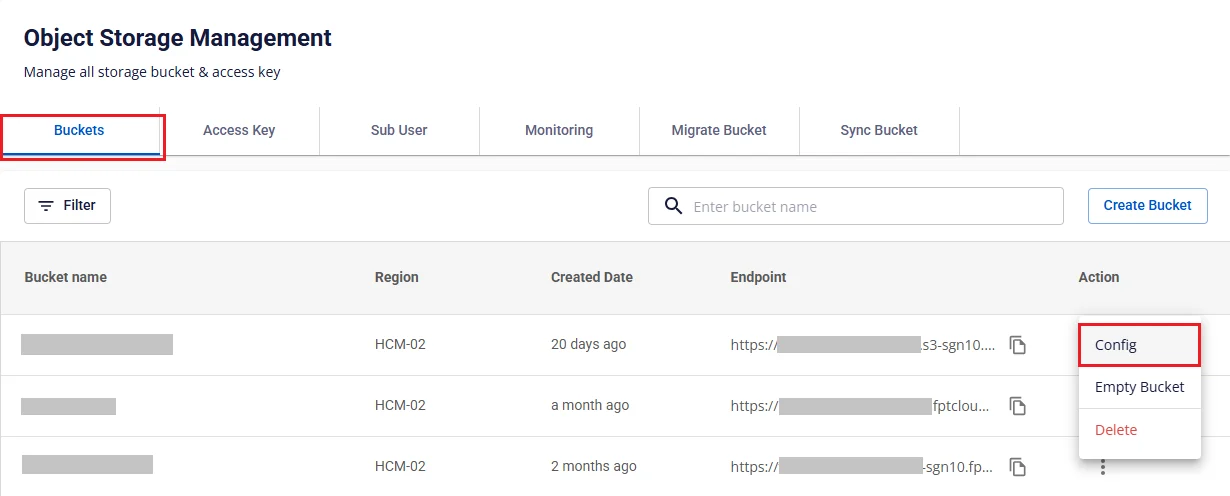
Object Storage Management で Buckets タブを選択します。
-
bucket の行で、Action 列の Config を選択します。
-
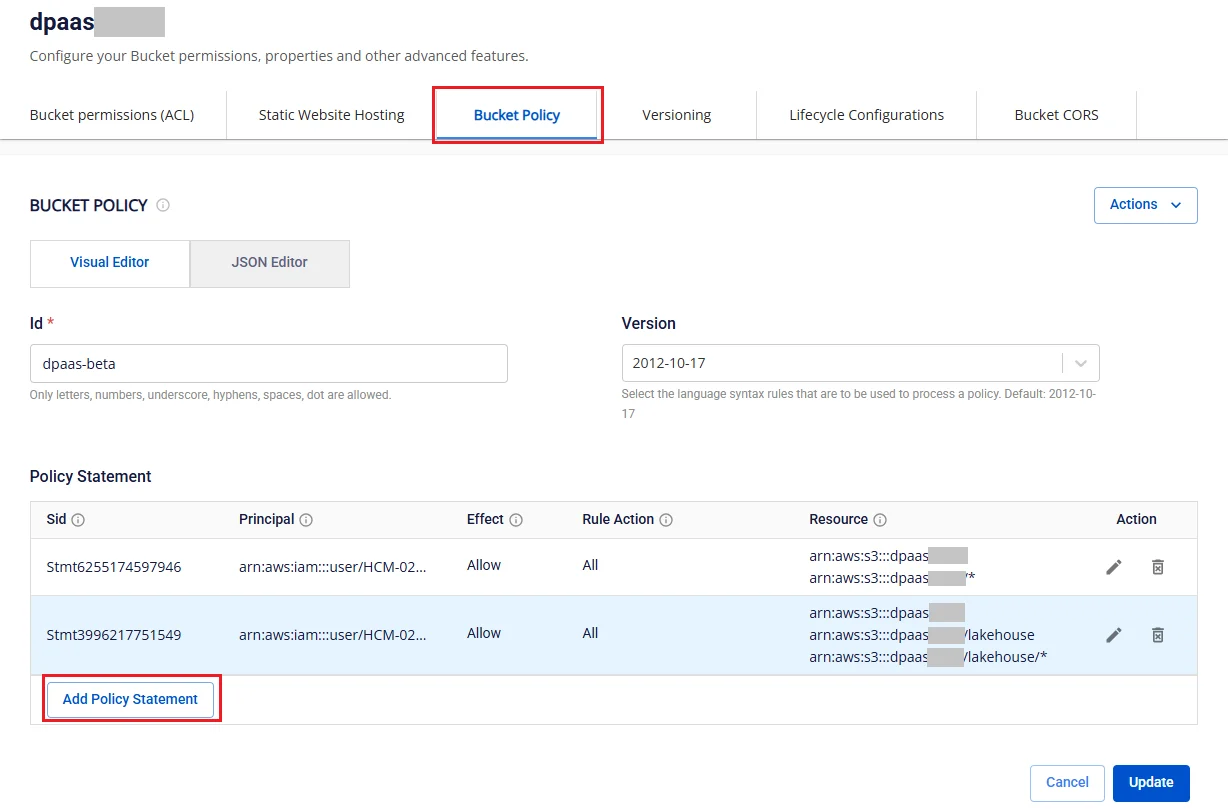
Bucket Policy タブを選択します。
-
Add Policy Statement を選択します。
-
Add Policy Statement で、下の表のとおりにフィールドに入力します。
-
Add を選択します。
-
新しい policy の場合は Create を、bucket にすでに policy がある場合は Update を選択します。
| フィールド | 説明 |
|---|---|
| Sid | statement の ID です。 |
| Effect | Allow。 |
| Principal | アクセス権を付与する sub user です。 |
| Action | Action を選択し、All S3 Actions を選択します。 |
| Resource (ARN) | ARN 形式のリソースです。sub user がアクセスできる catalog を保存しているフォルダーだけを正確に指定します。 |
たとえば、スクリーンショットの statement は、次のリソースで bucket の lakehouse フォルダーへのアクセス権を付与しています。
arn:aws:s3:::<BUCKET-NAME>
arn:aws:s3:::<BUCKET-NAME>/lakehouse
arn:aws:s3:::<BUCKET-NAME>/lakehouse/*
bucket policy の詳細については、権限の管理を参照してください。
profile をユーザーとグループに割り当てる
- profile のページを開きます。profile のページを開くを参照してください。
- Profile Assignments タブを選択します。
- profile の一覧で、profile を選択します。
- Add User で、JupyterHub のユーザーからユーザーを選択します。
- Add Group で、JupyterHub のグループからグループを選択します。
- Save Changes を選択します。
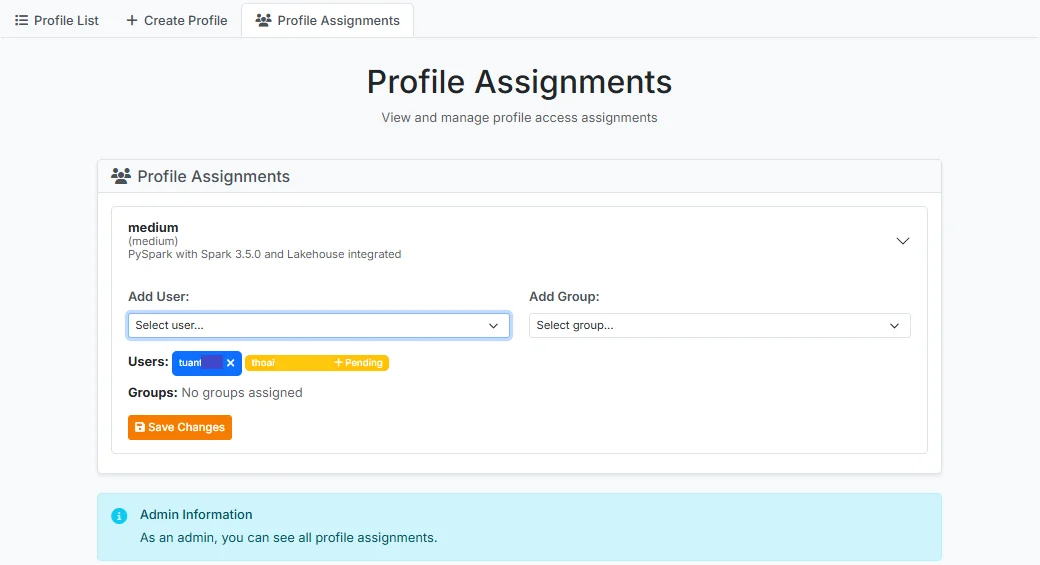
profile には、割り当てたユーザーが Users に、割り当てたグループが Groups に表示されます。管理者は、すべての profile の割り当てを確認できます。
profile の一覧を表示する
- profile のページを開きます。profile のページを開くを参照してください。
- Profile List タブを選択します。
profile ごとにカードがあり、名前とステータス (例: Active)、Slug、Default Catalog、Image、Kubernetes の上限、Worker Pools、Environment Variables が表示されます。secret の値は **** と表示されます。S3_SECRET_KEY などのマスク表示された値を表示するには、目のアイコンを選択します。
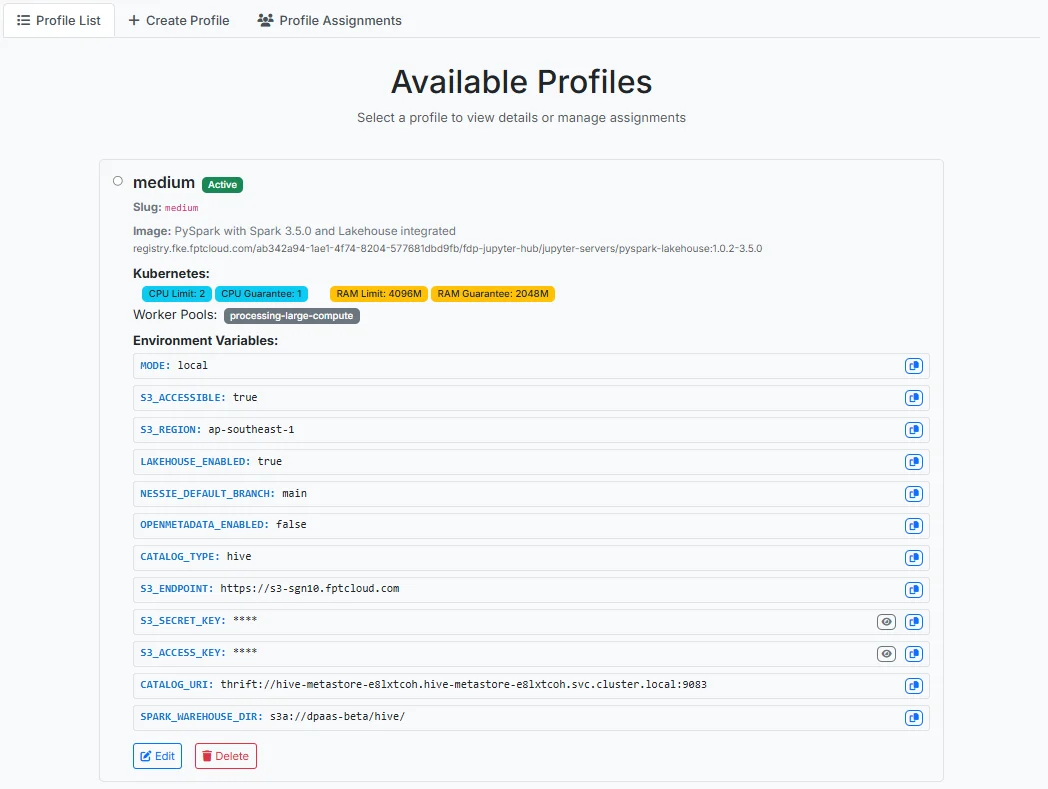
profile を変更するには Edit を、削除するには Delete を選択します。