JupyterHub の詳細を表示する
サービスの詳細ページでは、JupyterHub を開く URL を調べ、サービスの設定を確認できます。
サービスの詳細を開く
- Data platform → Workspace management を選択し、workspace を選択します。
- Overview タブの Services で、JupyterHub を選択します。
詳細ページが開きます。ページのタイトルは JupyterHub: とサービス名で、サービスの Status と Created at、および Essential Information と Advanced の 2 つのタブが表示されます。Actions メニューには Delete があります。JupyterHub サービスを削除するを参照してください。
Essential Information タブ
Essential Information タブには、JupyterHub を開く方法とサービスの設定が、3 つのセクションに分けて表示されます。
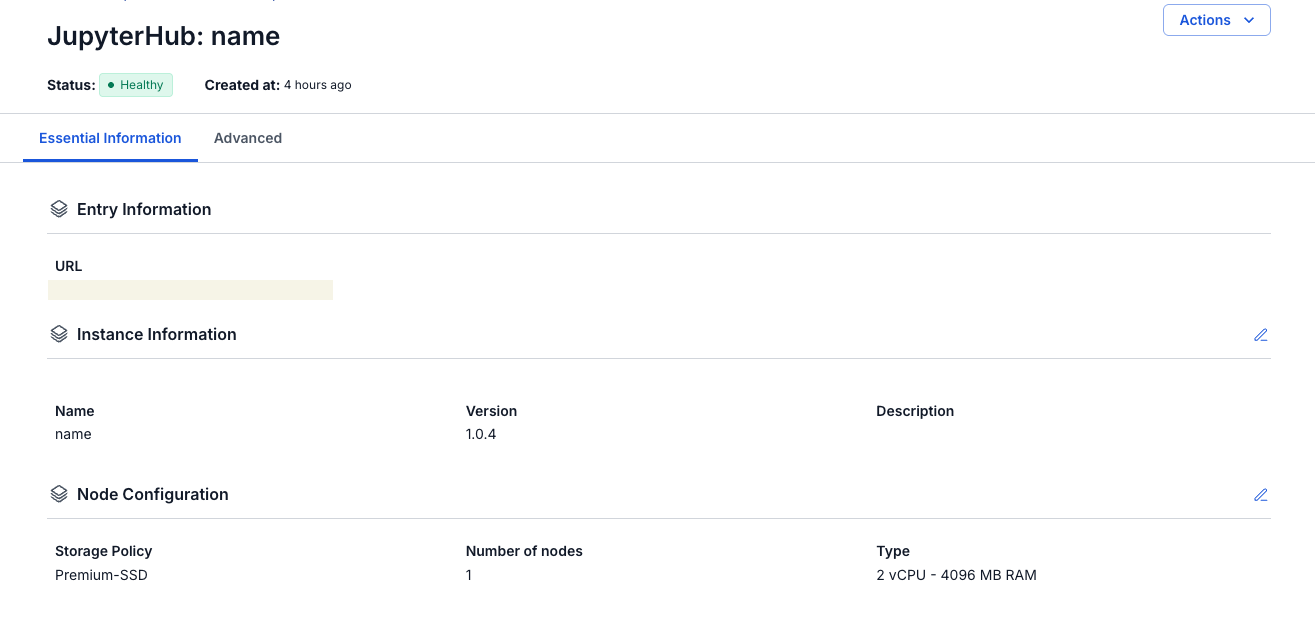
| セクション | フィールド |
|---|---|
| Entry Information | JupyterHub を開く URL。 |
| Instance Information | サービスの Name、Version、Description。 |
| Node Configuration | node の Storage Policy、Number of nodes、Type (例: 2 vCPU - 4096 MB RAM)。 |
JupyterHub を開くには、URL にアクセスします。Basic 認証の場合は、初めて開いたときに admin アカウントを作成します。FPT ID によるシングルサインオン (SSO) の場合は、URL を開くと、Sign in with FPT-ID ボタンがあるサインインページが表示されます。JupyterHub のユーザーを管理するを参照してください。
Instance Information と Node Configuration には、それぞれ編集アイコンがあります。開いたパネルで必要なフィールドを変更し、Save を選択します。変更を保存せずにパネルを閉じるには、Cancel を選択します。
| 編集アイコンがあるセクション | パネル | 変更できるフィールド |
|---|---|---|
| Instance Information | Update Basic Info | Name (1〜30 文字、英字、数字、ハイフン) と Description。 |
| Node Configuration | Update Node Configuration | Storage Policy、Type、Number of nodes (1〜10)。 |
Advanced タブ
Advanced タブには、JupyterHub がユーザーのデータを保存する場所と、データベース、暗号化、サインイン、custom domain の設定が表示されます。
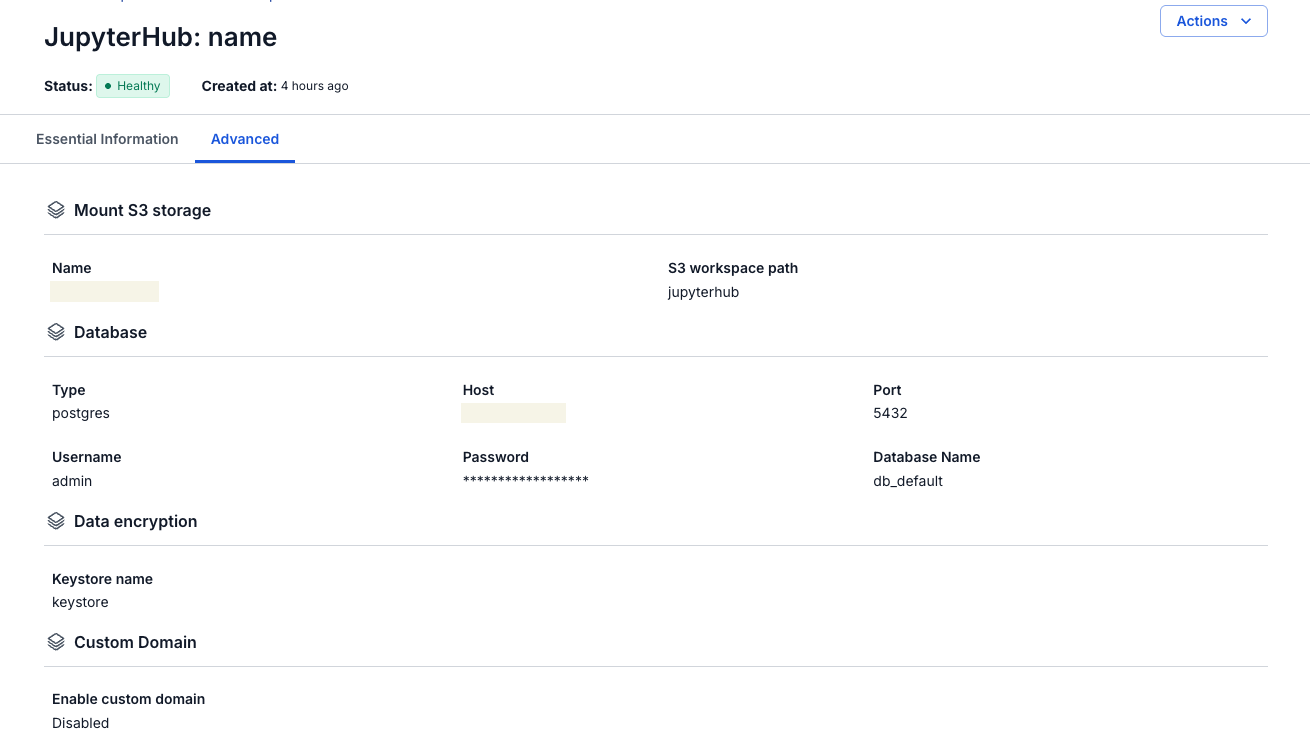
| セクション | フィールド |
|---|---|
| Mount S3 storage | ストレージの Name と、ユーザーのデータの S3 workspace path。 |
| Database | PostgreSQL データベースの Type (postgres)、Host、Port、Username、Password (マスク表示)、Database Name。 |
| Data encryption | 機密データを暗号化する keystore である Keystore name。 |
| Single Sign On | Type と Email。このセクションは、サービスでシングルサインオン (SSO) を使用している場合に表示されます。 |
| Custom Domain | サービスが custom domain を使用しているかどうかを示す Enable custom domain。 |
profile は、このタブではなく JupyterHub で管理します。JupyterHub の profile を管理するを参照してください。