Lakehouse を作成する
Lakehouse を作成すると、ユーザーが用意した S3 互換 bucket 内のデータに対するクエリ、ガバナンス、カタログ化を、1 つのマネージドサービスで行えます。作成ウィザードは、Choose package、Configure、Review の 3 つの画面で構成されます。
前提条件
- 現在の VPC 内の、利用可能な Static Pool がある subnet。
- 既存の S3 互換 bucket と、その endpoint、access key、secret key。Lakehouse が bucket を作成することはありません。
- Google でサインインする場合は、Google Cloud Console に登録済みの OAuth client と、その client ID および client secret。
- Public アクセスを使う場合は、1 つ以上の利用可能な Public IP。
package を選択する
-
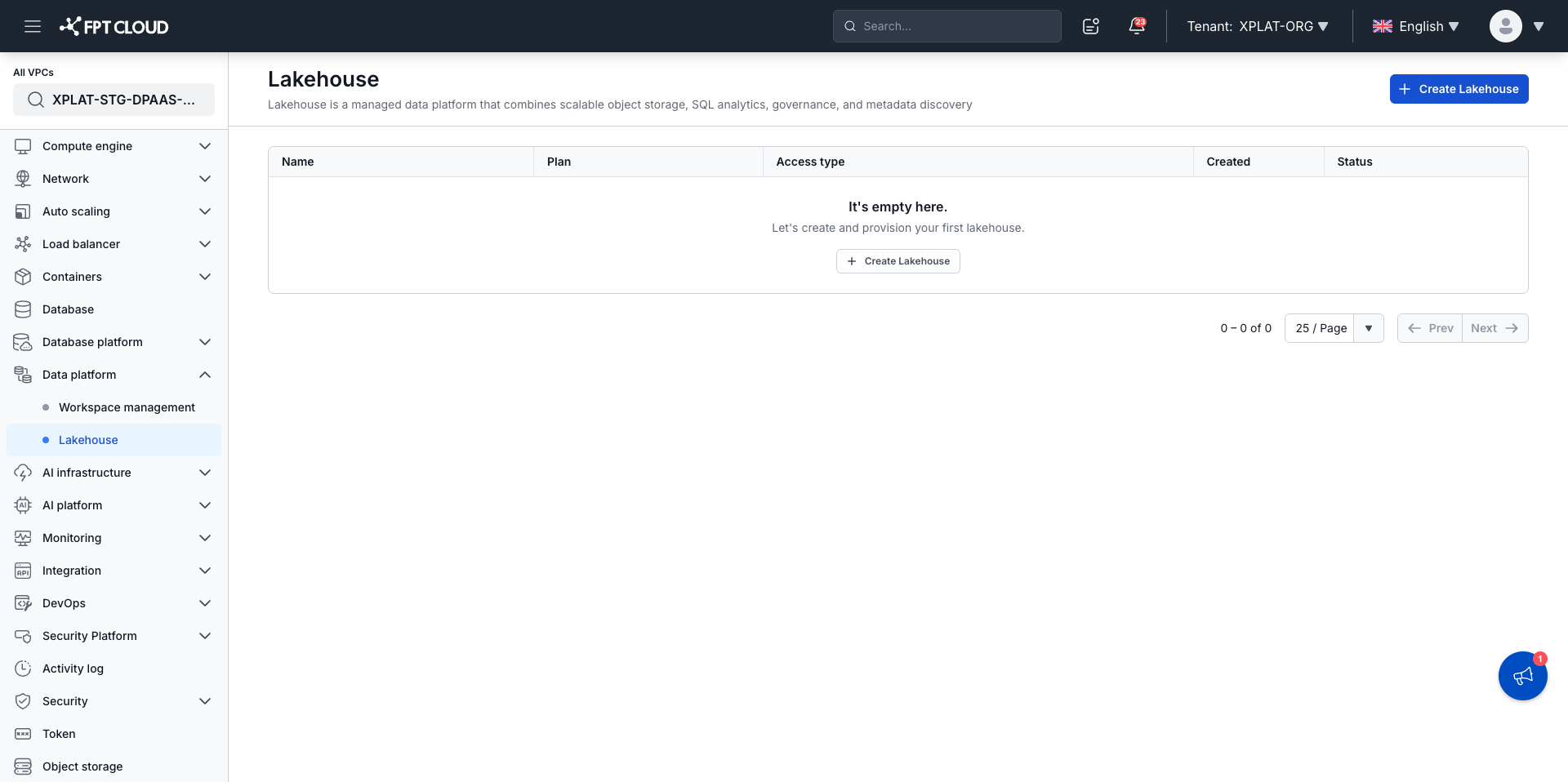
Data platform → Lakehouse を選択します。
-
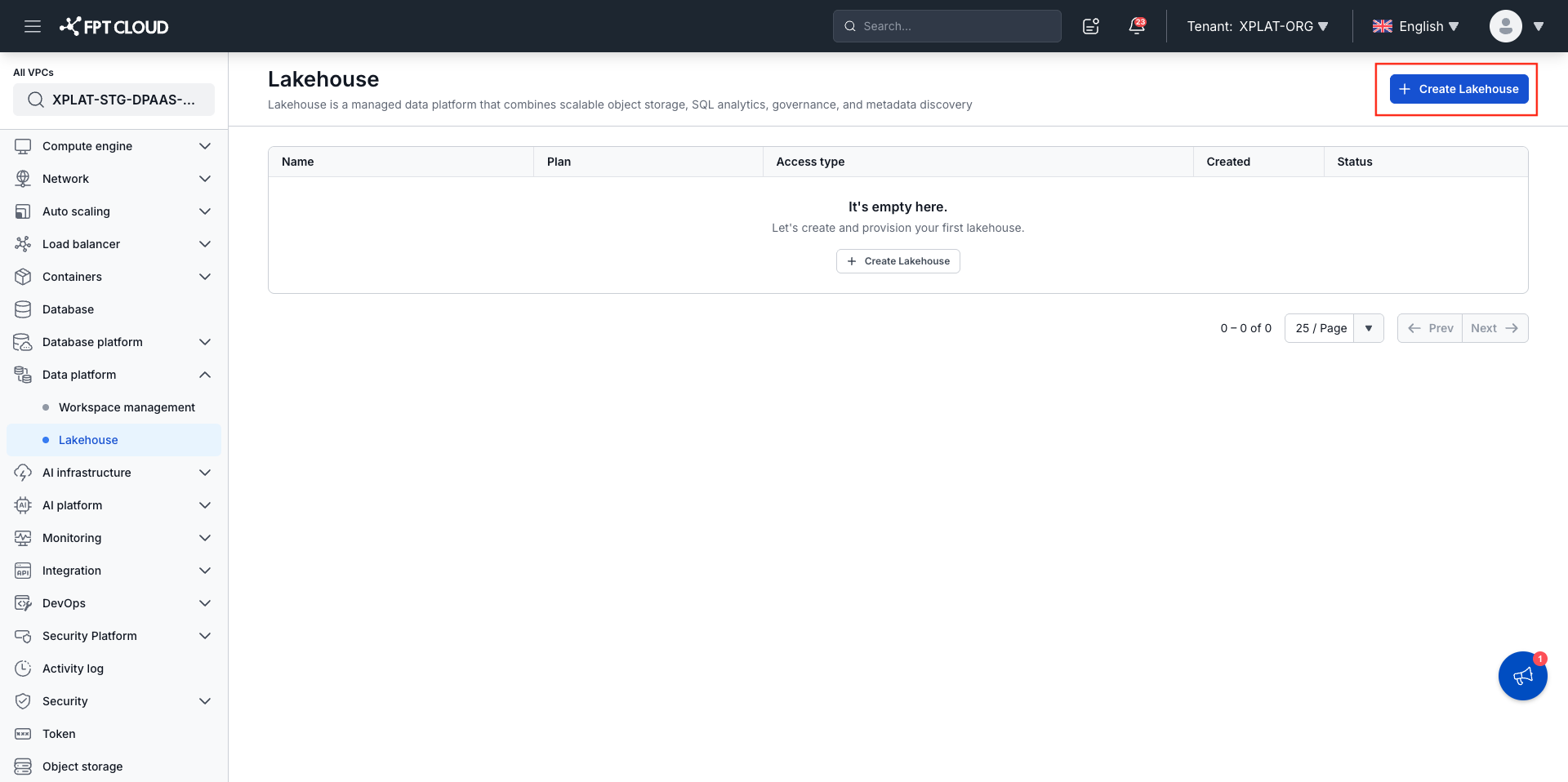
Create Lakehouse を選択します。
-
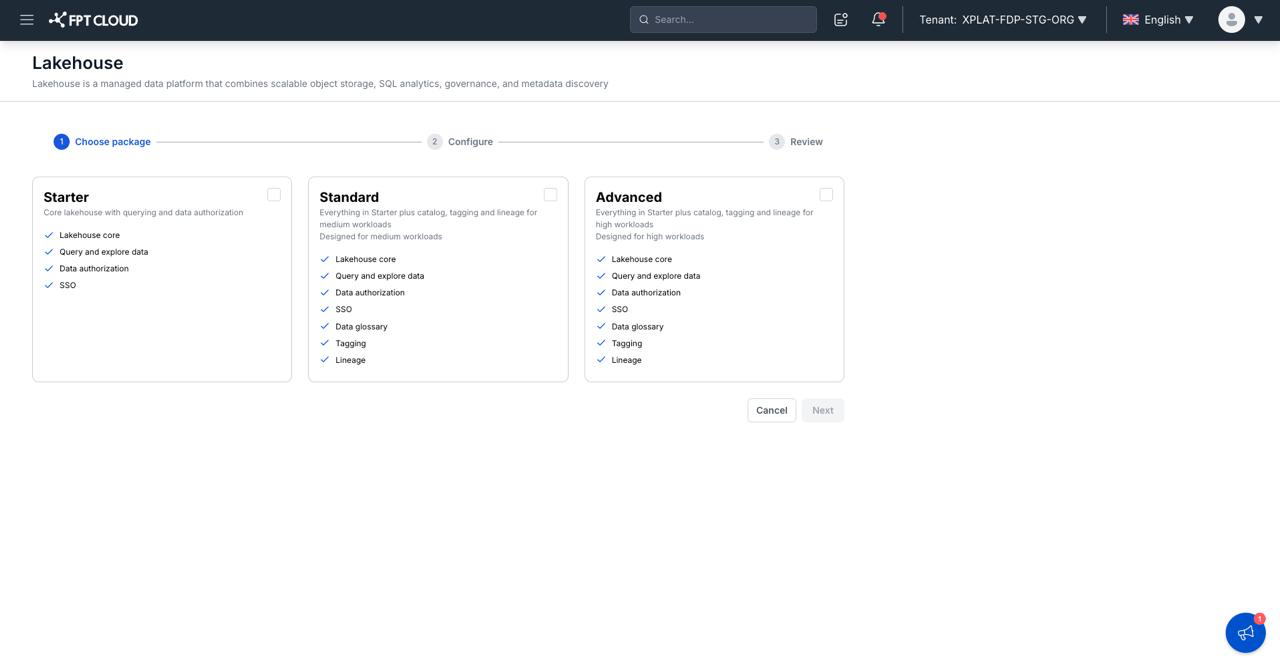
Choose package 画面で、使用する package のカードを選択します。package を選択するまで、Next は無効のままです。
-
Next を選択します。
| Package | 機能 | 推奨用途 |
|---|---|---|
| Starter | クエリとデータ認可を備えた基本の Lakehouse です。Lakehouse core、Query and explore data、Data authorization、SSO を含みます。 | 小規模なワークロード。 |
| Standard | Starter のすべての機能に加えて、Data glossary、Tagging、Lineage を含みます。 | 中規模なワークロード。 |
| Advanced | Standard と同じ機能を、より大規模なワークロード向けの規模で提供します。 | 大規模なワークロード。 |
Standard または Advanced の Lakehouse では、OpenMetadata URL も表示されます。これはメタデータカタログへのリンクで、データ資産の参照や説明の記述に使います。
Lakehouse を設定する
- Basic information で Lakehouse name を入力します。
- Network で Subnet を選択します。
- Access で Private または Public を選択します。
- Single sign-on で Provider を選択します。
- 選択したプロバイダーに応じて表示される、サインイン用の項目を入力します。
- S3 storage で、bucket の Endpoint、Bucket name、Access Key、Secret key を入力します。
- すべての項目が有効になったら、Next を選択します。
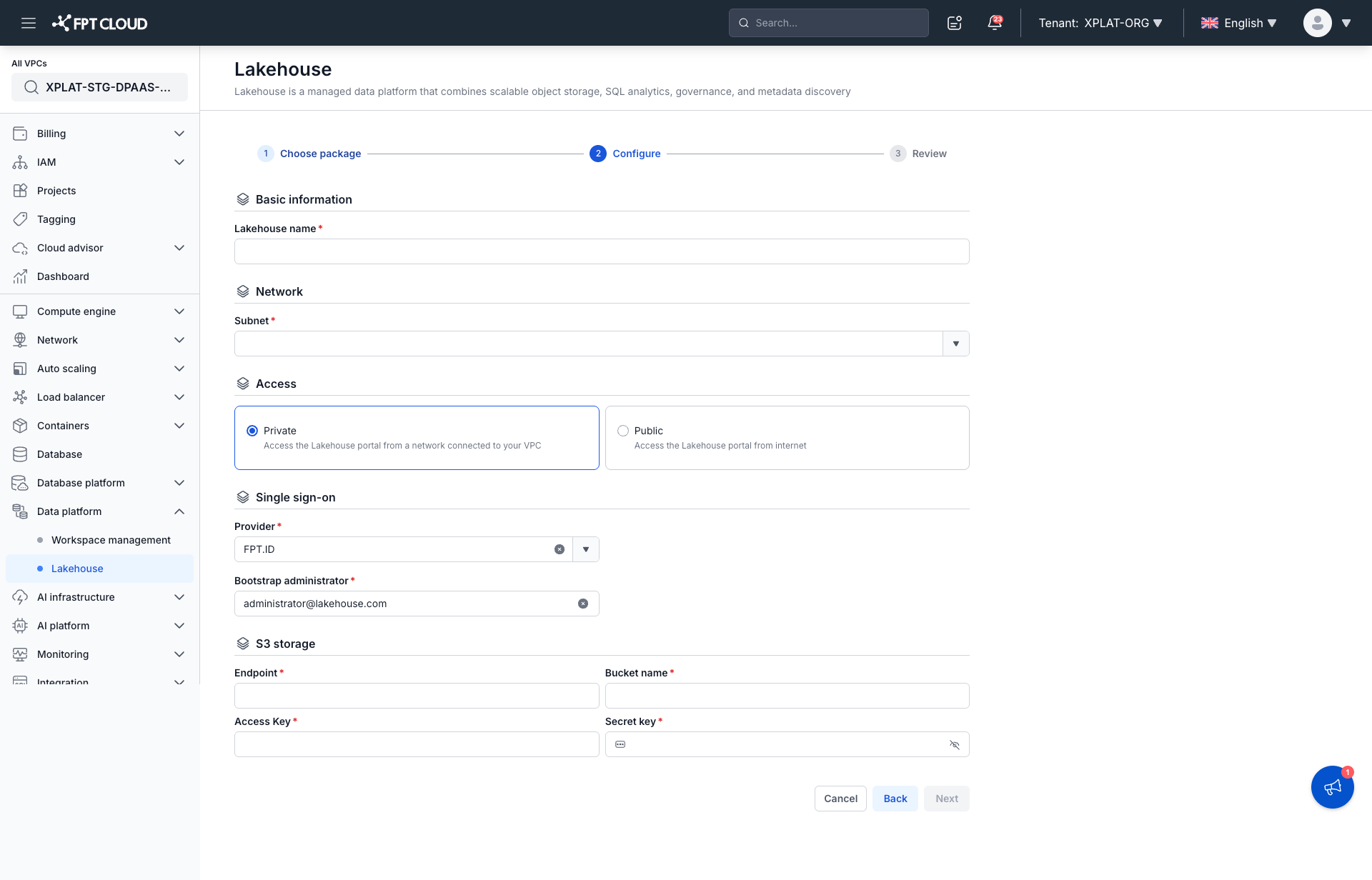
必須項目には赤い * が付いています。必須項目が空または無効な間は Next が無効のままですが、項目の下にメッセージが表示されるのは Lakehouse name と Subnet だけです。
Basic information
| 項目 | 説明 |
|---|---|
| Lakehouse name | 必須。一覧と詳細画面で Lakehouse を識別するための表示名です。3–128 文字で、英字、数字、ハイフン、アンダースコアを使用できます。この条件を満たさない場合は、"Name must be 3-128 characters and contain only letters, numbers, hyphens, and underscores." と表示されます。同じ名前の Lakehouse がすでにある場合は、"A Lakehouse with this name already exists. Choose a different name." と表示されます。 |
Network
| 項目 | 説明 |
|---|---|
| Subnet | 必須。現在の VPC 内の subnet で、名前で一覧表示されます。利用可能な Static Pool が必要です。選択すると、フォームに "Checking subnet availability..." と表示されます。subnet に static pool がない場合は、"Static pool not found. Please create a subnet with static pool" と表示されます。 |
Access
| オプション | 説明 |
|---|---|
| Private | デフォルト。VPC に接続されたネットワークから Lakehouse Portal を開きます。 |
| Public | インターネットから Lakehouse Portal を開きます。利用可能な Public IP が 1 つ以上必要で、Review 画面で quota と照合されます。 |
Single sign-on
最初に Provider を選択します。選択したプロバイダーの項目がフォームに表示されます。
| 項目 | Provider | 説明 |
|---|---|---|
| Provider | すべて | 必須。FPT.ID(デフォルト)または Google です。 |
| Bootstrap administrator | FPT.ID、Google | 必須。セットアップ後に最初に Lakehouse にサインインする管理者のメールアドレスです。FPT.ID では、現在サインインしているアカウントのメールアドレスがポータルによって入力されます。このメールアドレスは変更できます。Google に切り替えると、この項目は空になります。 |
| Client ID | 必須。Google Cloud Console に登録した OAuth client の client ID です。 | |
| Client Secret | 必須。その OAuth client の client secret です。マスク表示されます。表示するには目のアイコンを選択します。 | |
| Redirect URI | 読み取り専用。ポータルが生成する値で、Copy ボタンがあります。この値を Google Cloud Console の OAuth client に追加してください。追加しないと、Google でのサインインが動作しません。 |
S3 storage
既存の bucket を使用します。Lakehouse はその bucket に接続し、新しい bucket は作成しません。
| 項目 | 説明 |
|---|---|
| Endpoint | 必須。S3 の endpoint です。https:// で始まる完全な URL で入力します。 |
| Bucket name | 必須。その S3 サービス上にすでに存在する bucket の名前です。 |
| Access Key | 必須。bucket への認証に使用する access key です。 |
| Secret key | 必須。access key と対になる secret key です。マスク表示されます。表示するには目のアイコンを選択します。セキュリティのため、フォームを離れた後は再表示できません。 |
確認して作成する
-
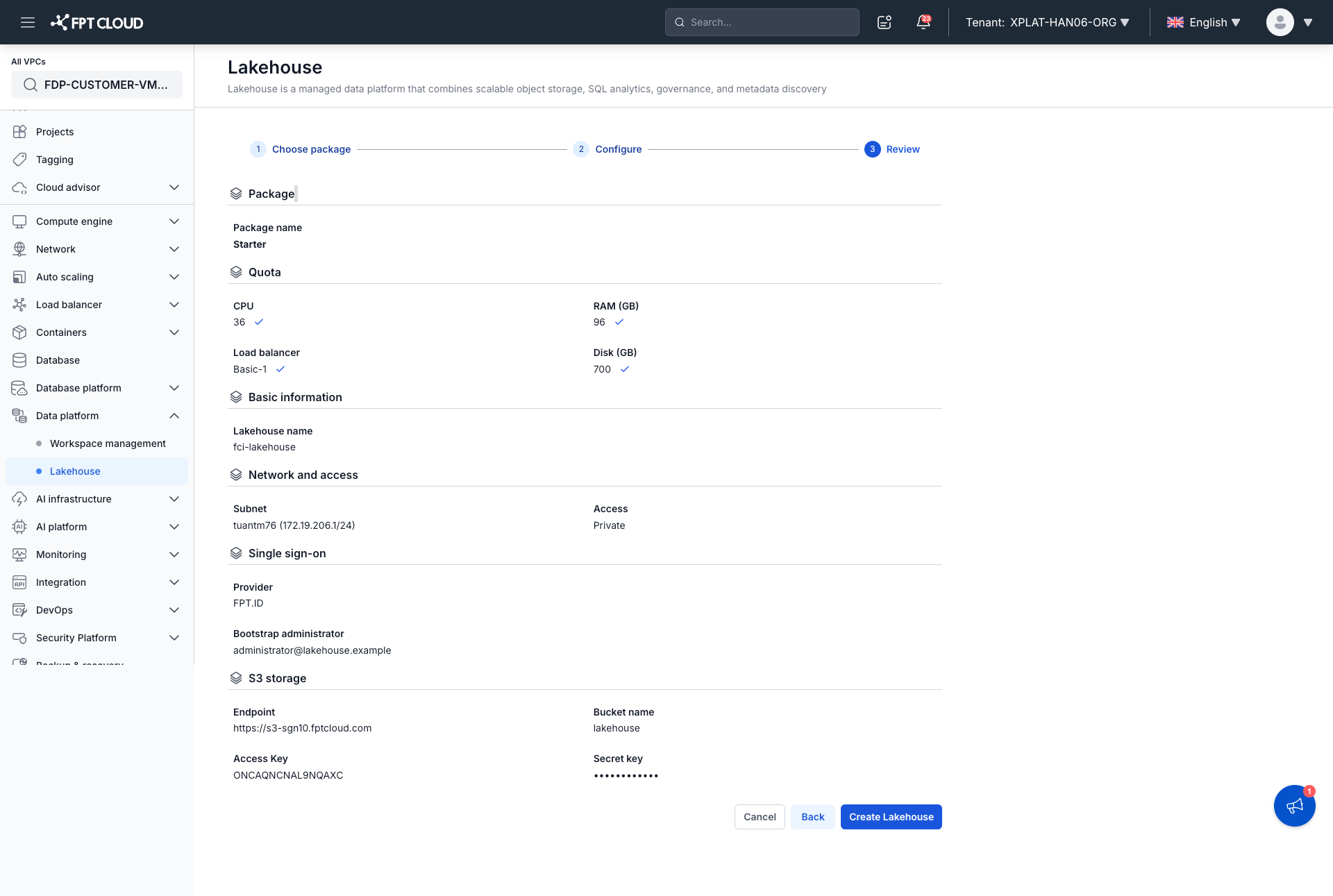
Review 画面で、package、quota、設定内容を確認します。
-
Create Lakehouse を選択します。
| セクション | 表示内容 |
|---|---|
| Package | Package name です。 |
| Quota | CPU、RAM (GB)、Load balancer、Disk (GB) です。Access が Public の場合は、Public IP も表示されます。各行には、quota が足りている場合はチェックマーク、足りない場合はバツ印が表示されます。 |
| Basic information | Lakehouse name です。 |
| Network and access | Subnet と Access のモードです。 |
| Single sign-on | Provider、Bootstrap administrator、Google の場合は Client ID です。client secret は常にマスクされます。 |
| S3 storage | Endpoint、Bucket name、Access Key です。Secret key は常にマスクされます。 |
quota の行に 1 つでもバツ印があると、設定を変更するまで Create Lakehouse はロックされたままです。前の画面に戻るには Back を選択します。
セットアップの進捗を確認する
Lakehouse は、Initializing、Preparing infrastructure、Setting up your Lakehouse、Completed の 4 つの段階を経ます。Completed になると、Lakehouse を利用できます。
セットアップが Connection information required で一時停止した場合は、接続情報が必要な Lakehouse のセットアップを再開するを参照してください。各ステータスの意味については、Lakehouse の詳細とステータスを確認するを参照してください。