最初のテーブルを探索する
このチュートリアルでは、Data Explorer でテーブルを探し、カラムとデータを確認して、そのテーブルに対するクエリを開きます。所要時間は約 5 分で、Lakehouse には何の変更も加えません。
前提条件
- Lakehouse Portal にログインできること。Lakehouse クイックスタートを参照してください。
- role に
data_explorer:browseとdata_explorer:previewが含まれていること。role は Admin が Access management で割り当てます。 tpcdscatalog へのアクセス権があること。このチュートリアルではサンプルテーブルtpcds.sf1.store_salesを使います。このテーブルはすべての Lakehouse にありますが、事前に Admin が Data Security でアクセス権を付与する必要があります。
完成イメージ
最後には、Data Explorer でテーブルが開かれ、そのテーブルに対する SELECT クエリが Query Editor で実行できる状態になります。
Data Explorer を開く
- Lakehouse Portal にログインします。
- ナビゲーションメニューで Data Explorer を選択します。
左側に catalog ツリーが表示され、アクセス権のあるすべての catalog が一覧表示されます。
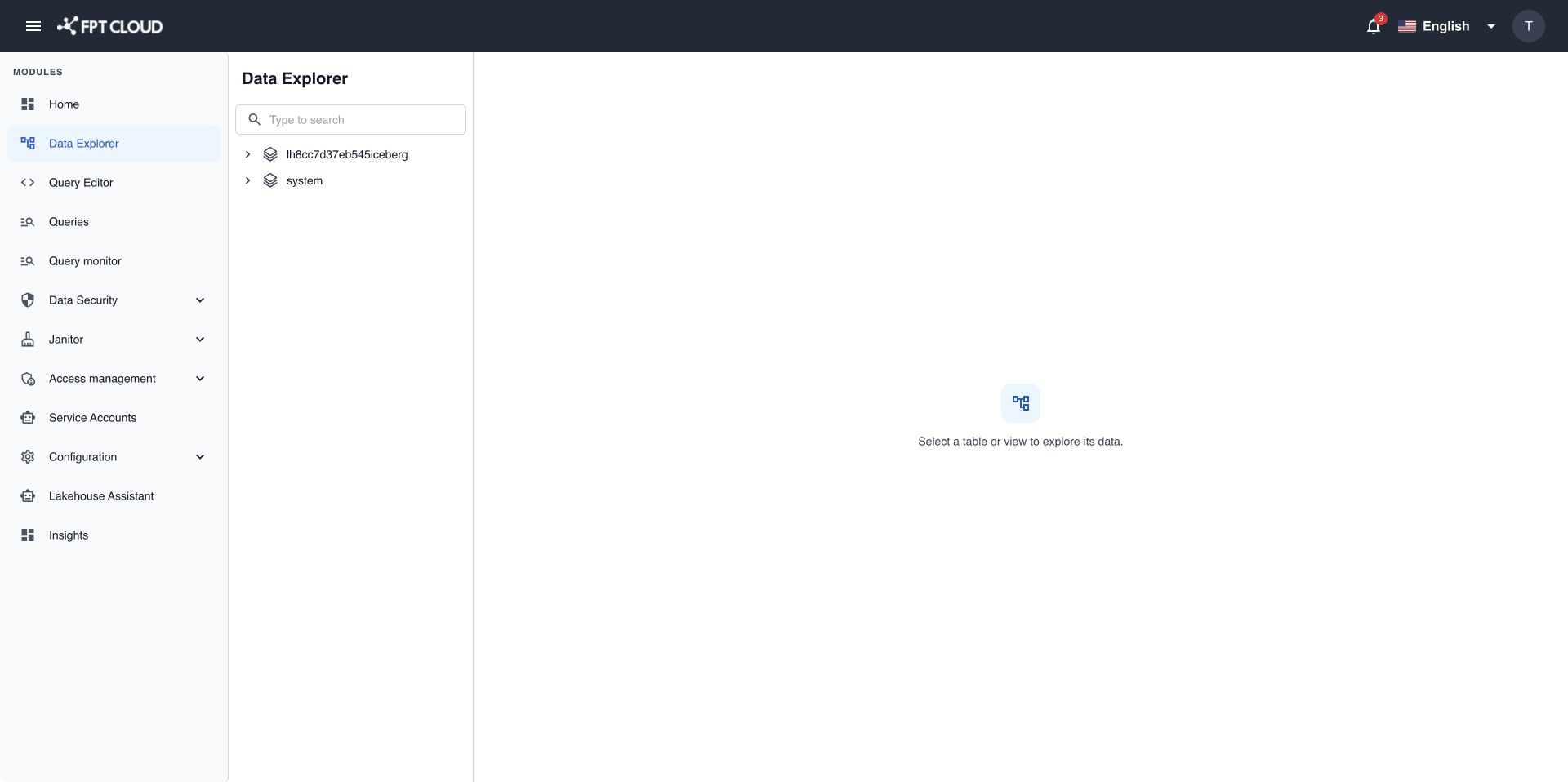
テーブルを探す
- tpcds catalog を選択して展開します。
- sf1 schema を選択します。
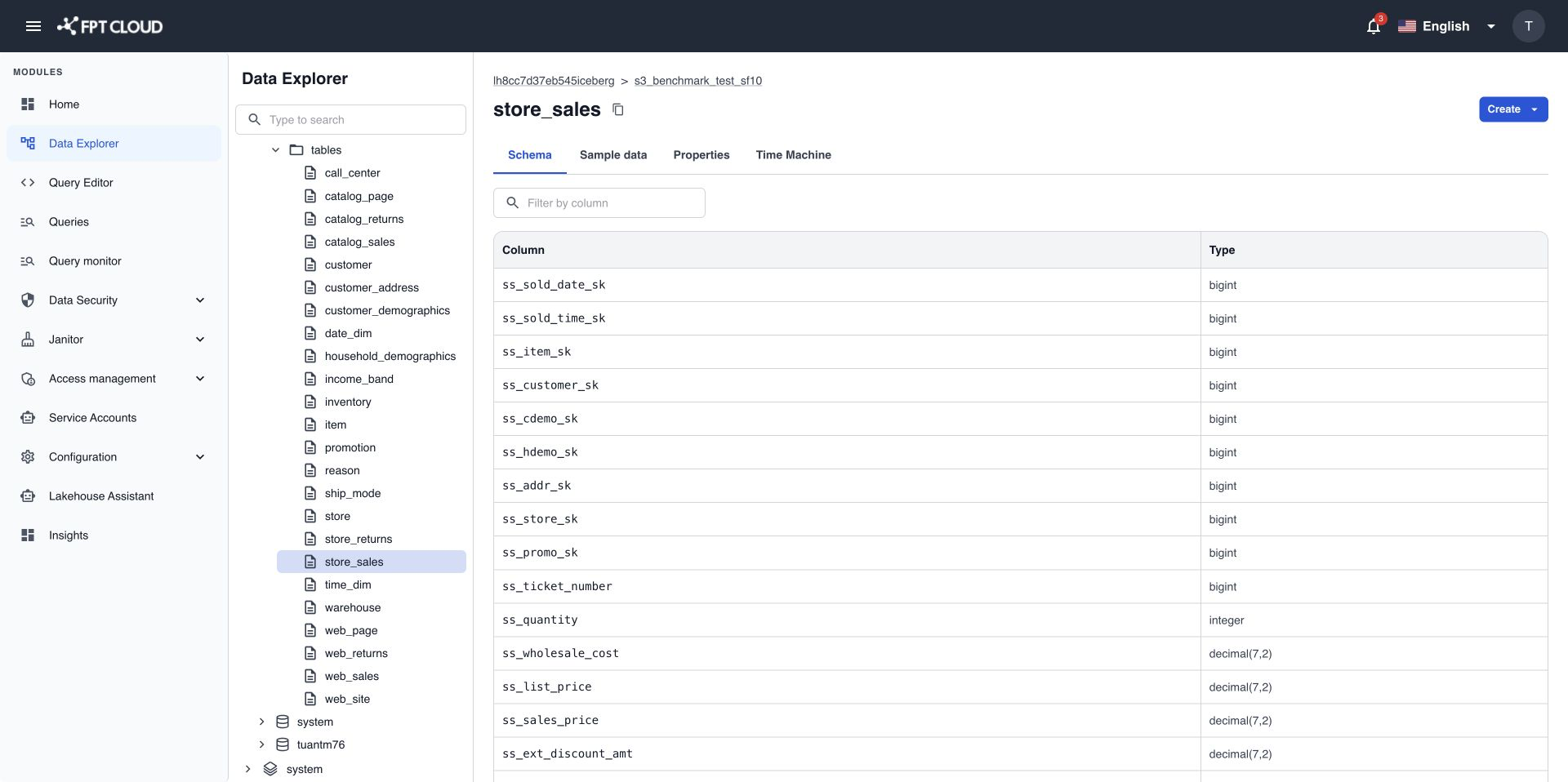
- store_sales を選択します。
右側にテーブルの詳細が開き、テーブル名の上にパンくずリスト tpcds > sf1 が表示されます。
カラムを確認する
最初に Schema タブが開き、各カラムの Column と Type が表示されます。
- Filter by column に
customerと入力します。
名前に customer を含むカラムだけが残ります。フィルターをクリアすると、すべてのカラムが再び表示されます。
サンプルデータを確認する
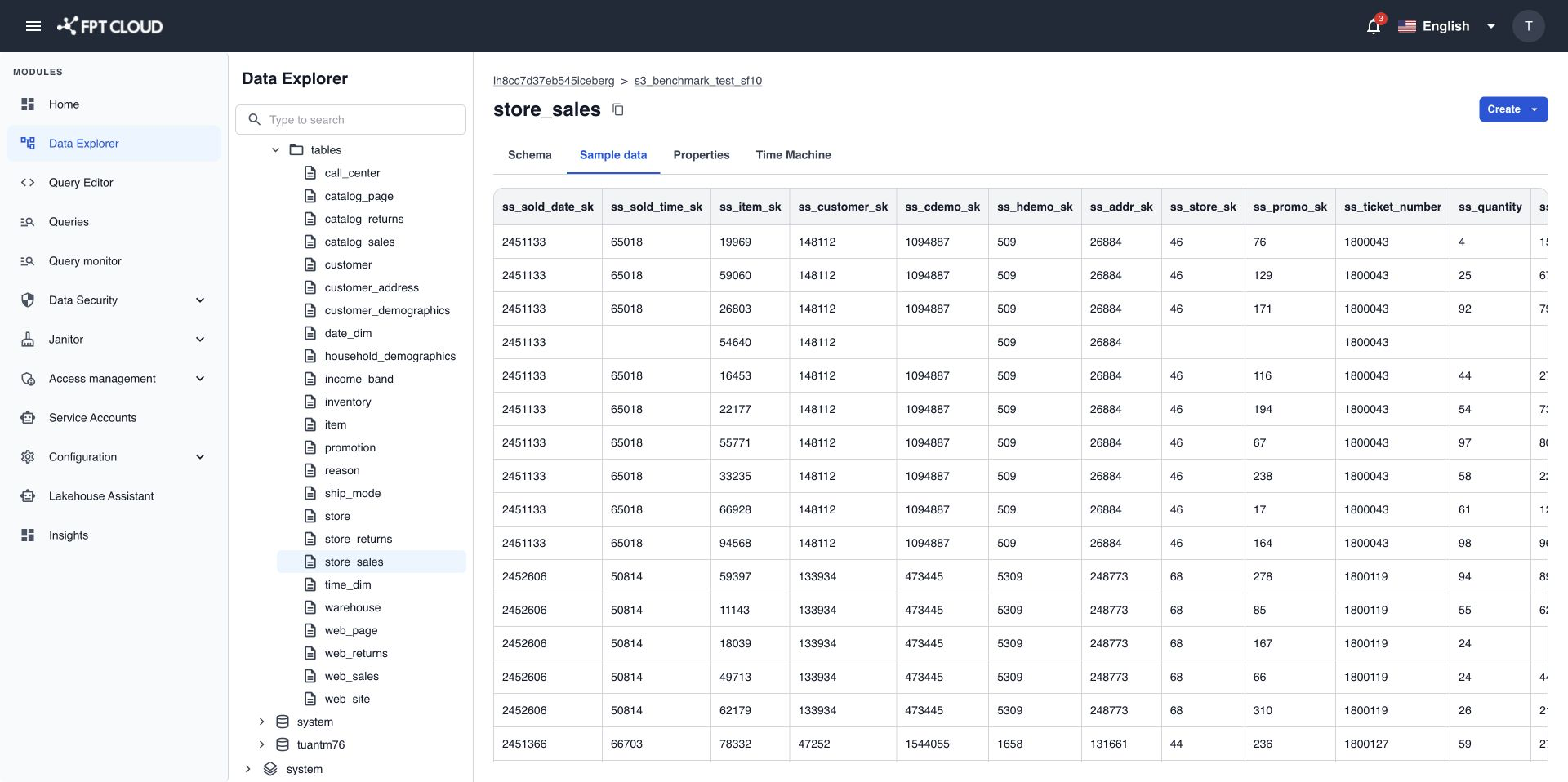
- Sample data タブを選択します。
Data Explorer は最大 100 行を読み込みます。右にスクロールすると、ほかのカラムも確認できます。
テーブルに対するクエリを開く
- テーブル詳細の右上にある Create を選択します。
- Query を選択します。
Query Editor が開き、次のクエリがすぐに実行できる状態で入力されています。
SELECT * FROM tpcds.sf1.store_sales LIMIT 100
まとめ
catalog ツリーからテーブルを探し、カラムを絞り込み、サンプルデータを確認して、テーブル名を入力せずにクエリを開きました。
次のステップ
- Properties タブの見方は、テーブルの schema、サンプルデータ、プロパティを確認するを参照してください。
- ツリーが大きくなったら、catalog、schema、テーブルを検索するを参照してください。