policy を編集、無効化、削除する
policy を編集してアクセスを付与または取り消したり、確認のために一時停止したり、不要になったら削除したりできます。手順は Access、Masking、Row level filter の各タブで共通です。
前提条件
- role に、変更する policy の種類に応じた権限が含まれていること。アクセス policy には
governance:permissions:grant、governance:permissions:revoke、governance:permissions:delete、行フィルター policy にはgovernance:row_policies:write、マスキング policy にはgovernance:masking_policies:writeが必要です。portal_adminrole とpolicy_managerrole にはすべて含まれています。
policy を編集する
- 左サイドバーで Data Security → Security policies を選択し、対象の policy があるタブを開きます。
- policy 名を選択します。編集フォームが開きます。
- 対象者、リソース、設定を変更します。
- アクセス policy では、テーブルで権限を選択または解除します。Filter permissions に入力すると、権限を探せます。
- Save を選択します。
権限を 1 つ取り消すには、その権限の選択を解除して Save を選択します。特定のユーザーのアクセスを取り消すには、Users、Groups、Service Accounts から該当の対象を外して Save を選択します。変更は、新しいクエリに約 1 分後に反映されます。
policy に対象者と権限がそれぞれ 1 つ以上設定されるまで、Save は無効のままです。すべてのアクセスを取り消すには、policy を削除してください。
policy を無効化・再有効化する
policy を無効化すると、設定を残したまま policy の動作を止められます。
- policy を開きます。
- Active の選択を解除します。
- Save を選択します。
policy は一覧に残り、ステータスは Inactive になります。再有効化するには、Active を選択して Save を選択します。
注記
無効なアクセス policy は、何も付与しません。無効な行フィルター policy やマスキング policy はデータを隠さなくなるため、policy に含まれるユーザーはすべての行や実際のカラム値を再び見ることができます。
policy を削除する
- policy を開きます。
- Delete policy を選択します。
- Delete policy で
deleteと入力します。 - Delete を選択します。
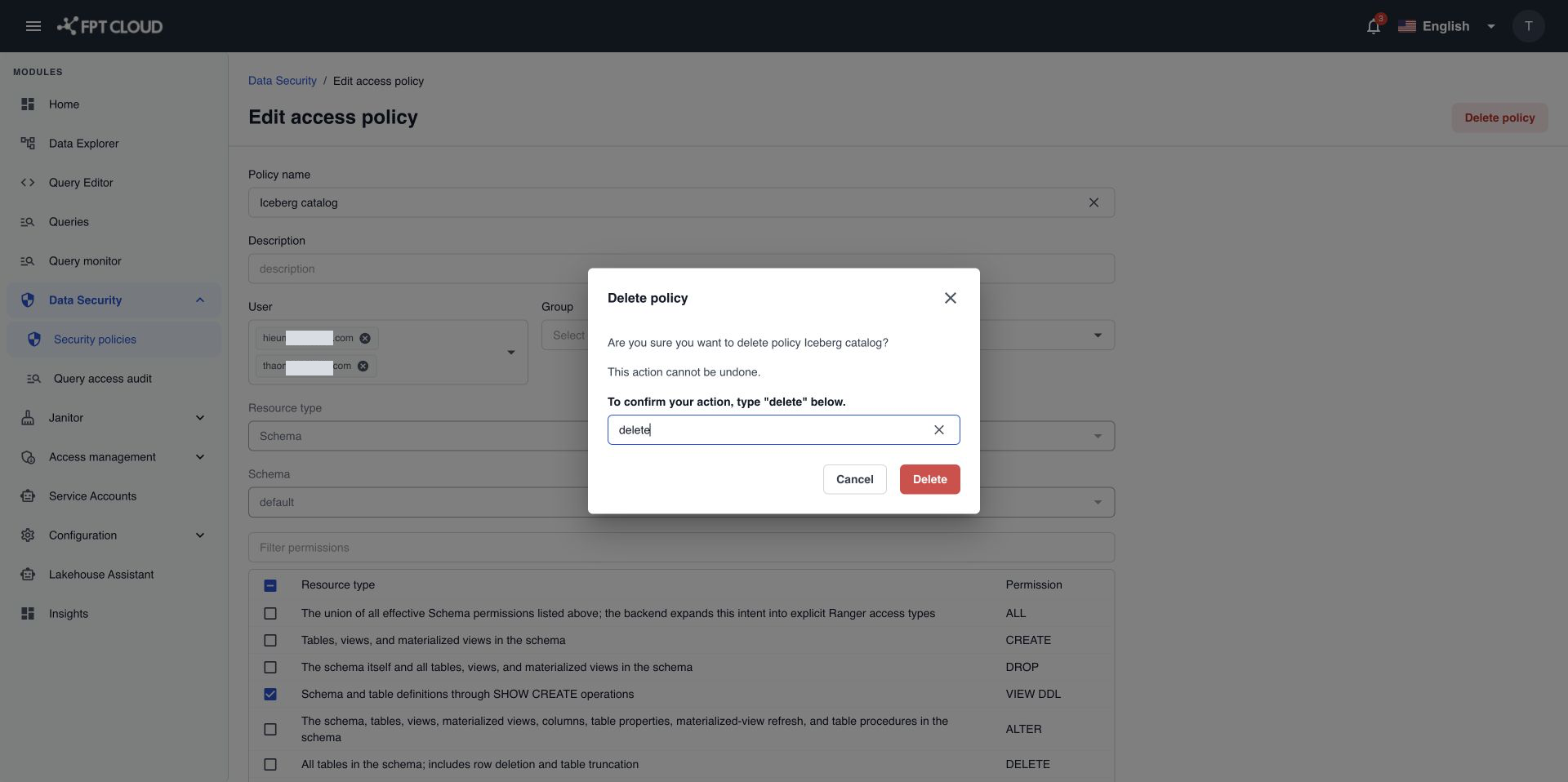
policy は一覧から消えます。削除は元に戻せません。
警告
削除した policy に含まれていたユーザーも、約 1 分間はデータを読み取れる状態が続きます。機密性の高いテーブルへのアクセスを確実に遮断するには、policy を削除した後で、クエリアクセス監査を確認してください。
システムが作成した policy の一部は、削除できません。
操作に失敗した場合
| メッセージ | 意味 | 対処 |
|---|---|---|
The change could not be applied. No permission was updated. | 何も保存されていません。変更内容はフォームに保持されています。 | もう一度 Save を選択してください。繰り返し失敗する場合は、サポートにお問い合わせください。 |
Governance service is temporarily unavailable. | policy は表示できますが、変更できません。 | 数分待ってから、もう一度お試しください。 |
You do not have permission to manage governance settings. | role では policy を変更できません。 | Admin に policy_manager role を依頼してください。 |