グループを管理する
同じアクセスが必要な人を 1 つのグループにまとめ、グループに role を割り当てると、一人ひとりではなくグループ単位で管理できます。メンバー全員がグループの role の権限を受け取ります。
前提条件
- role にグループ関連の権限が含まれていること。グループの表示には
groups:read、変更にはgroups:writeが必要です。portal_adminrole にはすべて含まれています。
グループを表示する
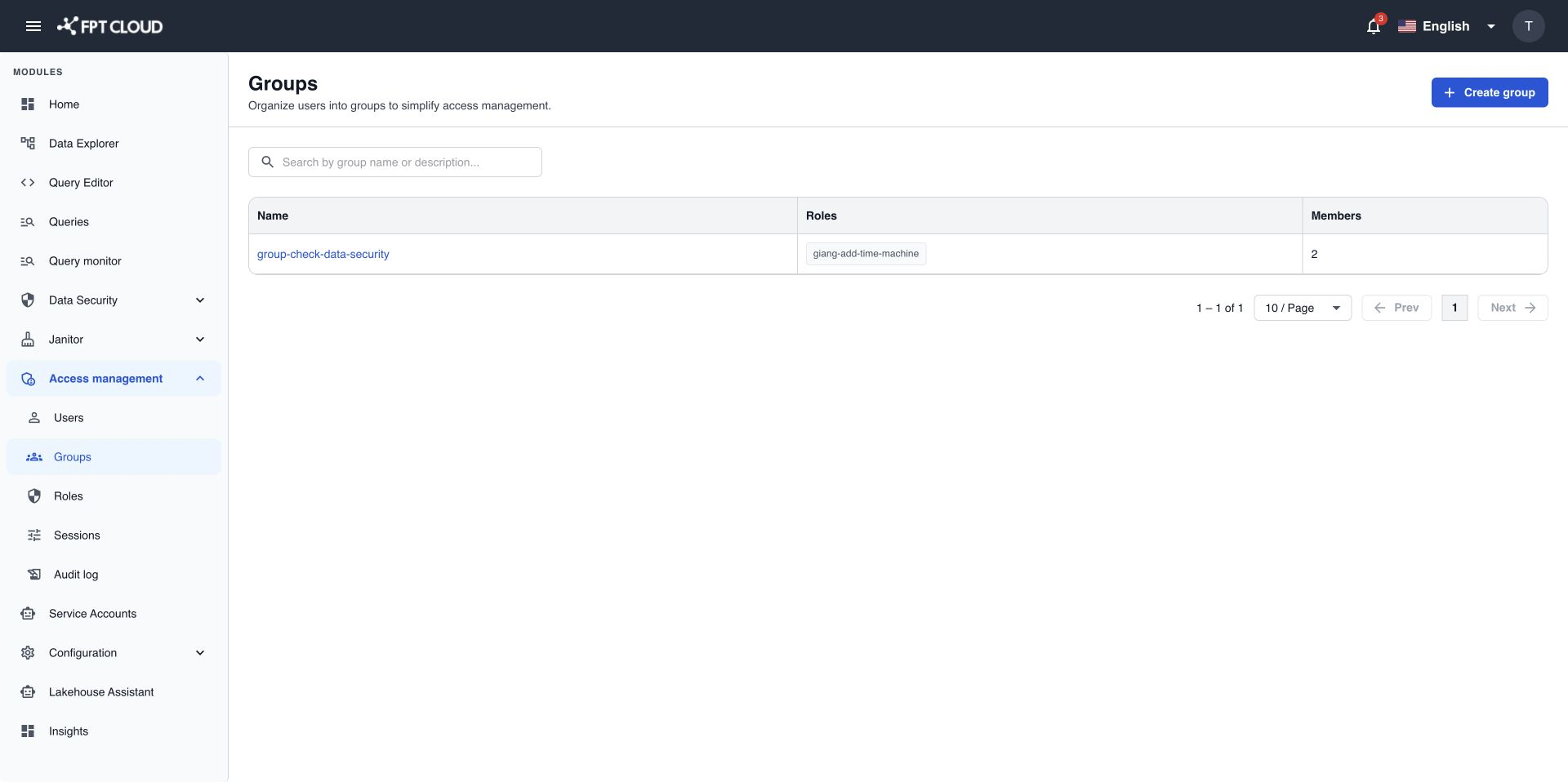
- Access management → Groups を選択します。
- グループを探すには、検索ボックスにグループ名を入力します。
一覧には、各グループのメンバー数と role が 1 ページ 10 件ずつ表示されます。
グループを作成する
- Create group を選択します。
- 2〜100 文字の Name を入力します。名前は重複できません。
- 500 文字以内の Description を入力します (任意)。
- Create group を選択します。
A group with this name already exists. が表示された場合は、別の名前を選んでください。
メンバーを追加する
- Groups 一覧でグループ名を選択します。
- Members タブを開きます。
- Add member を選択します。
- 名前またはメールアドレスで検索し、追加するユーザーを選びます。すでにメンバーのユーザーは表示されません。
- Add を選択します。
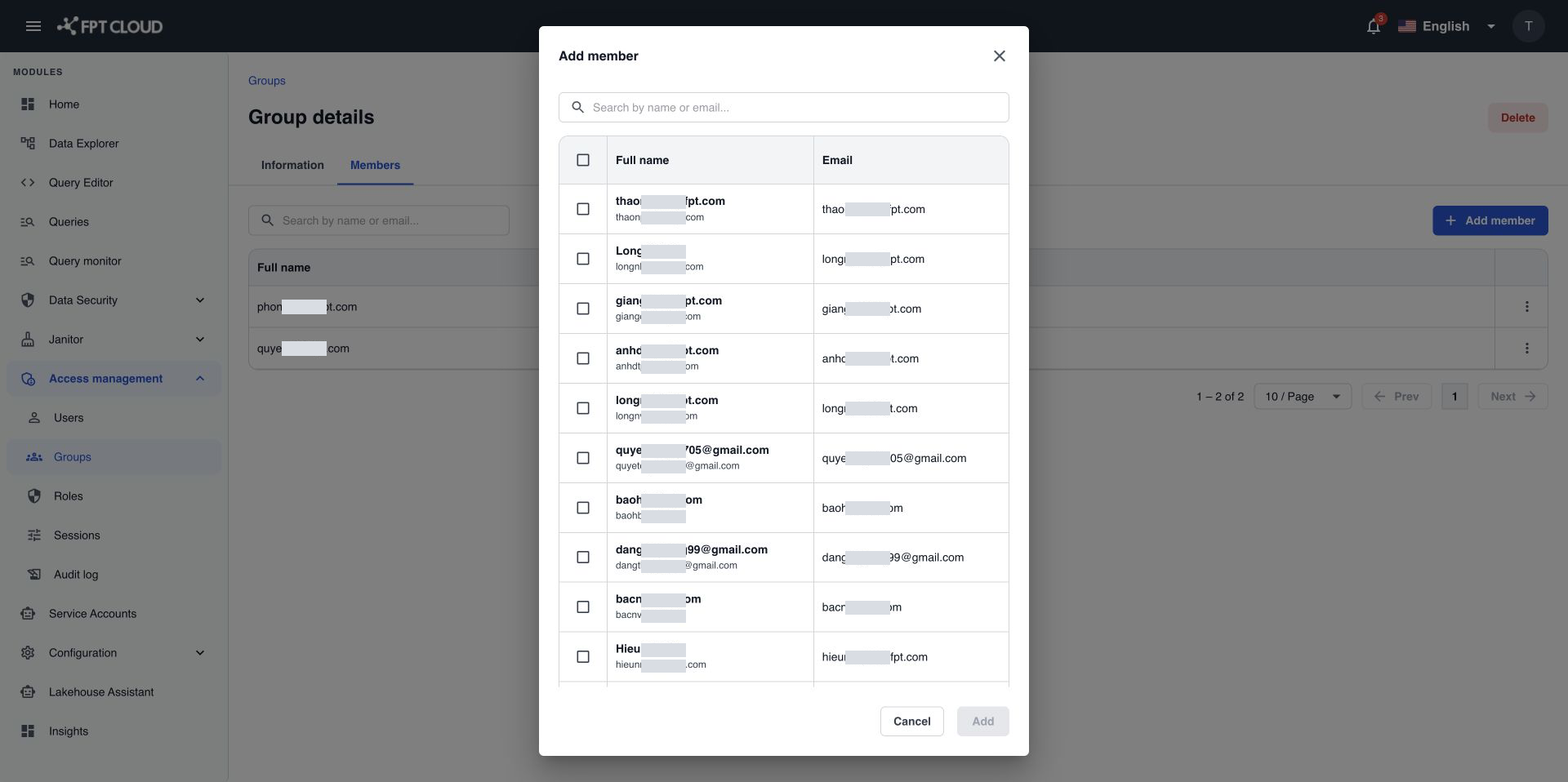
新しいメンバーが一覧に表示されます。ユーザーを作成・編集するときに Group フィールドからグループに追加することもできます。
メンバーを削除する
- Members タブで、ユーザーの行の ⋯ を選択します。
- Remove を選択します。
- Remove member で Remove を選択します。
Member removed successfully. が表示されます。ユーザーは、このグループ経由で付与されていた権限をすぐに失います。
グループやその role を編集する
- Groups 一覧でグループ名を選択し、グループの詳細画面を開きます。
- グループの名前、説明、role を変更します。
- 変更を保存します。
role の変更は、グループのメンバー全員に反映されます。
グループを削除する
- Groups 一覧でグループ名を選択し、グループの詳細画面を開きます。
- Delete を選択し、確認します。
メンバーは、このグループ経由で付与されていた権限を失います。
操作に失敗した場合
| メッセージ | 意味 | 対処 |
|---|---|---|
A group with this name already exists. | 別のグループがこの名前を使っています。 | 別の名前を選んでください。 |
Unable to add member. Please try again later. | メンバーを追加できませんでした。 | しばらく待ってから、もう一度お試しください。 |
Unable to remove member. Please try again later. | メンバーを削除できませんでした。 | しばらく待ってから、もう一度お試しください。 |