メンテナンス job の作成と管理
メンテナンス job は、どのテーブルを、いつ、どのオプションでメンテナンスするかを Janitor に指示します。1 つのテーブルに job を 1 つ作成することも、schema 内の各テーブルに job をまとめて作成することもできます。
前提条件
- role に
maintenance:manageが含まれていること。 - Data Explorer で catalog、schema、テーブルを参照できること。
job を探す
- サイドバーで Janitor → Maintenance Jobs を選択します。
- catalog、schema、テーブルの名前で検索するか、All catalogs と All status で絞り込みます。
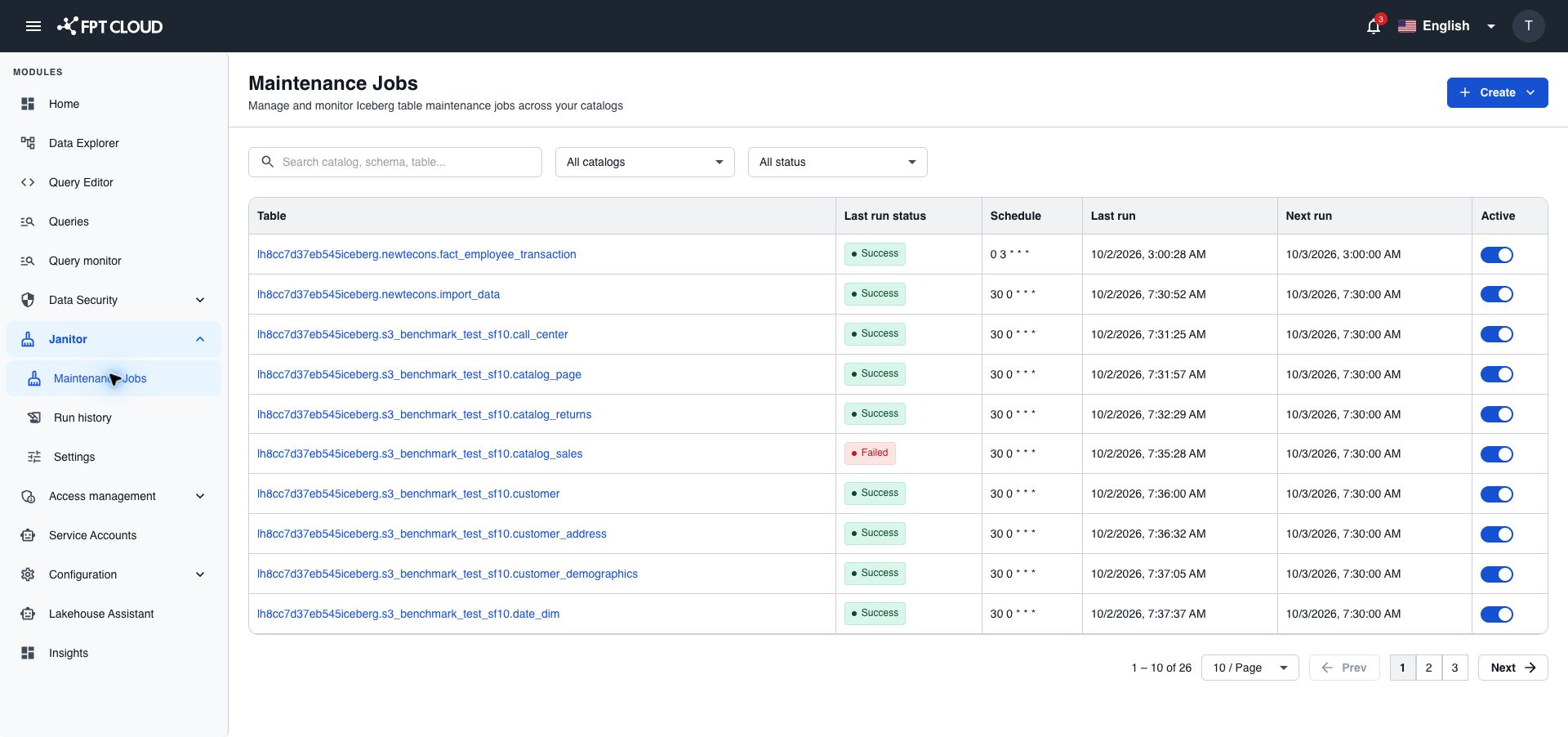
一覧には、job ごとに次の項目が表示されます。
| 列 | 意味 |
|---|---|
| Table | テーブルです。選択すると job が開きます。 |
| Last run status | Success、Partial、Failed のいずれか。 |
| Schedule | job を実行するタイミング。 |
| Last run | 前回の実行からの経過時間。たとえば 1h ago。 |
| Next run | 次回の実行が始まるタイミング。たとえば 1d from now。 |
| Active | job を無効化または再有効化します。 |
1 つのテーブルに job を作成する
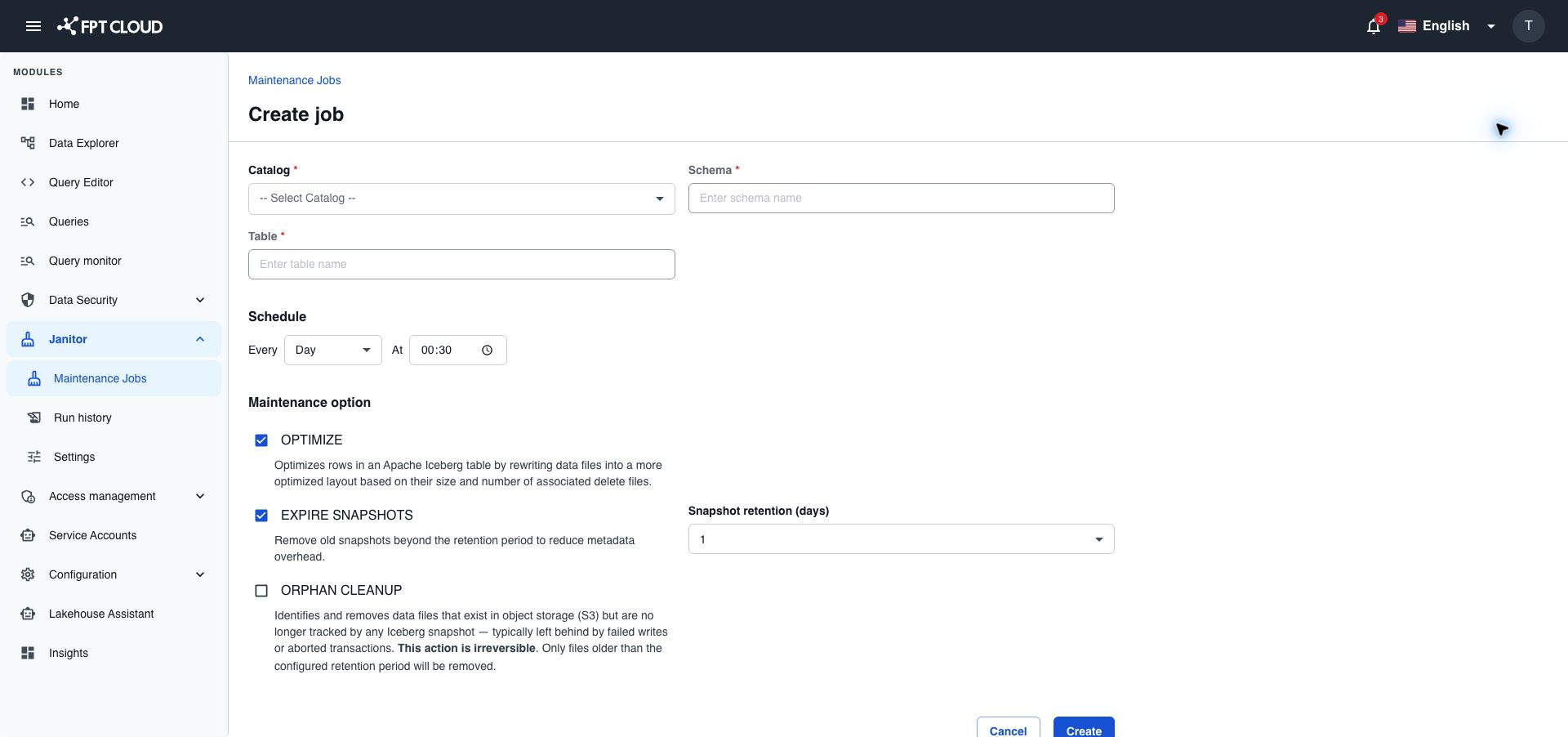
- Maintenance Jobs ページで Create → Create job を選択します。
- Catalog、Schema、Table を選択します。
- Schedule で Day、Week、Month のいずれかを選択します。週の場合は曜日を、月の場合は日を選択します。最後に時刻を選択します。
- Maintenance option で、実行するオプションを選択します。Settings のデフォルト値があらかじめ選択されています。
- EXPIRE SNAPSHOTS と ORPHAN CLEANUP の保持期間を日数で選択します。
- Create を選択します。
メンテナンスウィンドウが設定されている場合、スケジュールはその範囲内にする必要があります。Maintenance windowを参照してください。
schema 全体に job を作成する
Bulk create jobs は、schema 内の各テーブルに、同じスケジュールとオプションで job を 1 つずつ作成します。
- Maintenance Jobs ページで Create → Bulk create jobs を選択します。
- Catalog と Schema を選択します。
- 任意: Exclude table patterns に除外するテーブルのパターンを入力し、Enter キーを押します。パターンはいくつでも追加できます。
- 1 つの job の場合と同じように、Schedule と Maintenance option を設定します。
- Create を選択します。
パターンは正規表現で、大文字と小文字を区別しません。名前がいずれかのパターンに一致するテーブルはスキップされます。
| パターン | スキップされるテーブル |
|---|---|
^dim_.* | 名前が dim_ で始まるすべてのテーブル。たとえば dim_customer |
^tmp_.* | 名前が tmp_ で始まるすべてのテーブル。たとえば tmp_load |
^archive_\d{4}$ | archive_ の後に 4 桁の数字が続くテーブル。たとえば archive_2024 |
新しいテーブルが追加された後などに、同じ schema で Bulk create jobs を再度実行できます。
- すでに job があるテーブルは、その job がそのまま残ります。スケジュールとオプションも変わりません。
- 新たにパターンに一致するようになったテーブルも、既存の job が残ります。止めるには、job を無効化するか削除してください。
job のスケジュールやオプションを変更する
- 一覧でテーブルを選択します。job が Overview タブで開きます。
- 実行タイミングを変更するには、Schedule の横にある編集アイコンを選択します。新しいスケジュールを設定し、Save を選択します。
- 実行内容を変更するには、Maintenance options の編集アイコンを選択します。オプションや保持期間を変更し、Save を選択します。
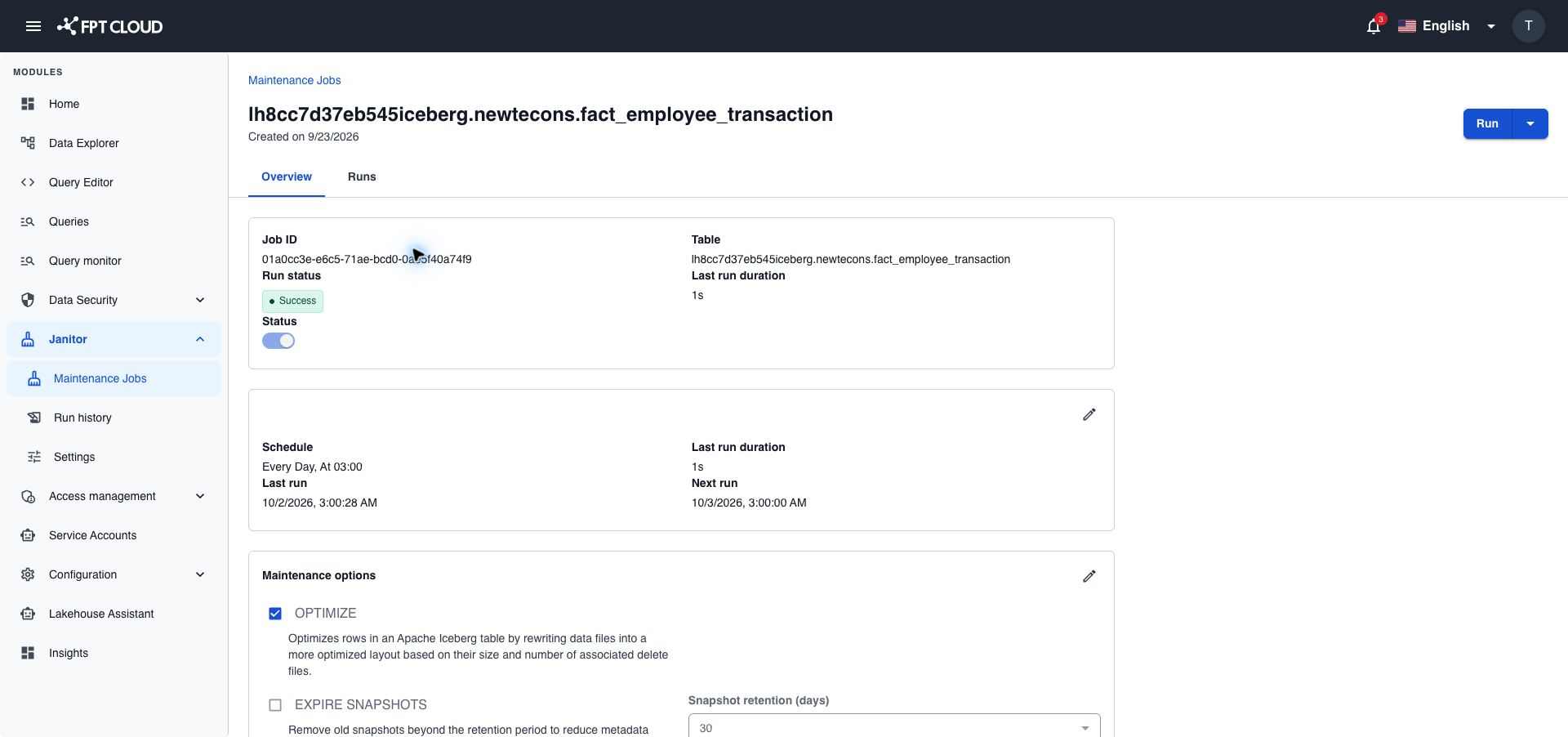
変更はこの job にだけ適用されます。Settings ページのデフォルト値は変わりません。
job を無効化・再有効化する
無効化した job は、設定と履歴を保持しますが、次回の実行はありません。
- 無効化するには、一覧で Active をオフにするか、job を開いて Run の横のドロップダウンから Deactivate を選択します。
- 再有効化するには、一覧で Active をオンにするか、Overview タブで Status をオンにします。Janitor がスケジュールから次回の実行を設定します。
job を削除する
- job を開きます。
- Run の横のドロップダウンを開き、Delete job を選択します。
deleteと入力し、Delete を選択します。
警告
job の削除は元に戻せません。テーブルやそのデータは変更されません。
問題が発生した場合
| 状況 | 意味 | 対処 |
|---|---|---|
| スケジュールがメンテナンスウィンドウの範囲外 | スケジュールの次回の実行が、Settings で設定したウィンドウの範囲外です。 | ウィンドウ内の時刻を選ぶか、管理者にウィンドウの変更を依頼してください。 |
| Table にテーブルが表示されない | テーブルが Lakehouse テーブル形式ではないか、参照する権限がありません。 | Data Explorer でテーブルを、Data Security でデータアクセスを確認してください。 |
| 保持期間が 7 日未満 | 保持期間は 7 日以上にする必要があります。 | 7 日以上を選んでください。 |
| Bulk create jobs の後に job がないテーブルがある | テーブル名がいずれかのパターンに一致しています。 | パターンを確認するか、Create job で job を作成してください。 |