実行履歴の確認と実行の停止
スケジュール実行も手動実行も、すべての実行が各ステップの結果とともに実行履歴に保存されます。メンテナンスが正しく動作しているかの確認や、実行が失敗した理由の調査に使います。
前提条件
- 実行を表示する場合: role に
maintenance:readが含まれていること。 - 実行を停止する場合: role に
maintenance:manageが含まれていること。
実行を探す
実行は 2 か所で確認できます。
- すべての実行: サイドバーで Janitor → Run history を選択します。catalog、schema、テーブルの名前で検索するか、All statuses と All triggers で絞り込みます。
- 1 つの job の実行: Maintenance Jobs ページで job を開き、Runs タブを選択します。
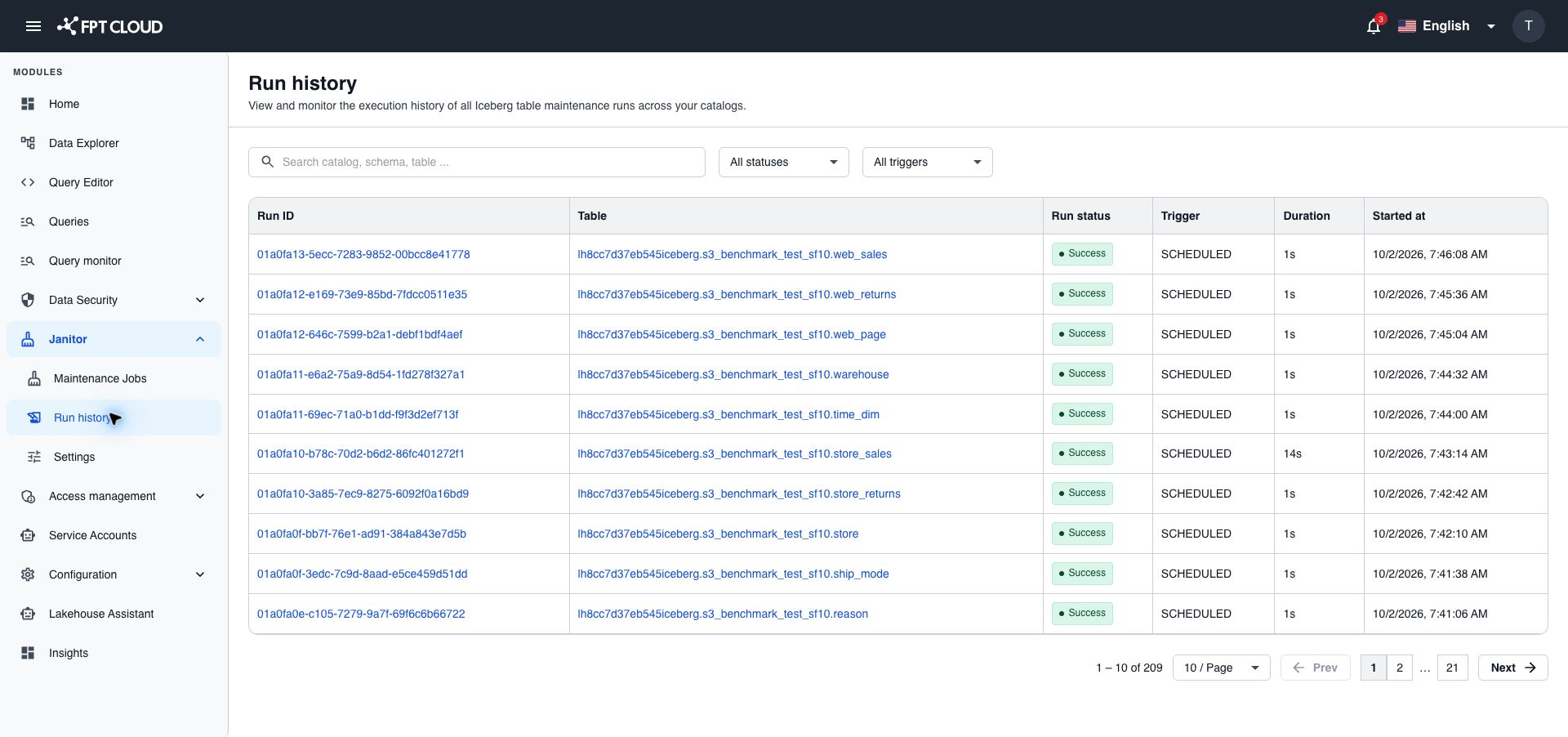
| 列 | 意味 |
|---|---|
| Run ID | 実行です。選択すると詳細が開きます。 |
| Table | job のテーブル。Run history にのみ表示されます。 |
| Run status | 実行の結果。 |
| Trigger | スケジュールで開始した実行は SCHEDULED、Run で開始した実行は MANUAL。 |
| Duration | 実行にかかった時間。 |
| Started at | 実行が始まった時刻。 |
実行のステータスを確認する
| ステータス | 意味 |
|---|---|
Queued | 実行の開始を待っています。 |
Running | 実行が動作中です。 |
Success | すべてのステップが成功しました。 |
Partial | 一部のステップが成功し、一部が失敗しました。成功したステップの結果は残ります。 |
Failed | メンテナンスステップが 1 つも成功しないまま、実行が失敗しました。 |
Cancelled | 誰かが実行を停止したか、job をリセットしたか、emergency モードですべてのメンテナンスを一時停止しました。 |
実行のステップを確認する
- Run ID を選択します。実行の詳細が開きます。
- ステップの表を確認します。各行に、ステップの Stage、Step、Status、Duration、Start time が表示されます。
- ステップ名を選択すると、詳細が開きます。
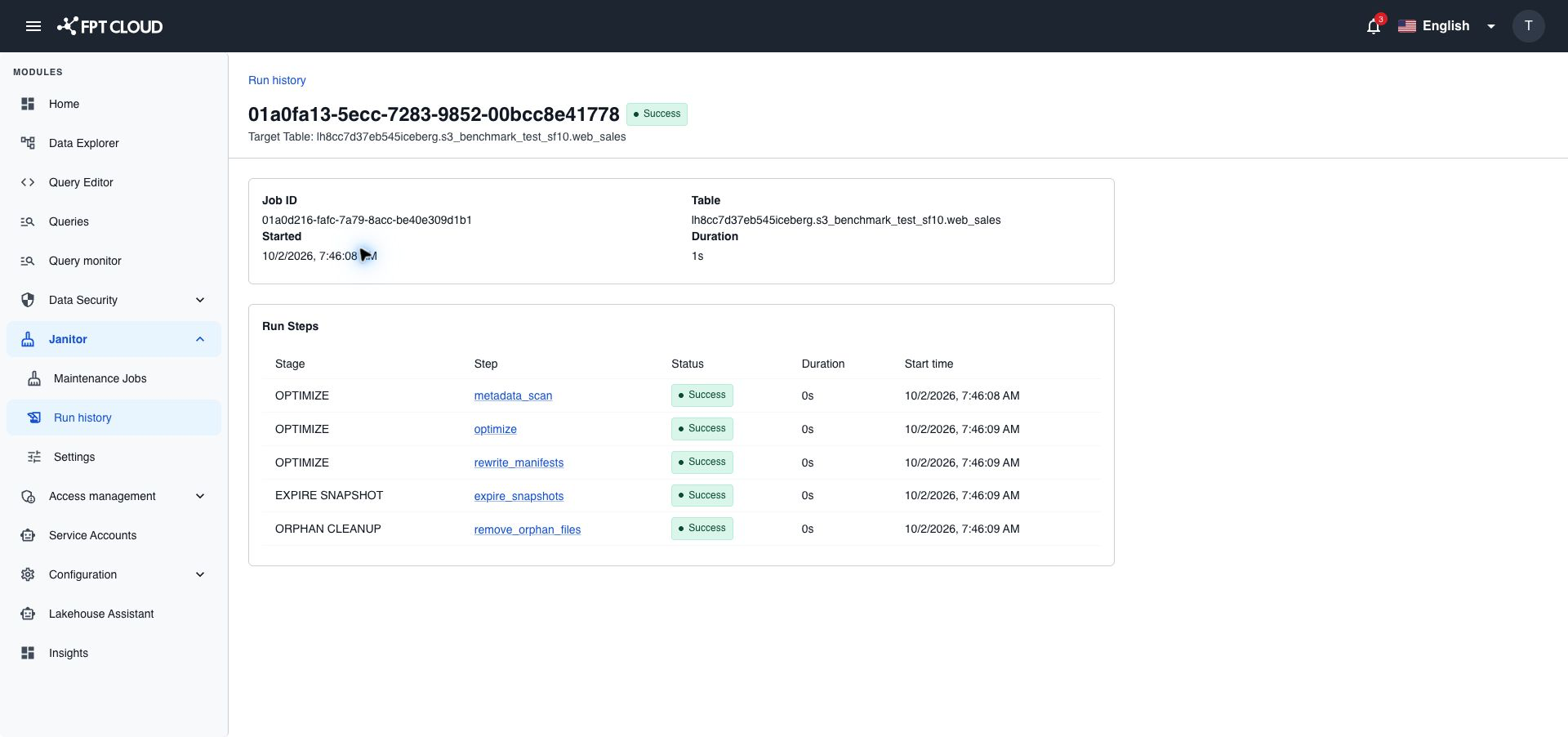
ステップのステータスは Success、Failed、Cancelled、Skipped のいずれかです。Skipped のステップは開始されていません。たとえば、その前に実行が停止された場合です。
ステップの詳細には次の項目が表示されます。
| フィールド | 意味 |
|---|---|
| Stage | ステップが属するメンテナンスオプション。たとえば OPTIMIZE。 |
| Status | ステップの結果。 |
| Started、Ended、Duration | ステップを実行した時刻と、かかった時間。 |
| Query ID | ステップを実行したクエリの ID(ある場合)。 |
| SQL | Janitor が実行したステートメント。コピーボタンを選択するとコピーできます。 |
| Logs | ステップのメッセージ。失敗した場合はエラーも含まれます。コピーボタンを選択するとコピーできます。 |
実行が失敗した理由を調べるには、最初に Failed になったステップを開き、Logs を確認してください。
実行を停止する
Running または Queued の実行を停止できます。
- 実行の詳細を開きます。
- Stop run を選択します。このボタンは、実行が終わっていない間だけ表示されます。
実行を停止すると、次のようになります。
- 動作中だったステップは
Cancelledになります。その後のステップはSkippedになります。 - 実行は
Cancelledになり、メッセージCancelled by operatorが表示されます。 - すでに成功したステップの結果は残ります。
- job は再び実行できます。
問題が発生した場合
| 状況 | 意味 | 対処 |
|---|---|---|
Run is not cancellable | 実行はすでに終わっています。 | 対処は不要です。 |
| Stop run が表示されない | 実行が Success、Partial、Failed、Cancelled のいずれかです。 | 対処は不要です。 |
実行が長時間 Running のまま変わらない | job がスタックしている可能性があります。 | job で Reset state を使ってください。Reset state で処理が進まなくなった job を解除するを参照してください。 |