最初のクエリを実行する
このチュートリアルでは、サンプルの売上データに対してクエリを作成・実行し、結果を確認します。所要時間は約 5 分で、データの読み取りのみを行います。
前提条件
- Lakehouse Portal にログインできること。クイックスタートを参照してください。
- role でクエリの実行が許可されていること。role は Admin が Access management で割り当てます。
tpcdscatalog へのアクセス権があること。この catalog はすべての Lakehouse に含まれていますが、事前に Admin が Data Security でアクセス権を付与する必要があります。
完成イメージ
最後には、店舗ごとの売上件数を数えるクエリ、その結果を表示した結果グリッド、簡単な確認クエリによる 2 つ目の結果ができあがります。
Query Editor を開く
- Lakehouse Portal にログインします。
- ナビゲーションメニューで Query Editor を選択します。
新しいタブが開き、エディターにプレースホルダー Write SQL to query ... が表示されます。
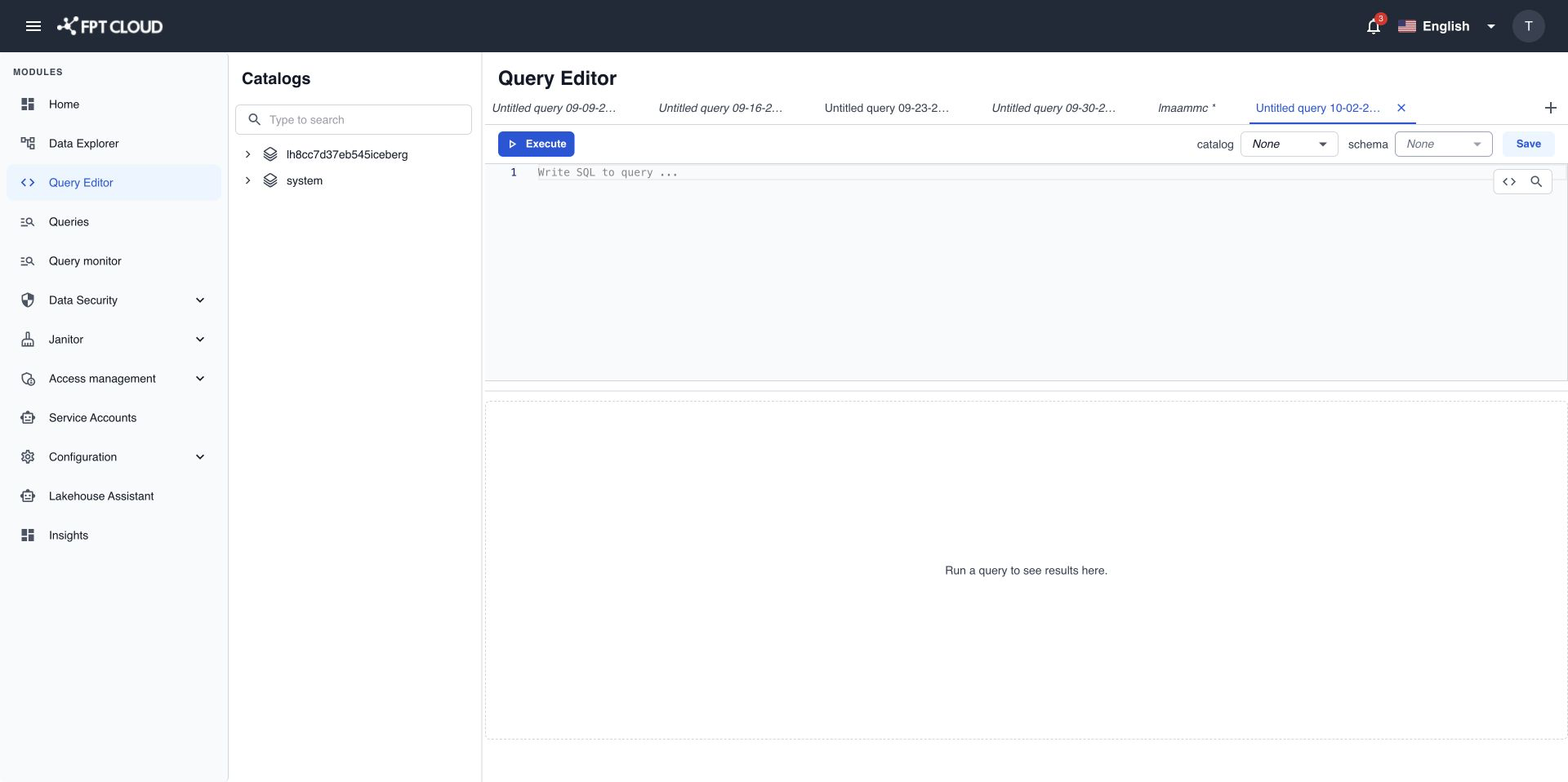
デフォルトの catalog と schema を設定する
- ツールバーの catalog リストで
tpcdsを選択します。 - schema リストで
sf1を選択します。
これで、catalog と schema を前に付けずに、テーブル名だけで記述できます。
auto-complete を使ってクエリを作成する
- エディターに
SELと入力します。 Tabキーを押して、候補のSELECTを確定します。- 次のようにクエリを完成させます。
FROMを入力した後、候補リストからstore_salesを選択します。
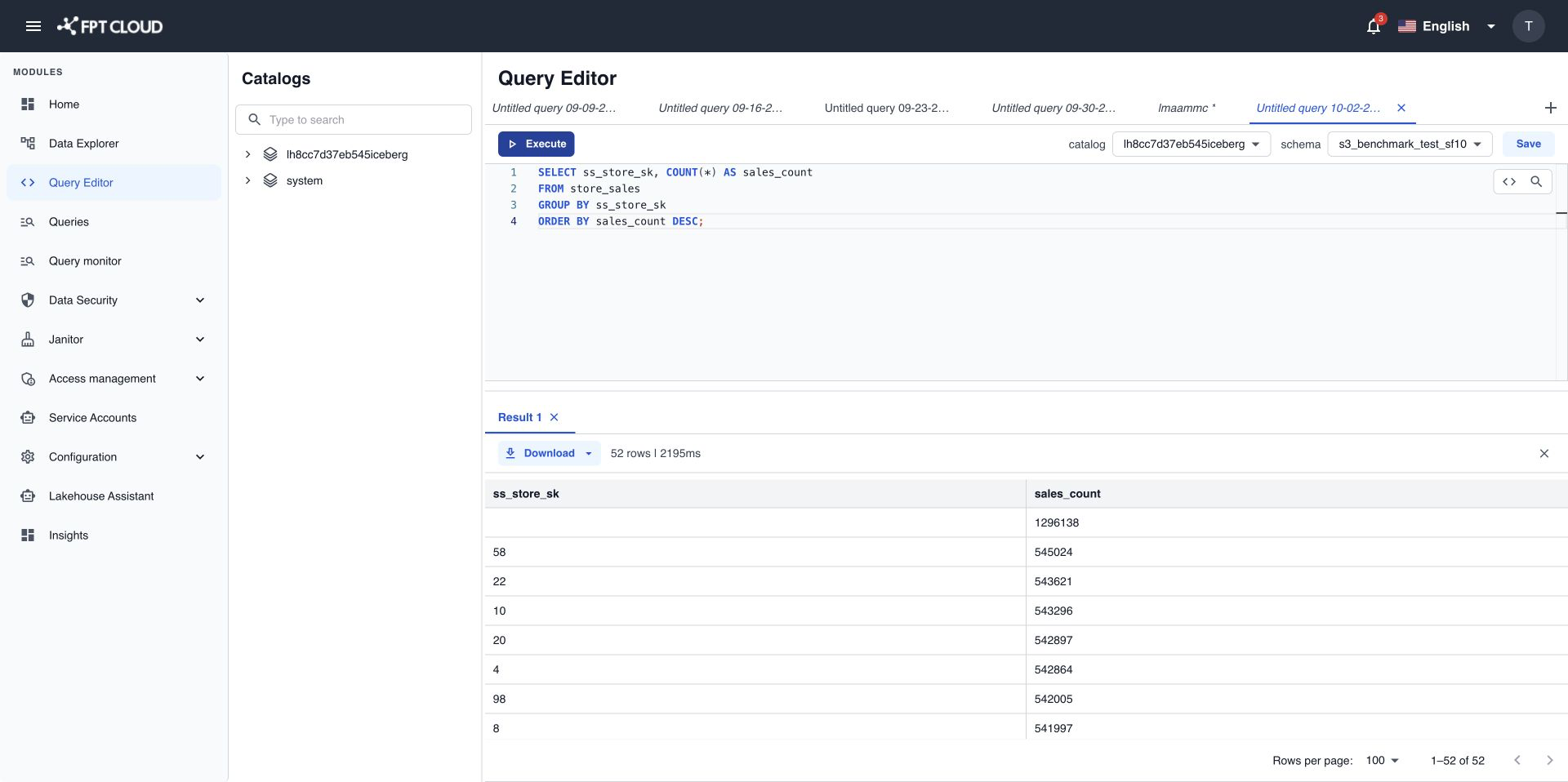
SELECT ss_store_sk, COUNT(*) AS sales_count
FROM store_sales
GROUP BY ss_store_sk
ORDER BY sales_count DESC;
auto-complete には、アクセス権のあるテーブルとカラムだけが候補として表示されます。
クエリを実行する
- クエリ内の任意の位置をクリックします。
- Execute を選択するか、
Ctrl+Enterを押します。
結果パネルに Running query と、進行状況バー、実行時間のタイマーが表示されます。クエリが完了すると、Result 1 タブに行が表示されます。例: 12 rows | 1.84s。
2 つのステートメントを同時に実行する
-
最初のクエリの下に、次の行を追加します。
SELECT COUNT(*) FROM store_sales; -
マウスで両方のクエリを選択します。
-
Execute を選択します。
結果パネルに Result 1 と Result 2 が表示されます。ステートメントごとに 1 つのタブです。
まとめ
デフォルトの catalog と schema を設定し、auto-complete を使ってクエリを作成し、1 つのステートメントと 2 つのステートメントをそれぞれ実行しました。
次のステップ
- エラーや大きな結果の表示方法は、SQL クエリを作成して実行するを参照してください。
- 結果を CSV または JSON にエクスポートするには、クエリ結果をダウンロードするを参照してください。