auto-complete、フォーマット、検索を使う
auto-complete はキーワードやオブジェクト名を補完するため、入力の手間が減り、テーブル名の間違いを防げます。フォーマットと検索を使うと、長い SQL を読みやすく、変更しやすくなります。
前提条件
- Query Editor でクエリタブを開いていること。SQL クエリを作成して実行するを参照してください。
キーワードを補完する
- キーワードの最初の数文字を入力します。例:
SEL。 TabキーまたはEnterキーを押して、SELECTを確定します。
矢印キーでリスト内を移動します。Esc キーを押すとリストが閉じます。
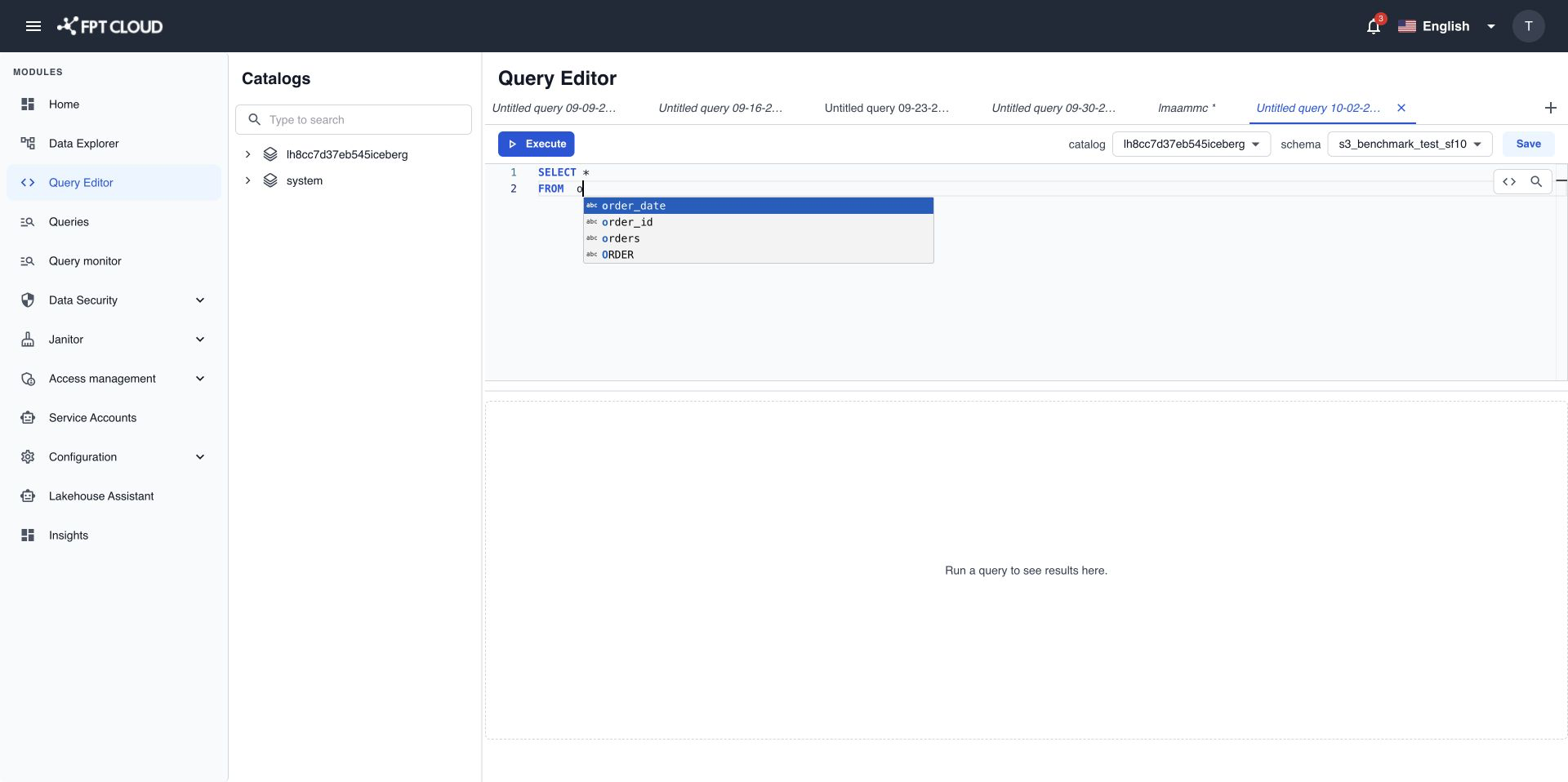
テーブル名を補完する
FROMまたはJOINの後にスペースを入力します。- リストからテーブルを選択します。
リストには、テーブルが catalog.schema.table の形式で表示されます。表示されるのは、アクセス権のあるテーブルだけです。
カラム名を補完する
- テーブル名またはテーブルのエイリアスの後にドットを入力します。例:
orders.。 - リストからカラムを選択します。
リストには各カラム名と、取得できる場合はデータ型が表示されます。Query Editor がエイリアスに対応するテーブルを特定できない場合、候補は表示されません。そのまま入力を続けてください。
注記
Autocomplete is unavailable. と表示されても、SQL の入力と実行はできます。サービスが復旧すると候補が再び表示されます。
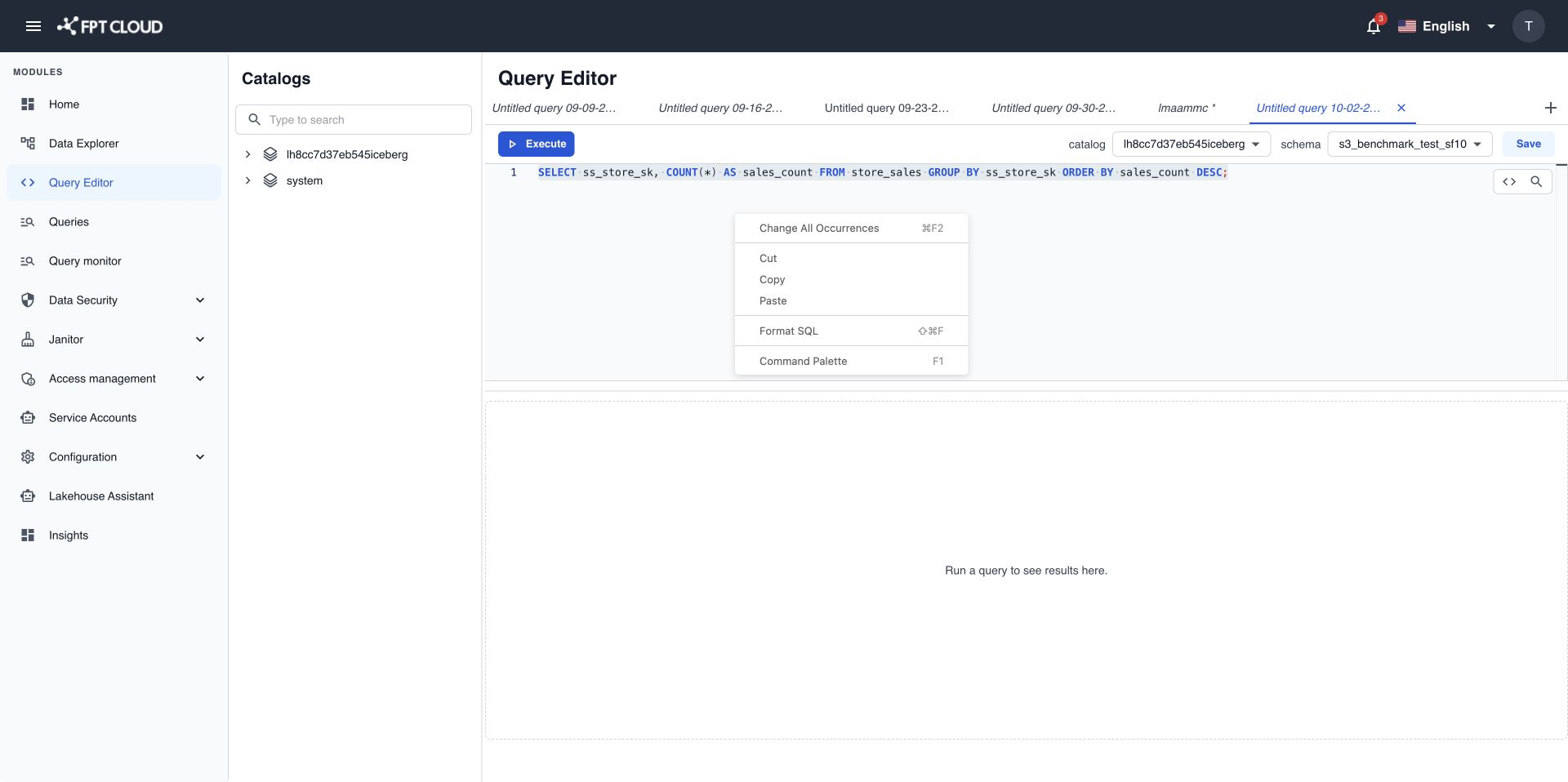
SQL をフォーマットする
- フォーマットする SQL を選択します。
- 選択範囲を右クリックします。
- Format SQL を選択します。
手順 2 と 3 の代わりに、Ctrl+Shift+F を押すこともできます。Query Editor は、改行とインデントを統一して SQL を書き直します。SQL を解析できない場合、テキストは変更されず、Unable to format SQL. と表示されます。
テキストを検索・置換する
Ctrl+Fを押して、エディター内の検索ボックスを開きます。- 検索するテキストを入力します。一致する箇所がすべてハイライトされます。
- 置換するには、置換フィールドに新しいテキストを入力して確定します。
置換で変更されるのはエディター内のテキストだけです。クエリは実行されません。
キーボードショートカット
| ショートカット | 操作 |
|---|---|
Ctrl+Enter | カーソル位置のステートメントまたは選択範囲を実行する。 |
Ctrl+Shift+F | SQL をフォーマットする。 |
Ctrl+F | 検索・置換する。 |
Tab または Enter | 候補を確定する。 |
Esc | 候補リストを閉じる。 |