クエリタブを操作する
クエリタブを使うと、SQL を失わずに複数のクエリを同時に扱えます。このブラウザ以外でもクエリを残したい場合は、タブを保存済みクエリとして保存します。
前提条件
- Query Editor を開いていること。Query Editor の概要を参照してください。
- クエリを保存するには、role で保存が許可されている必要があります。role は Admin が Access management で割り当てます。
新しいタブを開く
- タブバーの末尾にある + を選択します。
- Query を選択します。
Untitled query <date and time> という名前の新しいタブが開きます。例: Untitled query 10-01-2026 09:15:02。
タブは最大 10 個まで開けます。10 個に達したら、新しいタブを開く前にいずれかのタブを閉じてください。閉じないと Maximum 10 tabs allowed. と表示されます。
保存済みクエリを開く
- タブバーの末尾にある + を選択します。
- From saved queries を選択します。
- Saved queries で、Search query に名前の一部を入力してリストを絞り込みます。
- クエリを選択し、Open を選択します。
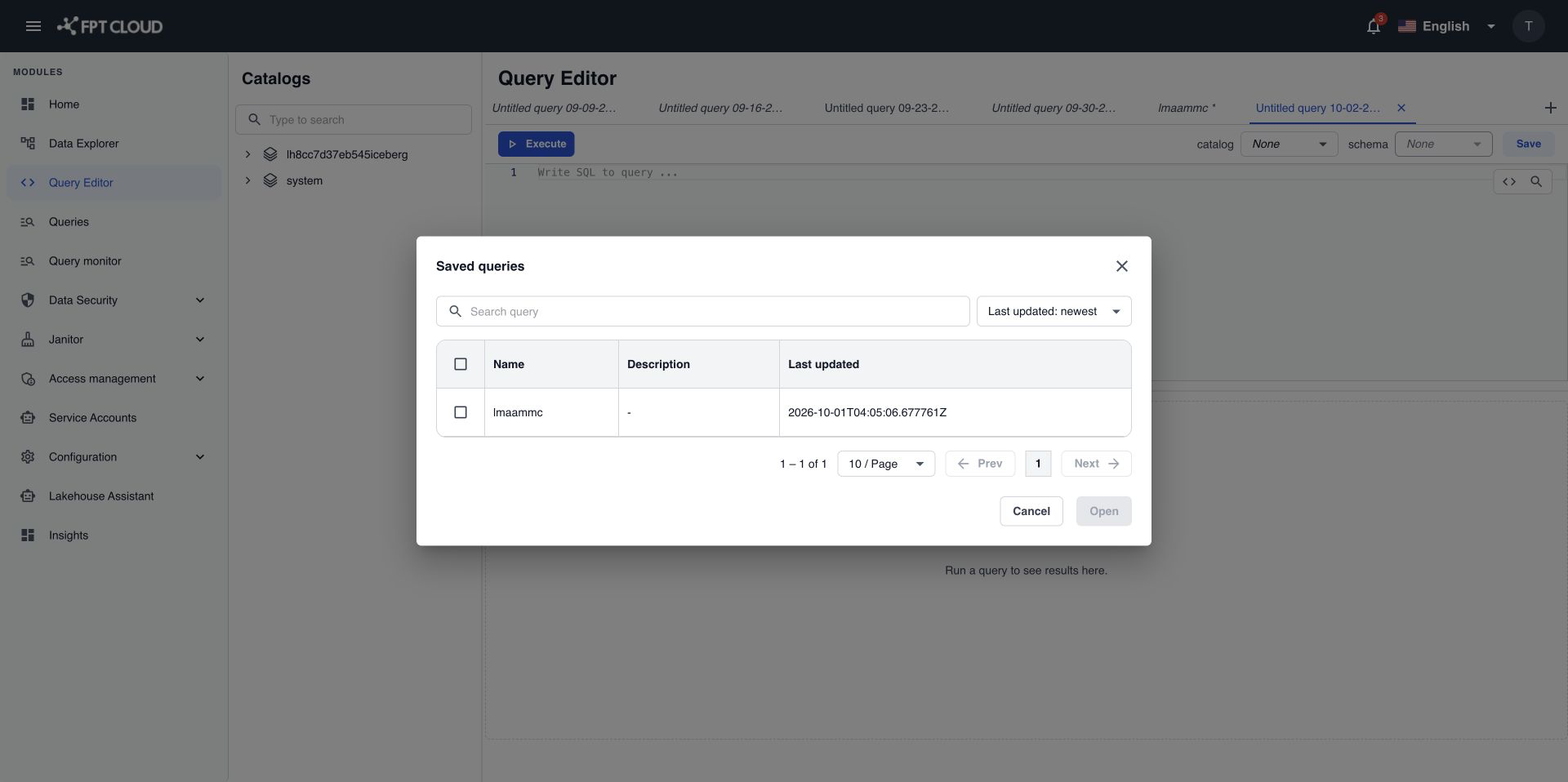
クエリは、その名前が付いたタブで開きます。現在のタブが空の場合は、そのタブで開きます。リストに表示されるのは、自分が保存したクエリだけです。
タブを保存する
- 保存するタブを開きます。
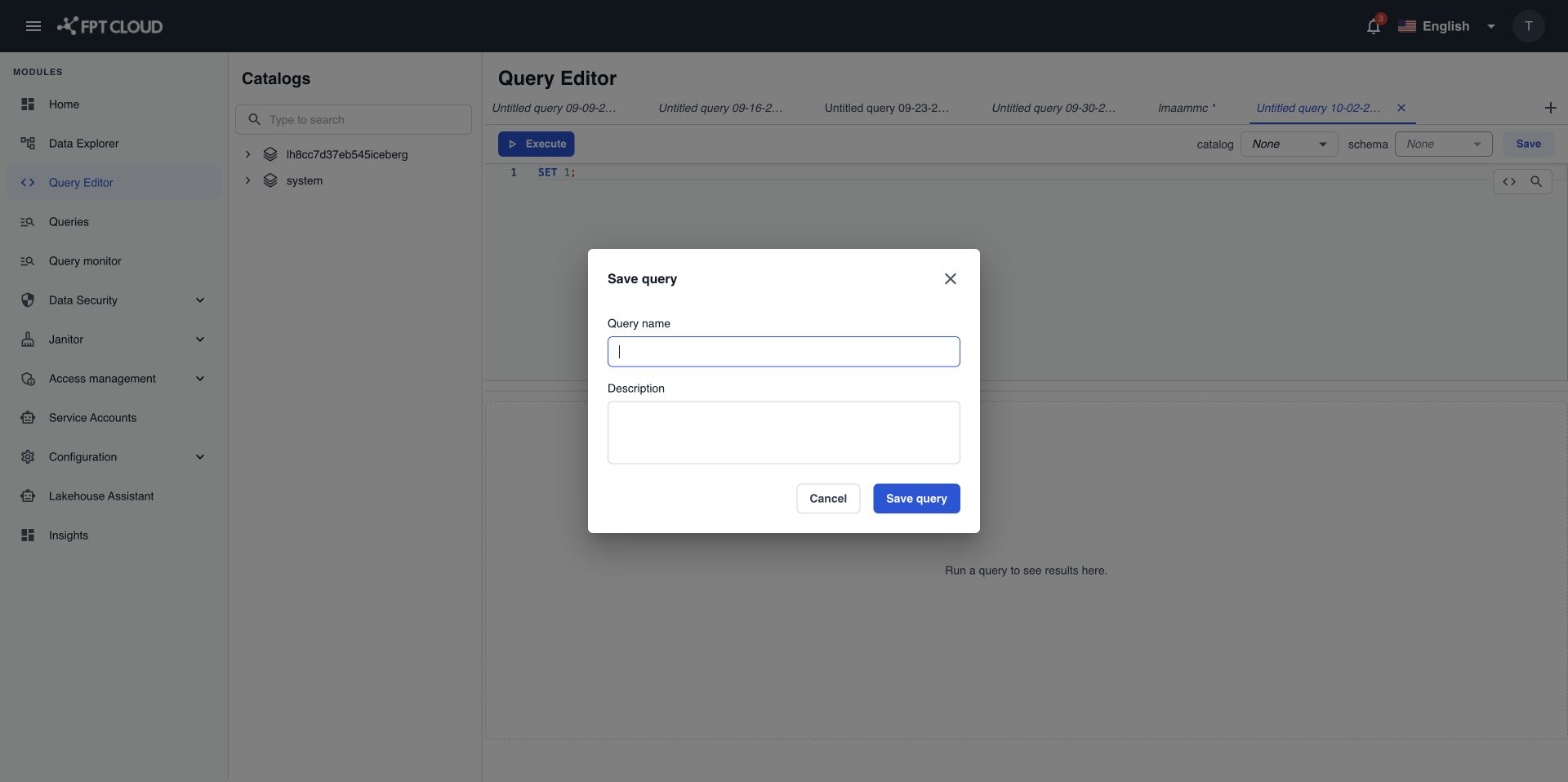
- ツールバーの Save を選択します。
- Save query で Query name を入力します。名前は、自分の保存済みクエリの中で一意である必要があります。
- Description を 1,000 文字以内で入力します(任意)。
- Save query を選択します。
タブには保存済みクエリの名前が付きます。ツールバーで選択している catalog と schema も一緒に保存されます。
保存済みクエリを更新する
- 保存済みクエリをタブで開き、SQL を変更します。
- Save を選択します。
- Save query で Overwrite existing を選択し、Save query を選択します。
クエリの名前を変更するには、手順 3 で Overwrite existing を選択する前に新しい Query name を入力します。元のクエリを残して変更を新しいクエリとして保存するには、代わりに Save as new を選択します。
開いている間に保存済みクエリがほかのユーザーによって削除された場合は、Query not found or already deleted. と表示されます。SQL はタブに残っています。もう一度 Save を選択して、新しいクエリとして保存してください。
タブを閉じる
- タブの × を選択します。
タブに保存していない変更がある場合、Query Editor に Discard unsaved changes? と表示されます。確定するとタブが閉じて変更は失われます。キャンセルするとタブは開いたままになるので、先に Save を選択してください。
タブの保存場所
Query Editor は、開いているタブとその SQL をこのブラウザに保持します。ページを再読み込みしても、タブは復元されます。ほかのブラウザやデバイスからは、これらのタブは見えません。
タブは閉じるまでブラウザに残ります。共有のコンピューターでは、作業が終わったら機密性の高い SQL を含むタブを閉じてください。残しておきたいクエリは Save で保存してください。