SQL クエリを作成して実行する
Query Editor は指定した SQL だけを実行します。そのため、1 つのタブに複数のクエリを置き、1 つずつ実行できます。このページでは、実行する範囲の選び方と結果の見方を説明します。
前提条件
- role でクエリの実行が許可されていること。Execute が無効になっている場合は、Access management で role を確認するよう Admin に依頼してください。
- クエリ対象のテーブルへのアクセス権が Data Security で付与されていること。
デフォルトの catalog と schema を選択する
- ツールバーの catalog リストで catalog を選択します。
- schema リストで schema を選択します。
これで、クエリにテーブル名だけを記述できます。例: orders。別の catalog や schema から読み取るクエリでは、analytics.sales.orders のような完全な名前を使用します。
カーソル位置のステートメントを実行する
- 実行するステートメント内の任意の位置をクリックします。
- Execute を選択するか、
Ctrl+Enterを押します。
カーソルがあるステートメントだけが実行されます。タブ内のほかのステートメントはそのまま残ります。
選択範囲を実行する
- 実行する SQL をマウスまたはキーボードで選択します。
- Execute を選択するか、
Ctrl+Enterを押します。
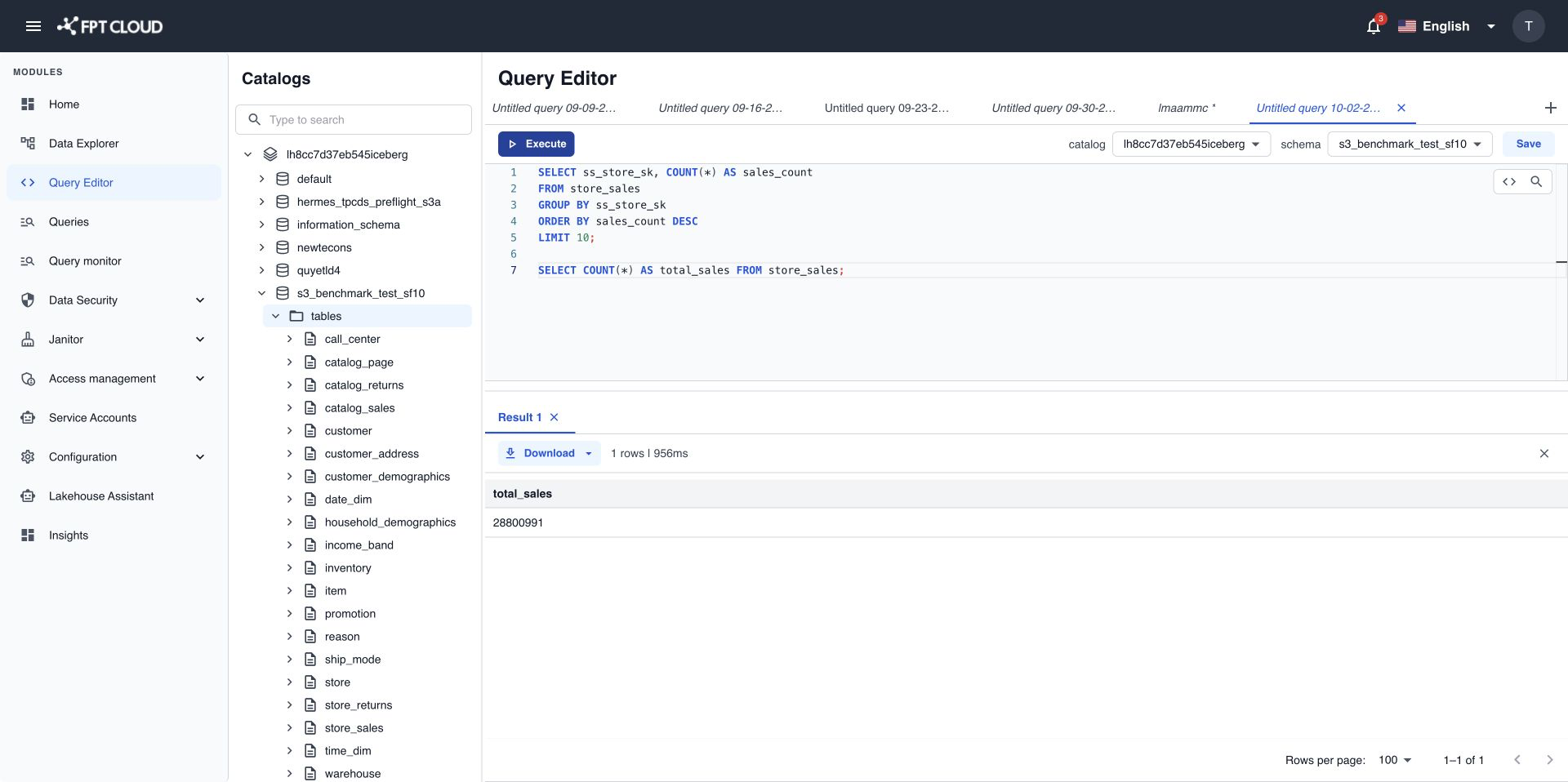
Query Editor は選択したテキストだけを実行します。選択範囲に複数のステートメントが含まれる場合は、Result 1、Result 2 のように、ステートメントごとにタブが作成されます。結果タブは × ボタンで閉じます。
結果を確認する
各結果タブには、行数と実行時間が表示されます。例: 100 rows | 2.35s。
- 下にスクロールすると、さらに行を表示できます。カラムの見出しは上部に固定されます。
- 結果のカラムが多い場合は、右にスクロールします。
- クエリが 10,000 行を超える結果を返した場合、グリッドには最初の 10,000 行と、バナー
Showing first 10,000 rows. Download to get full results.が表示されます。クエリ結果をダウンロードするを参照してください。
CREATE TABLE や INSERT など、データやテーブルを変更するステートメントは行を返しません。結果パネルには、空のグリッドの代わりに成功メッセージが表示されます。
エラーを修正する
クエリが失敗すると、エラーのある行の行番号に赤いアイコンが表示され、結果パネルの上にエラーバナーが表示されます。
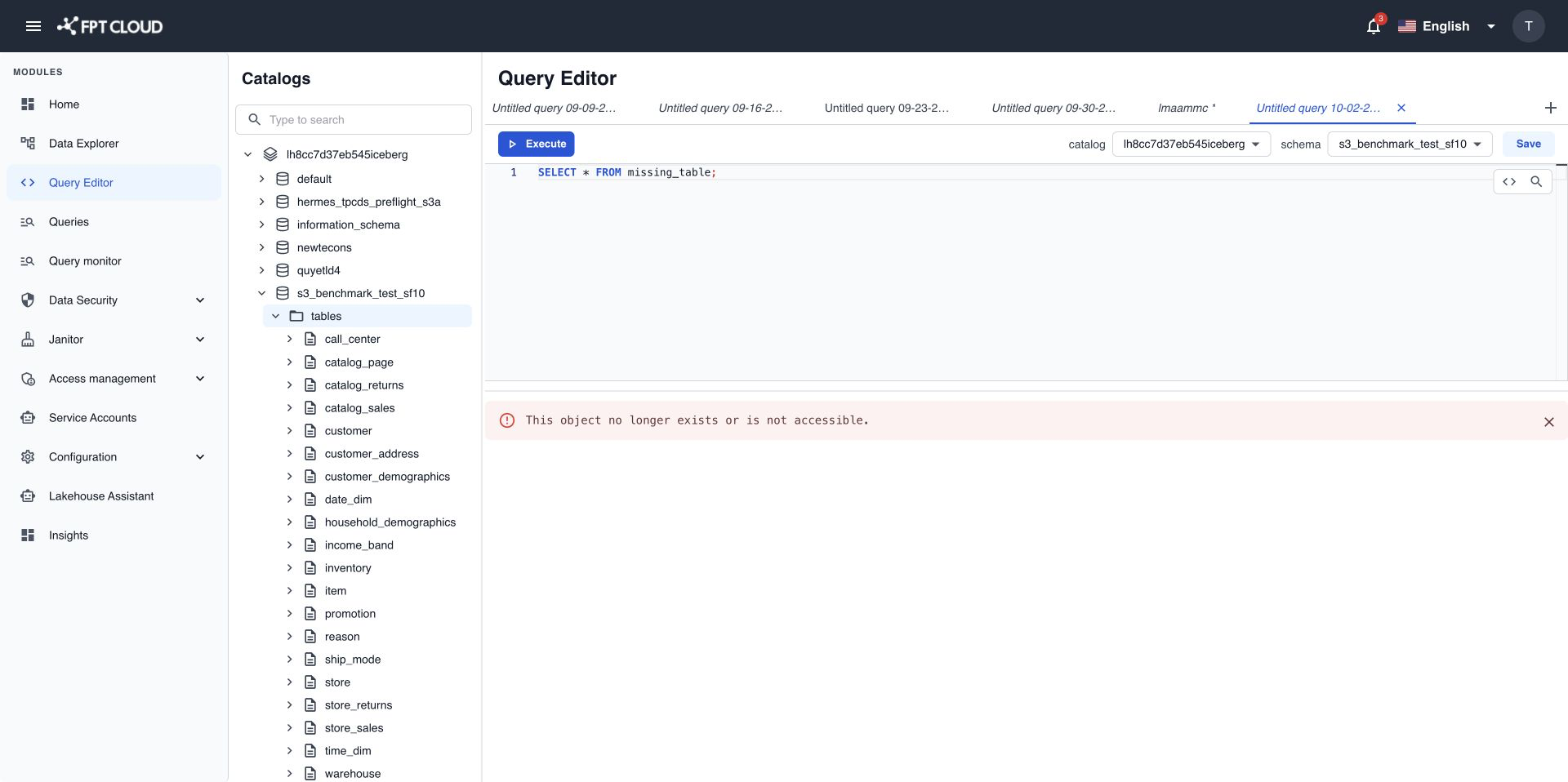
- バナーのメッセージを確認します。例:
Table 'analytics.sales.order' does not exist。 - マークされた行の SQL を修正します。
- ステートメントを再度実行します。
以前の結果タブは開いたままなので、前回の正しい結果と比較できます。よく表示されるメッセージは、Query Editor の制限とエラーメッセージを参照してください。
注記
空のタブ、またはコメントだけの SQL で Execute を選択すると、何も実行されず、Enter a SQL query to run. と表示されます。