テーブルの snapshot タイムラインを表示する
snapshot タイムラインには、テーブルのすべてのバージョンが新しい順に表示されます。データがいつ変更されたか、どの書き込みが原因かを調べるときに利用します。
前提条件
- role に
time_machine:readが含まれていること。portal_admin、data_engineer、data_analystrole には含まれています。 - Data Security でテーブルを読み取れること。
タイムラインを開く
- Data Explorer を選択します。
- catalog ツリーでテーブルを選択します。catalog ツリーを参照するを参照してください。
- Time Machine タブを選択します。
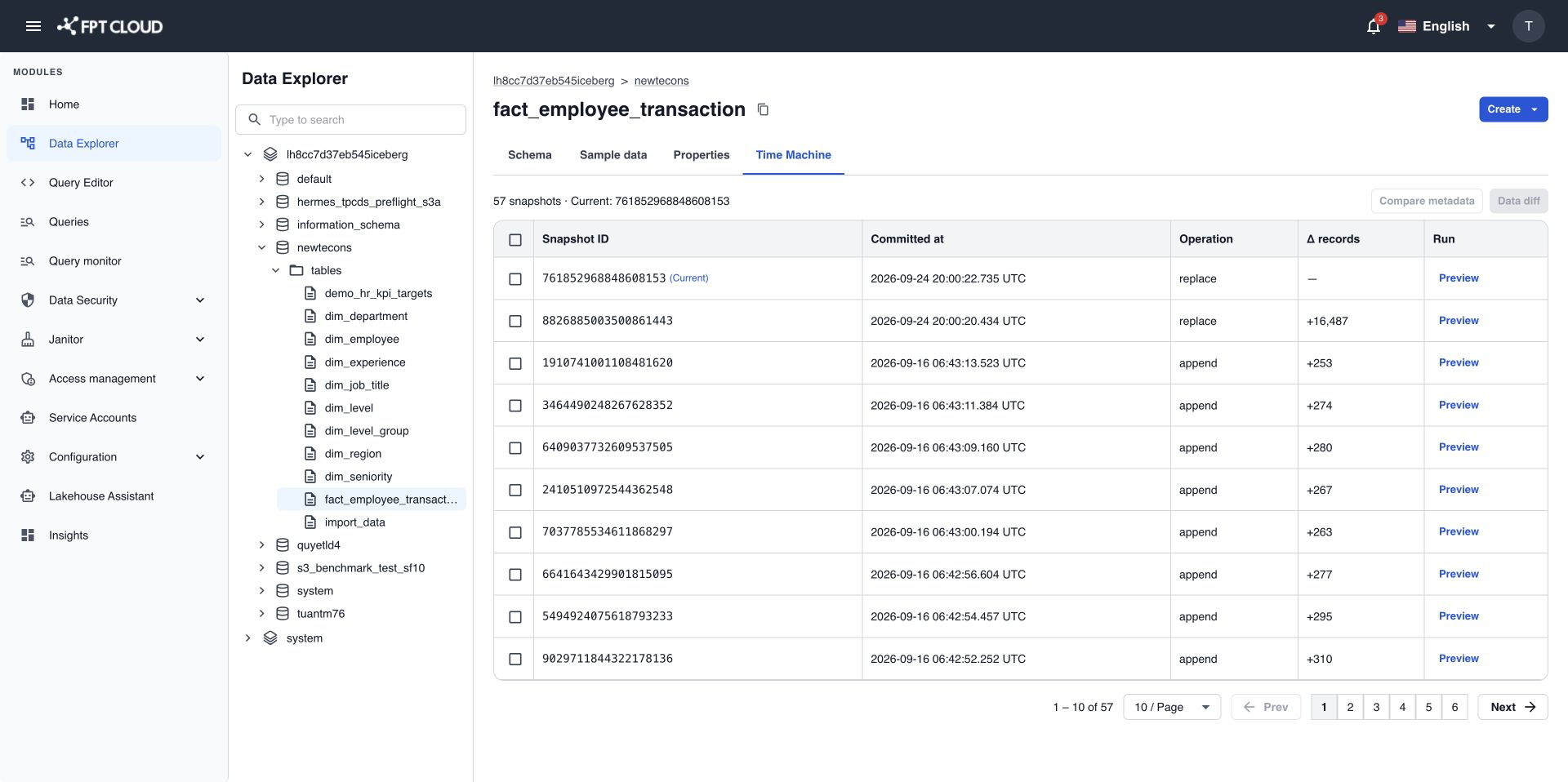
タイムラインの見方
各行が 1 つの snapshot です。
| 列 | 表示内容 |
|---|---|
| Snapshot ID | snapshot を識別する番号です。プレビューや比較では、この ID で snapshot を選びます。 |
| Committed at | 書き込みが完了した日時です。 |
| Operation | 書き込みの種類です。たとえば append(行の追加)や overwrite(行の置き換え)があります。 |
| Added records | この書き込みで追加されたレコード数です。 |
| Total records | この書き込み後のテーブルのレコード数です。 |
| Current | 現在クエリが読み取っている snapshot を示します。 |
タイムラインには、1 ページあたり最大 200 件の snapshot が表示されます。古い snapshot を確認するには、ページ送りを使います。
誤った書き込みを見つけるには、overwrite や、前回までの実行と大きく異なるレコード数に注目してください。
注記
テーブルが現在の snapshot を報告しない場合があります。その場合、Current が付く行はありません。これは正常な動作で、タイムラインの他の部分は正しく表示されます。
テーブルに branch や tag などの名前付きバージョンがある場合、タイムラインでは snapshot の横にその名前が表示されます。
タイムラインが空または短い場合
| 表示 | 意味 |
|---|---|
| snapshot なし | テーブルが新しく、まだデータが書き込まれていません。 |
| snapshot が 1 件 | プレビューはできますが、比較には 2 件の snapshot が必要です。比較の操作は無効のままです。 |
問題が発生した場合
| 状況 | 意味 | 対処 |
|---|---|---|
| テーブルがサポートされていない | オブジェクトがビュー、または snapshot のないテーブル形式です。 | Lakehouse のテーブル形式のテーブルを選択してください。 |
| テーブルが見つからない | テーブルが存在しないか、読み取り権限がありません。 | 名前を確認するか、管理者に Data Security でのアクセス権限を依頼してください。 |
| アクセスが拒否された | role またはデータアクセス権限で許可されていません。 | 管理者に time_machine:read またはテーブルへのアクセス権限を依頼してください。 |