Query Engine のメタデータを ingest してテストする
このチュートリアルでは、Open Metadata を Query Engine に接続し、ingestion pipeline で Query Engine のメタデータを取り込みます。最後には、Open Metadata で Query Engine のテーブルを閲覧し、オンデマンドまたはスケジュールで実行するテストで、テーブルのデータ品質をチェックできるようになります。
前提条件
- Status が Healthy の Open Metadata サービスがあること。Open Metadata サービスを作成するを参照してください。
- Open Metadata を開くための URL、Username、Password を用意していること。これらはサービスの Essential Information タブにあります。Open Metadata の詳細を表示するを参照してください。
- Query Engine サービスと、そのサービスにサインインできるアカウントがあること。ホストとポートは Query Engine の Public query URL にあり、
<host>:443の形式です。Query Engine の詳細を表示するを参照してください。 - Query Engine で Ranger を使用している場合は、Ranger に Query Engine の基本的な resource policy があること。これらの policy がないと、Open Metadata での接続テストが失敗します。Open Metadata から Ranger に tag を同期するを参照してください。
Trino データベースサービスを追加する
Open Metadata では、Query Engine は Trino タイプのデータベースサービスとして扱われます。
-
Open Metadata サービスの URL にアクセスし、Username と Password でサインインします。
-
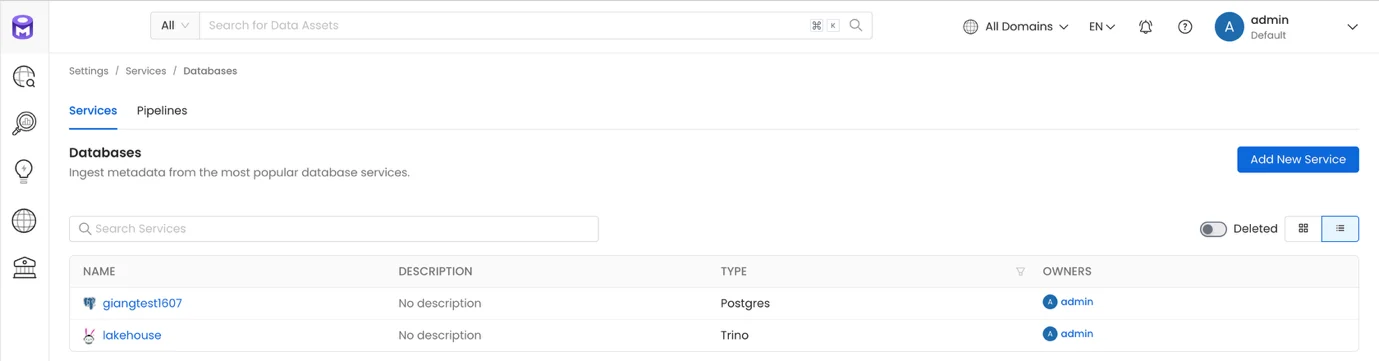
左側のメニューで Settings → Services → Databases を選択します。
-
Add New Service を選択します。
-
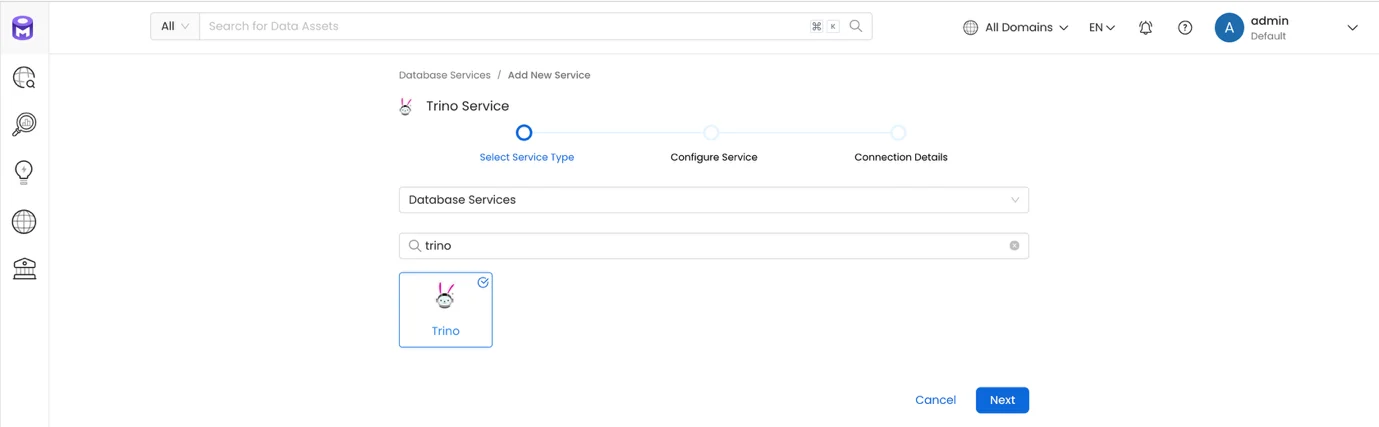
Select Service Type ステップで Trino を選択し、Next を選択します。
-
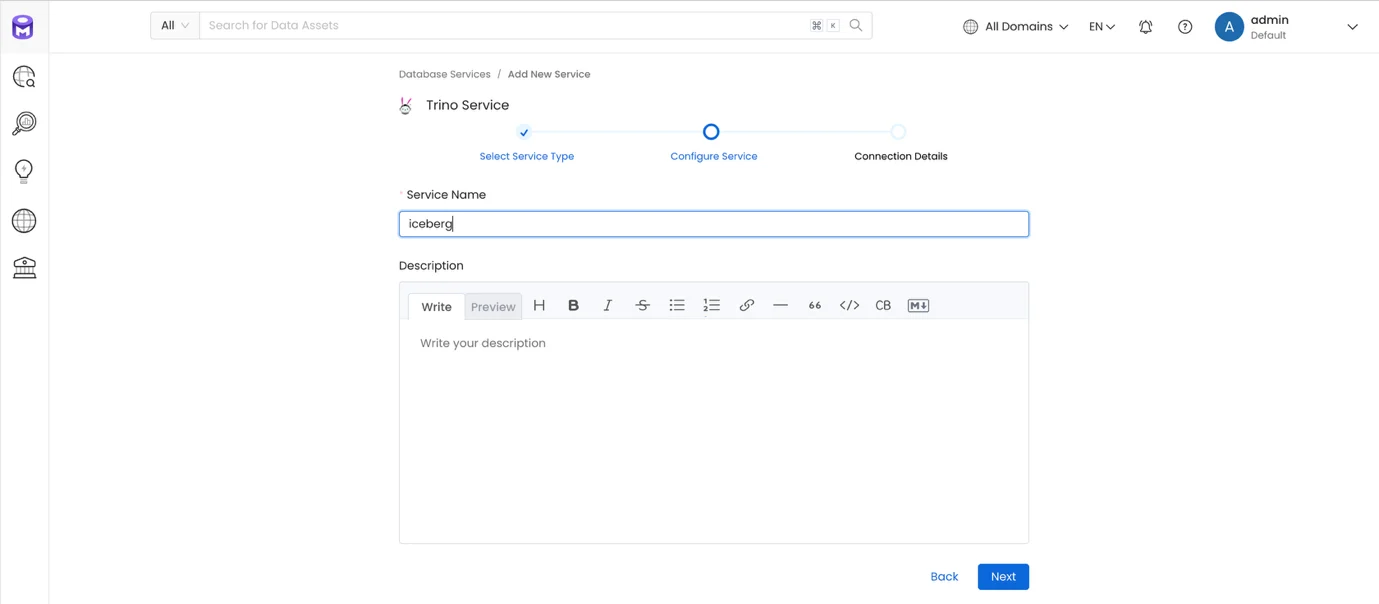
Configure Service ステップで Service Name と Description を入力し、Next を選択します。
-
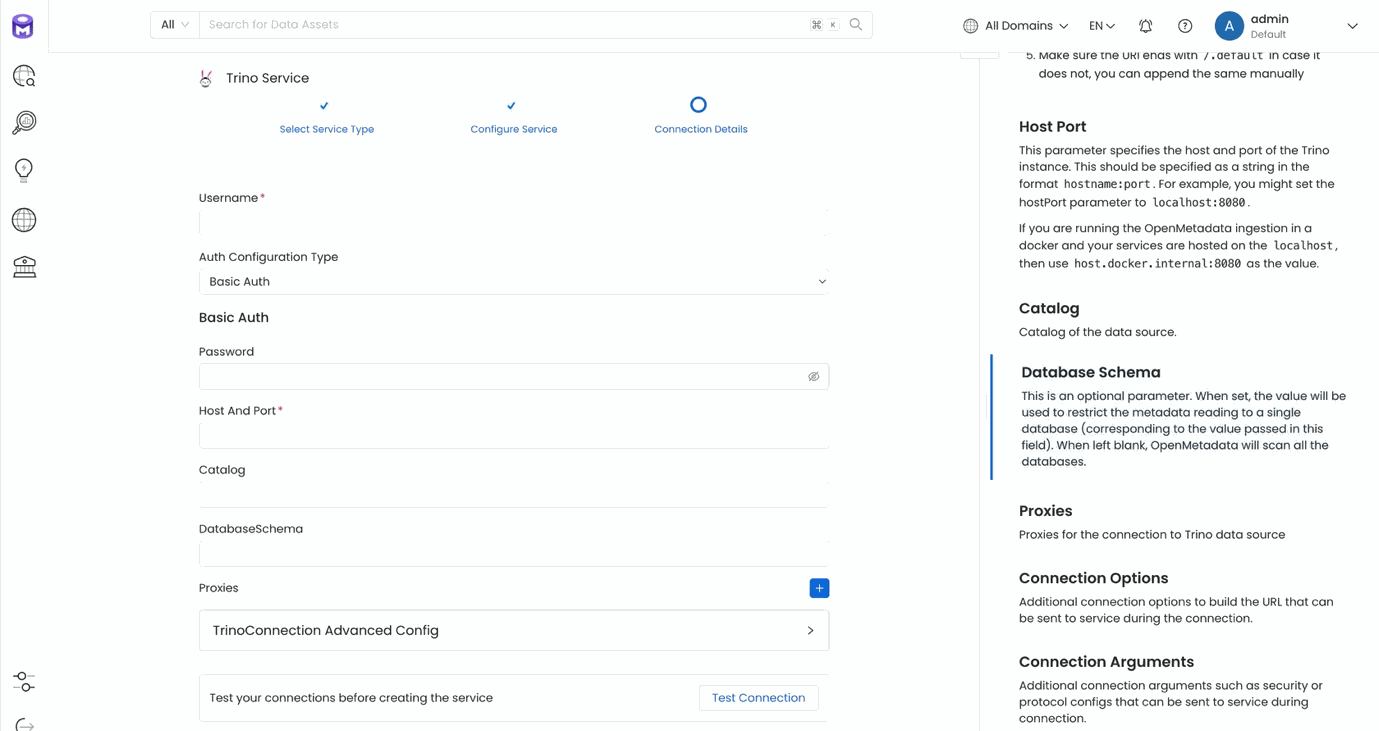
Connection Details ステップで、下の表のとおり接続フィールドに入力します。
-
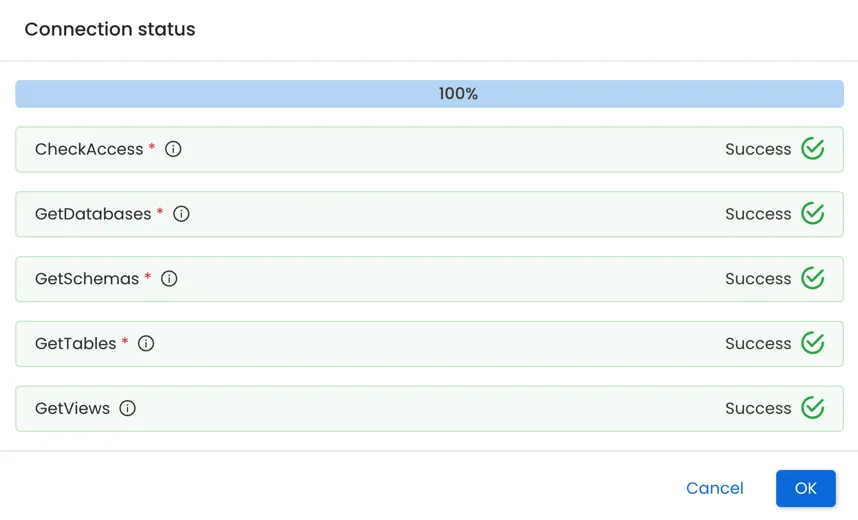
Test Connection を選択します。Connection status ダイアログのすべてのチェックに Success と表示されたら、OK を選択します。
-
Save を選択します。
| フィールド | 説明 |
|---|---|
| Username | 必須。Query Engine に接続するユーザーです。 |
| Auth Configuration Type | Basic Auth を選択します。 |
| Password | そのユーザーのパスワードです。 |
| Host And Port | 必須。Query Engine のホストとポートです。形式は hostname:port です。Query Engine の Public query URL を使用します。 |
| Catalog | 任意。メタデータを読み取る catalog の正確な名前です。空の場合、Open Metadata は Query Engine を通じて利用できるすべての catalog を読み取ります。 |
| DatabaseSchema | 任意。メタデータを読み取る schema の正確な名前です。空の場合、Open Metadata は Query Engine を通じて利用できるすべての schema を読み取ります。 |
メタデータの ingestion pipeline を設定する
メタデータの ingestion pipeline は、サービスのメタデータを Open Metadata に取り込みます。
-
Databases ページで、作成したサービスを選択します。
-
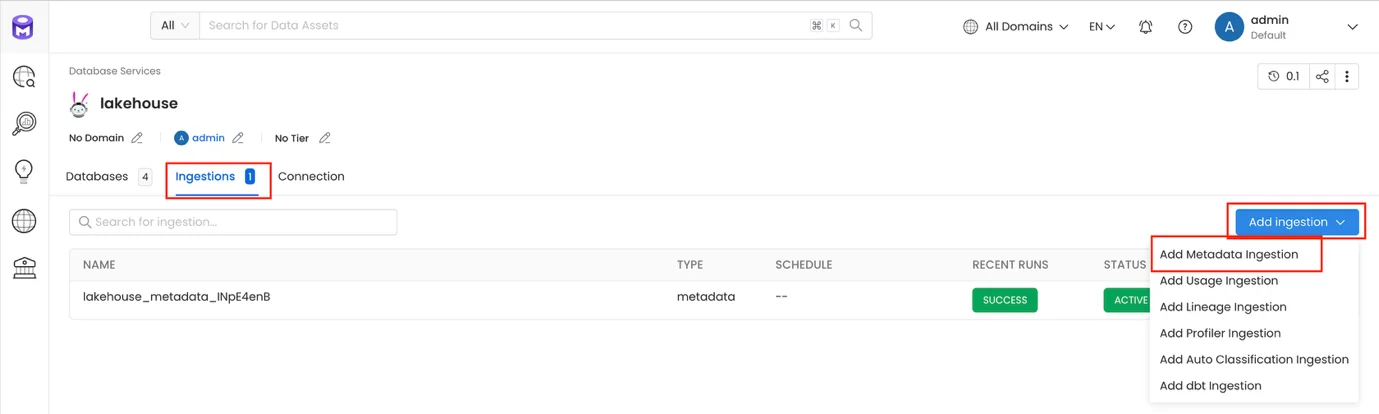
Ingestions タブを選択します。
-
Add ingestion → Add Metadata Ingestion を選択します。
-
pipeline の Name を入力します。
-
Database Filter Pattern、Schema Filter Pattern、Table Filter Pattern で、対象に含めるものと除外するものを入力します。
-
Next を選択します。
-
ingestion の Schedule を設定します。手動で実行する場合は On demand を選択します。
-
Number of retries を入力します。
-
Add & Deploy を選択します。
| フィールド | 説明 |
|---|---|
| Name | pipeline の名前です。 |
| Includes | 各フィルターパターンの下にあります。メタデータを読み取るデータベース、schema、テーブルです。 |
| Exclude | 任意。各フィルターパターンの下にあります。対象から除外するデータベース、schema、テーブルです。 |
| Schedule | ingestion を実行する頻度です。On demand の場合は、開始したときにだけ実行されます。 |
| Number of retries | ingestion が失敗したときに再試行する回数です。 |
pipeline を実行する
-
Databases ページで、サービスを選択します。
-
Ingestions タブを選択します。
-
pipeline の行で、Actions 列の ⋮ メニューを開き、Run を選択します。
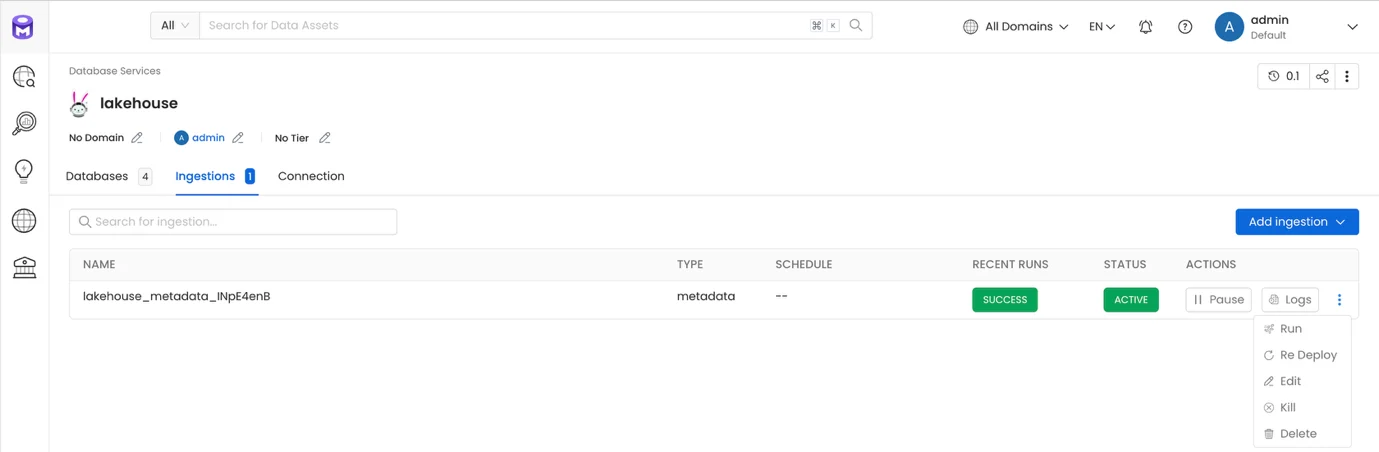
pipeline が ingestion の job を実行し、メタデータを Open Metadata に取り込みます。スケジュールを設定した pipeline は、設定した時刻にも自動的に実行されます。
テーブルを探索する
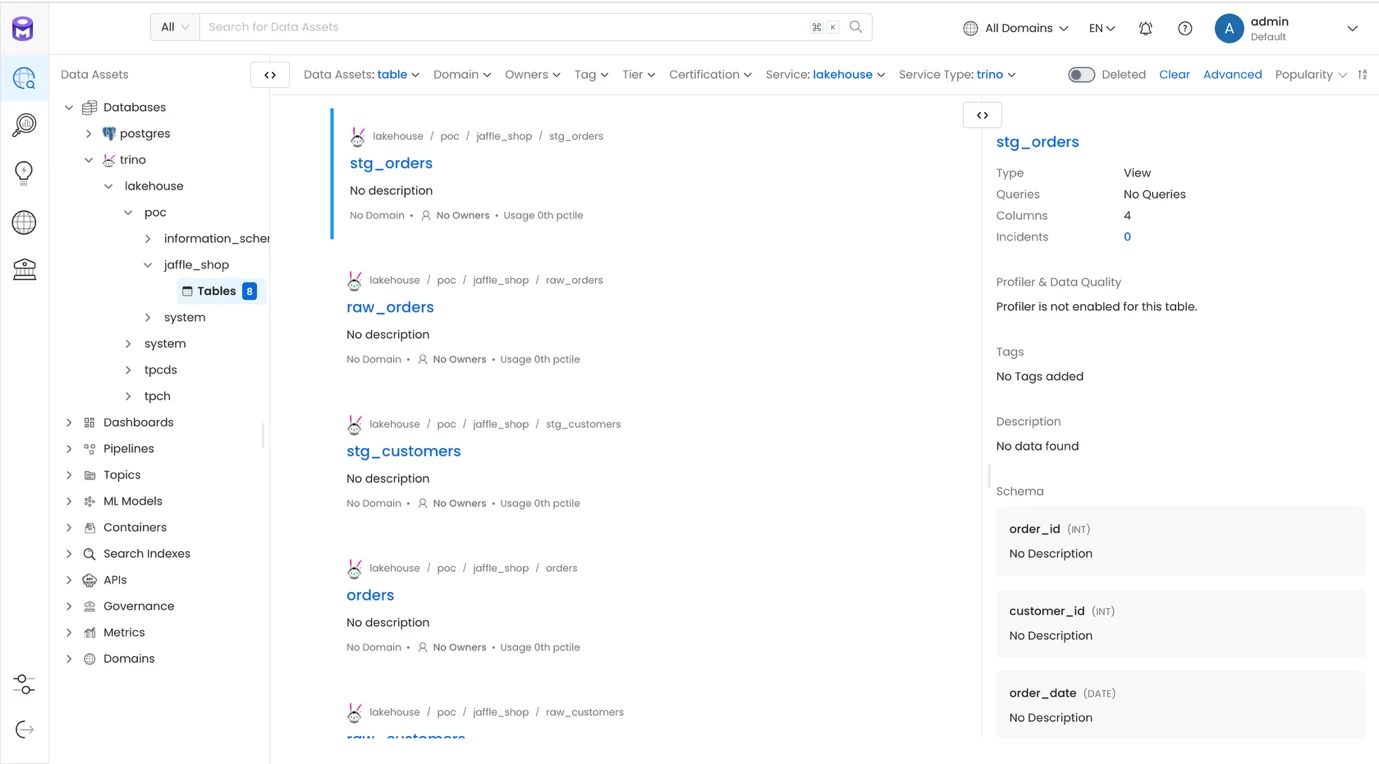
ingestion の実行が終わると、Query Engine のテーブルが Explore に表示されます。
-
左側のメニューで Explore を選択します。
-
Databases → trino で、サービス、データベース、schema を順に展開して、schema のテーブルを一覧表示します。
-
テーブルを選択して開きます。
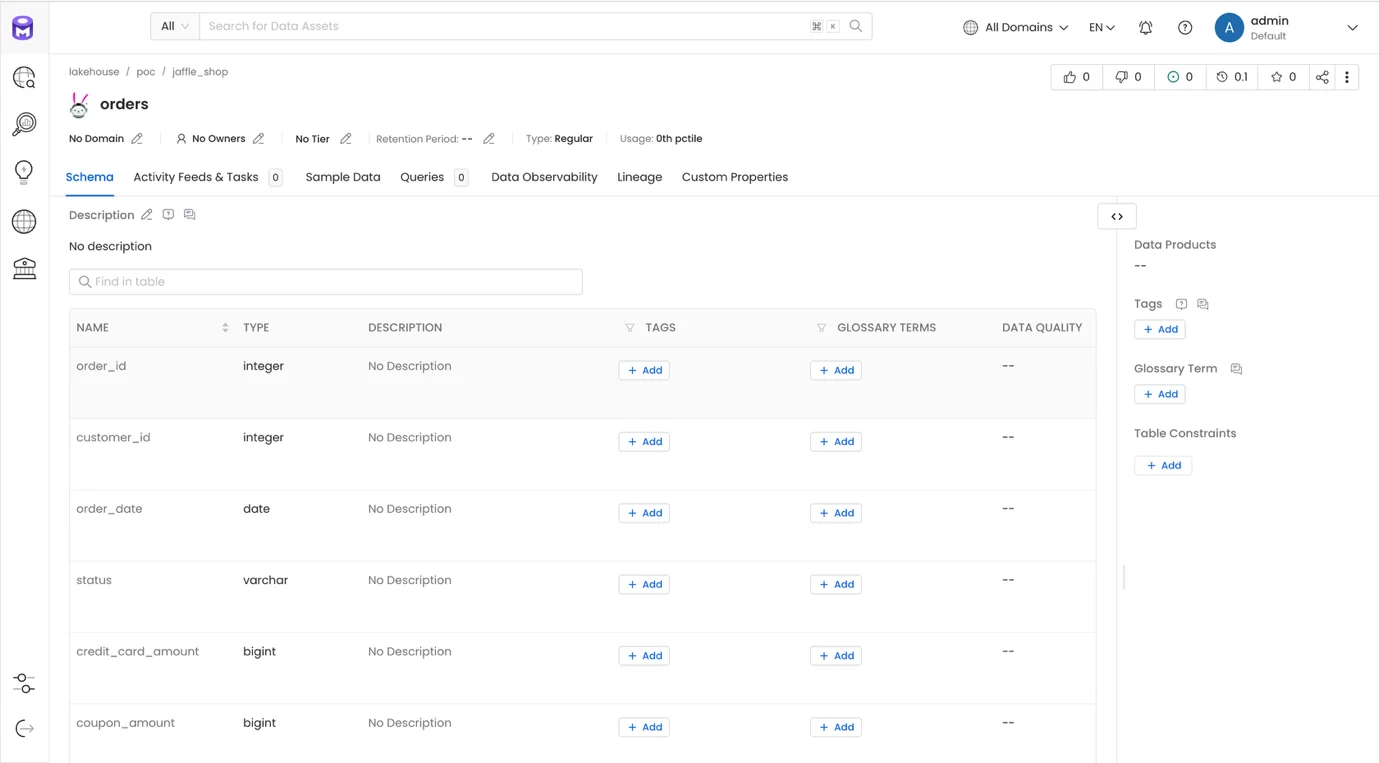
Schema タブには、テーブルのカラムが一覧表示されます。ほかのタブには、テーブルの Sample Data や Lineage などが表示されます。
test case を追加する
test case は、テーブルまたはそのカラムの 1 つについて、データ品質をチェックします。
-
Explore で、テストするテーブルを開きます。
-
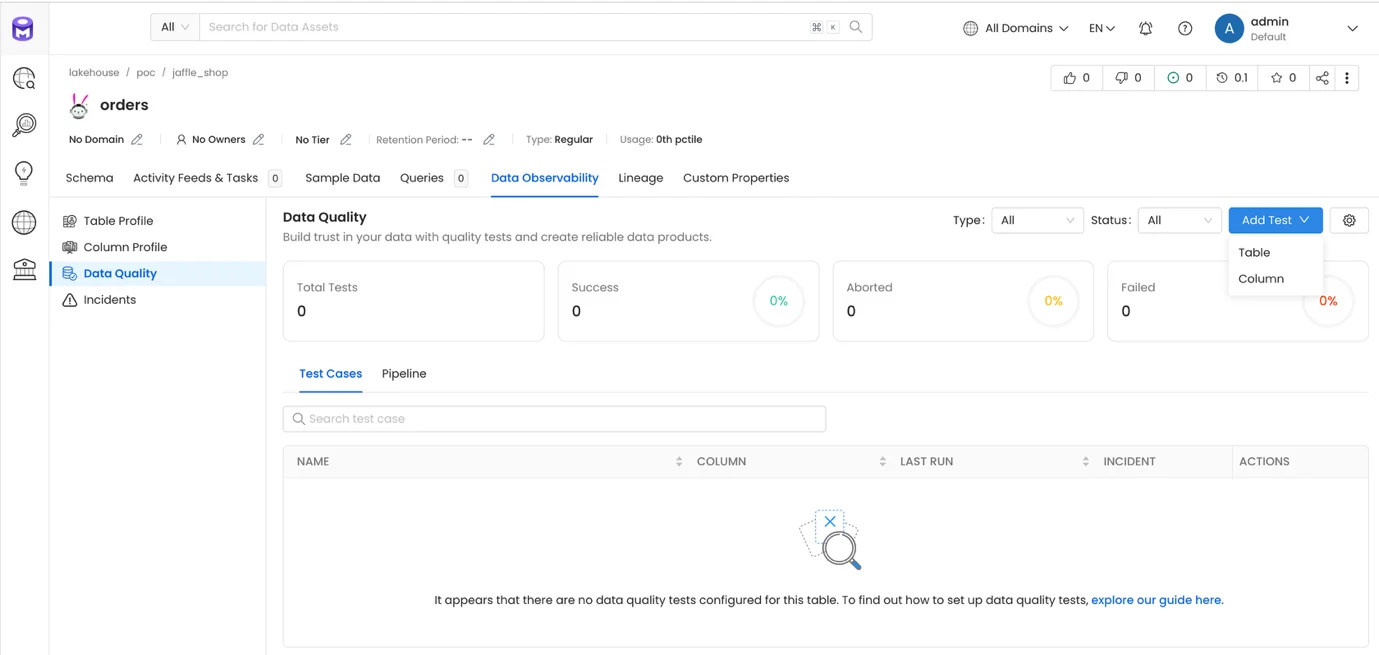
Data Observability タブを選択し、Data Quality を選択します。
-
Add Test を選択し、テーブルをテストする場合は Table を、カラムをテストする場合は Column を選択します。
-
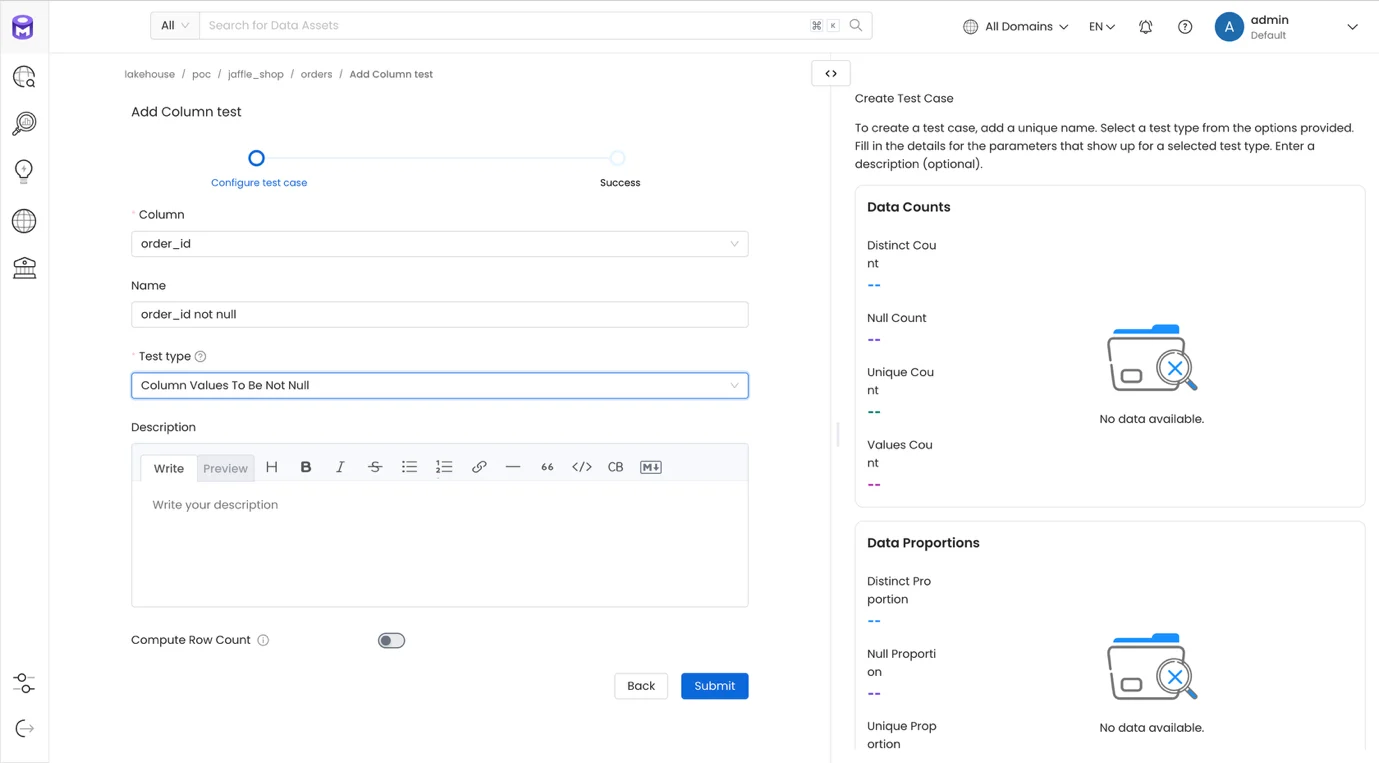
下の表のとおり、test case の情報を入力します。
-
Submit を選択します。
カラムのテストのフィールドは次のとおりです。
| フィールド | 説明 |
|---|---|
| Column | 必須。テストするカラムです。 |
| Name | test case の名前です (例: order_id not null)。 |
| Test type | 必須。実行するチェックです (例: Column Values To Be Not Null)。 |
| Description | test case の説明です。 |
テスト pipeline を追加する
テスト pipeline は、テーブルの test case をオンデマンドまたはスケジュールに従って実行します。
-
Explore で、test case を追加したテーブルを開きます。
-
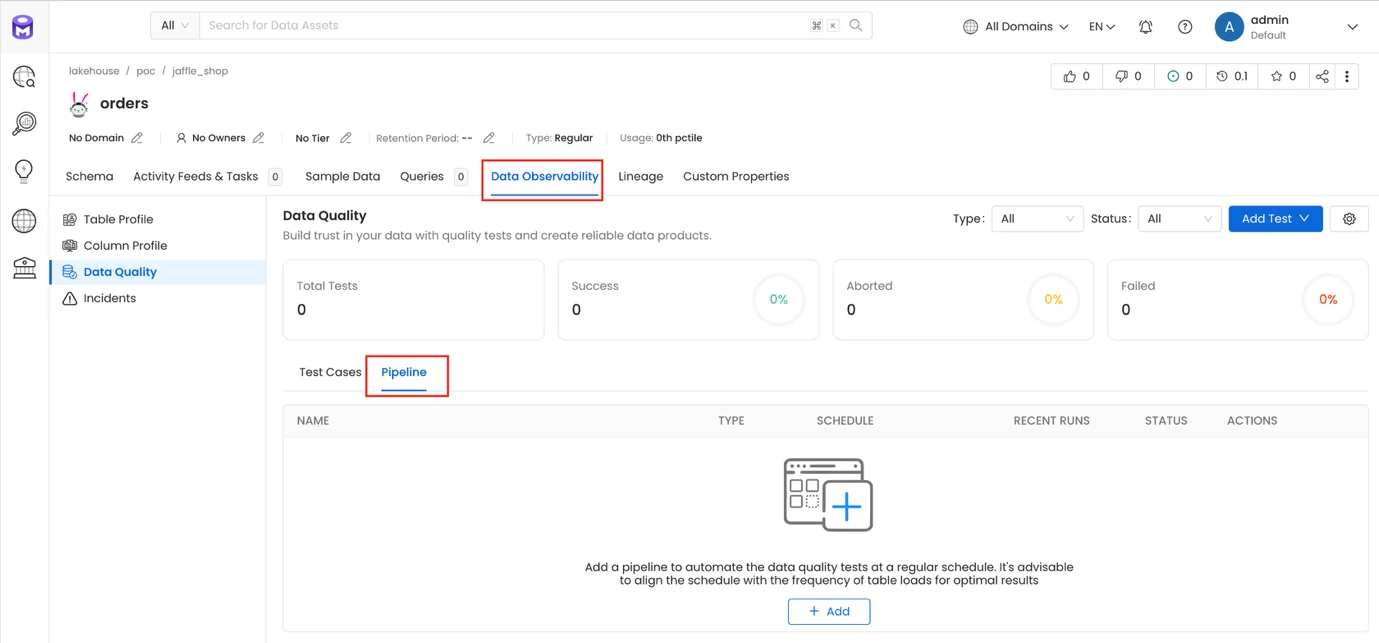
Data Observability タブを選択し、Data Quality を選択します。
-
Pipeline タブを選択し、Add を選択します。
-
Scheduler for Test Cases で、テスト実行スケジュールの Name を入力します。
-
定期的なスケジュールでテストを実行する場合は Schedule を、手動で実行する場合は On Demand を選択します。
-
pipeline で実行する test case を選択します。
-
Submit を選択します。
テスト pipeline が実行されると、Open Metadata は test case に照らしてデータをチェックします。テーブルの Data Quality セクションには、そのテーブルのテスト結果が表示されます。
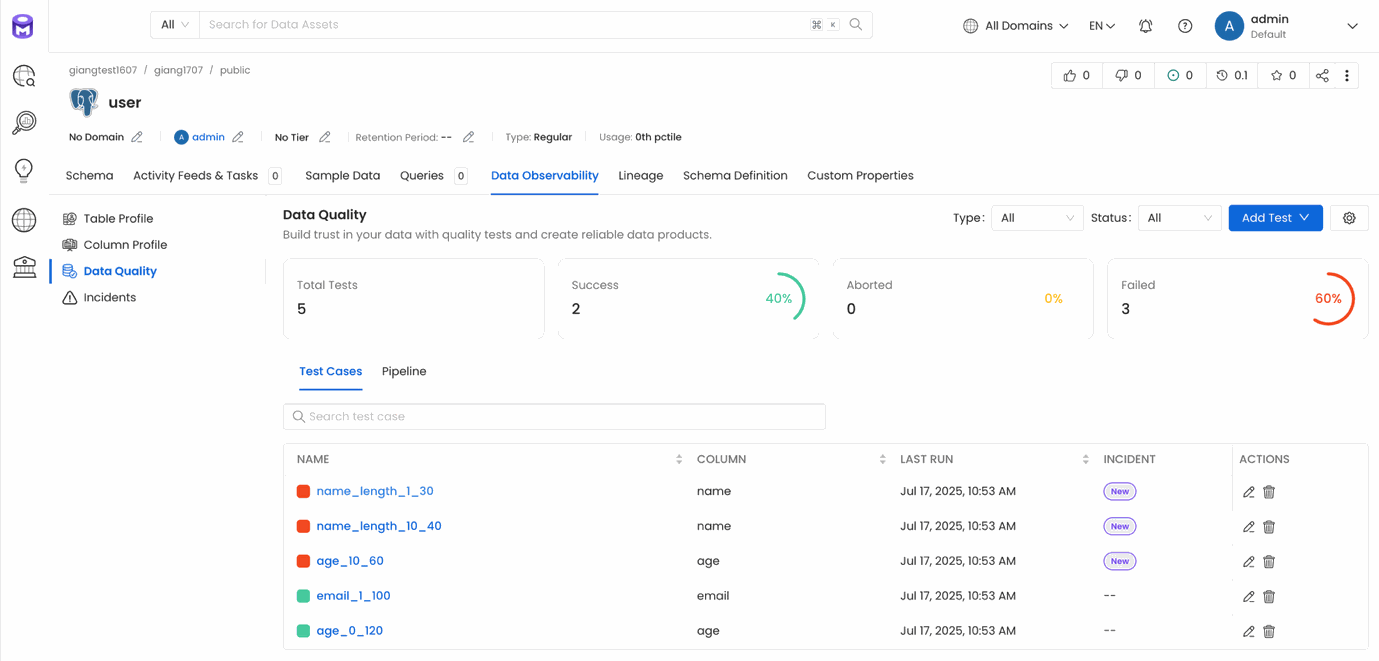
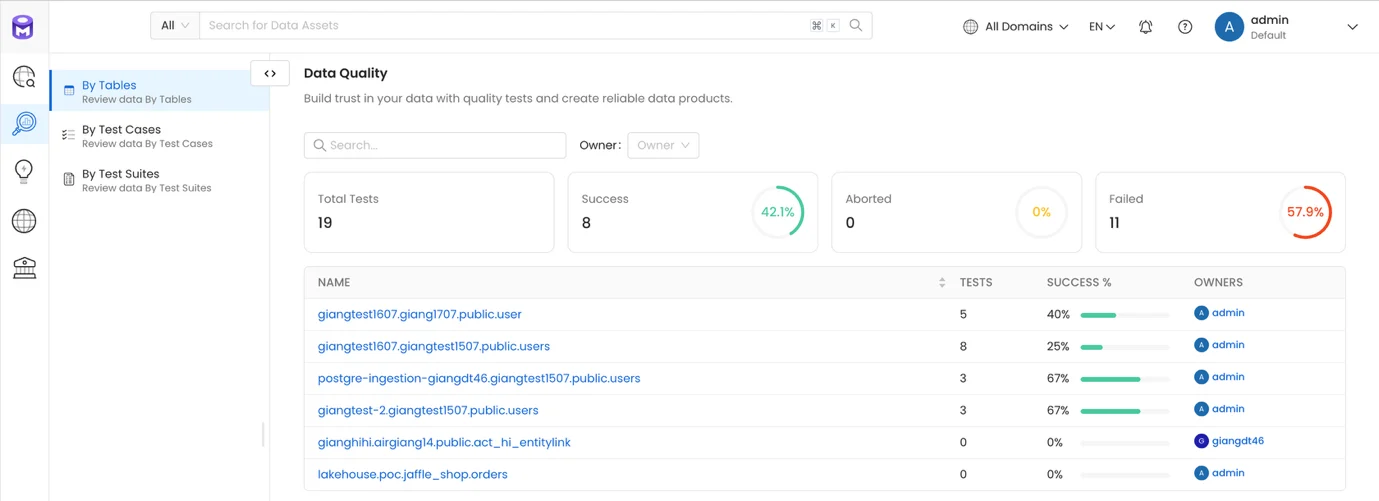
すべてのテーブルの結果を確認するには、左側のメニューで Data Observability → Data Quality を選択します。