secret backend を設定する
DAG の connection と variable を FPT Key Vault または Azure Key Vault に保管し、Airflow が secret backend を通じてそれらを読み取れるようにします。サービスで secret backend を設定してから、テスト用の DAG で設定を確認します。
前提条件
- Orchestration サービスがあること。Orchestration サービスを作成するを参照してください。
- FPT Key Vault を使用する場合は、vault の URL、connection と variable を格納する mount point とパス、vault の token があること。
- Azure Key Vault を使用する場合は、Vault URL、Tenant ID、Client ID、Client Secret の各フィールドの値があること。
サービスで secret backend を設定する
secret backend は、サービスの作成時にフォームの Advanced 画面で設定できます。Secret backendsを参照してください。後から設定または変更するには、サービスの Advanced タブを使用します。
-
Data platform → Workspace management を選択し、workspace を選択します。
-
Overview タブの Services で、Orchestration を選択します。
-
Advanced タブを選択します。
-
Secret backends で、編集アイコンを選択します。
-
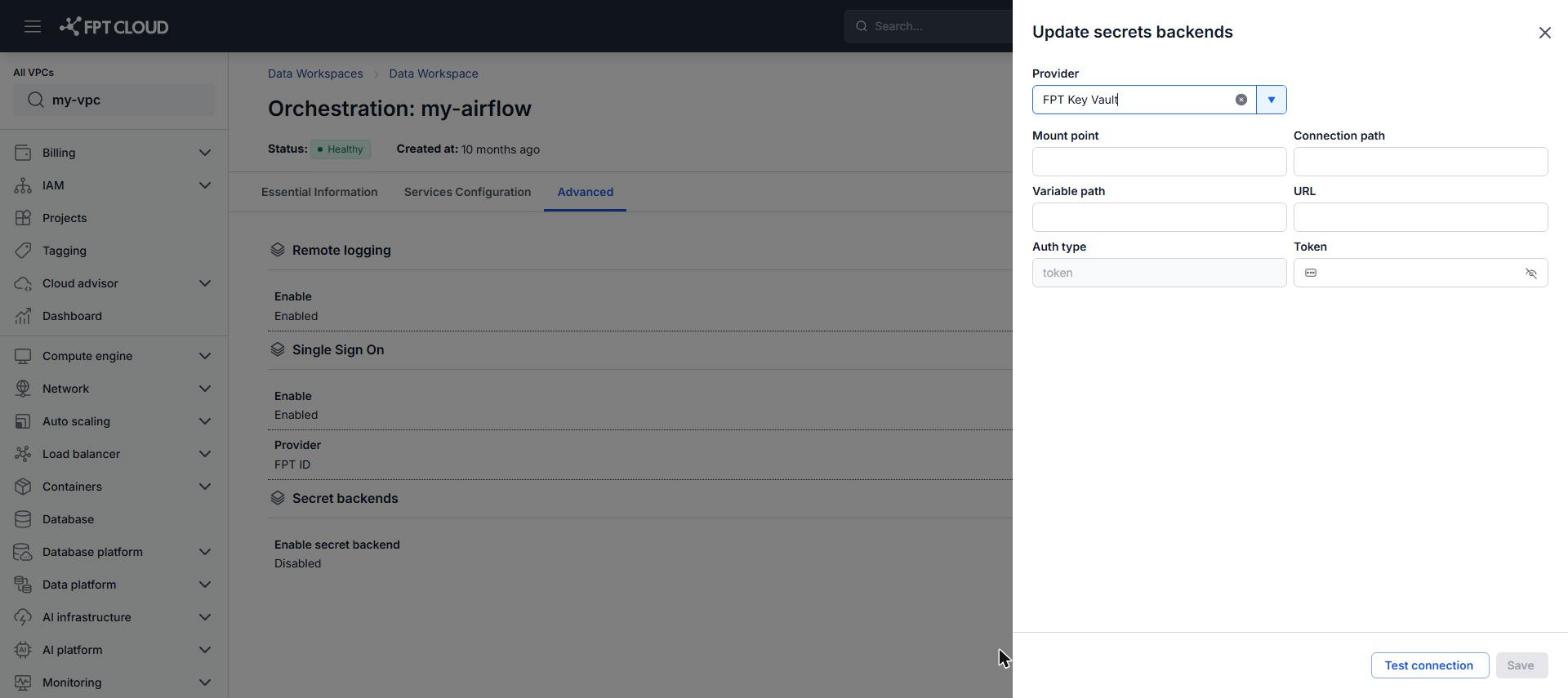
Update secrets backends パネルで、Provider として FPT Key Vault または Azure Key Vault を選択します。
-
FPT Key VaultまたはAzure Key Vaultの説明に従って、プロバイダーのフィールドに入力します。
-
Test connection を選択して、secret backend への接続を確認します。
-
Save を選択します。
Test connection を実行するまで、Save は選択できません。保存せずにパネルを閉じるには、閉じるアイコンを選択します。このパネルには Cancel ボタンはありません。
FPT Key Vault
| フィールド | 説明 |
|---|---|
| Mount point | 必須。secret backend の mount point のパスです (例: airflow-connections)。 |
| Connection path | 必須。Airflow の connection のパスまたはキーです。 |
| Variable path | 必須。variable または secret のパスまたはキーです。 |
| URL | 必須。Vault の endpoint のアドレスです (例: https://<VAULT-HOST>)。 |
| Auth type | Vault での認証方式です。token に固定されています。 |
| Token | 必須。Vault で認証するための token です。このフィールドはマスク表示されます。Vault で token に読み取り権限を付与するの説明のとおり、token には connection と variable に対する読み取り権限が必要です。 |
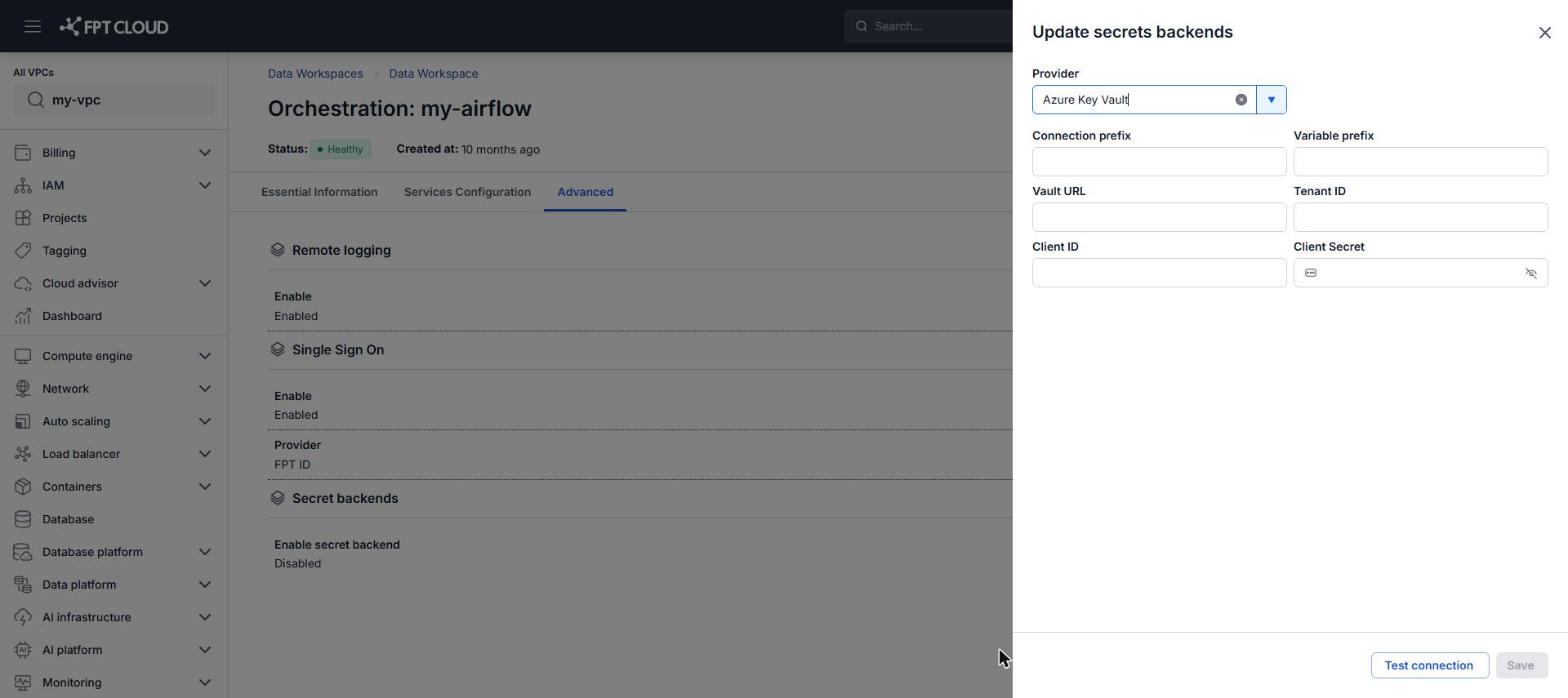
Azure Key Vault
Azure Key Vault を選択すると、パネルに次のフィールドが表示されます。
| フィールド | 説明 |
|---|---|
| Connection prefix | Airflow の connection を格納する secret のプレフィックスです。 |
| Variable prefix | Airflow の variable を格納する secret のプレフィックスです。 |
| Vault URL | Azure key vault の URL です。 |
| Tenant ID | サービスが vault での認証に使用する tenant ID です。 |
| Client ID | サービスが vault での認証に使用する client ID です。 |
| Client Secret | その client の secret です。このフィールドはマスク表示されます。 |
Vault で token に読み取り権限を付与する
FPT Key Vault では、connection と variable を格納するパスに対して、token に read 権限と list 権限が必要です。次の例のような policy を token に割り当てます。<MOUNT-POINT>、<CONNECTION-PATH>、<VARIABLE-PATH> は、secret backend に入力した値に置き換えてください。
{
  "path": {
    "<MOUNT-POINT>/data/<CONNECTION-PATH>/*": {
      "capabilities": ["read", "list"]
    },
    "<MOUNT-POINT>/data/<VARIABLE-PATH>/*": {
      "capabilities": ["read", "list"]
    },
    "<MOUNT-POINT>/metadata/<CONNECTION-PATH>": {
      "capabilities": ["list"]
    },
    "<MOUNT-POINT>/metadata/<VARIABLE-PATH>": {
      "capabilities": ["list"]
    }
  }
}
DAG が secret を読み取れることを確認する
テスト用の DAG test_vault_secret_backend は、Variable.get で variable myvar を読み取り、その値を read_secret task のログに出力します。Vault の variable のパスに variable myvar を作成するか、コード内の名前を変更してください。次に、下のコードを read_vault_be.py として保存します。
from airflow import DAG
from airflow.operators.python import PythonOperator
from airflow.models import Variable
from datetime import datetime

def read_secret():
    secret = Variable.get("myvar")
    print(f"Secret from Vault: {secret}")

with DAG(
    dag_id="test_vault_secret_backend",
    start_date=datetime(2023, 1, 1),
    schedule=None,
    catchup=False
) as dag:

    read_secret_task = PythonOperator(
        task_id="read_secret",
        python_callable=read_secret
    )
read_vault_be.pyを、サービスがマウントする S3 ストレージのdagsフォルダーに配置します。DAG を Git repository から読み込む場合は、代わりにファイルを repository に追加します。- サービスの URL から Airflow UI にサインインします。Orchestration の詳細を表示するを参照してください。
- 左側のメニューで Dags を選択します。
- リストで DAG
test_vault_secret_backendを選択します。 - DAG がオフの場合は、DAG のスイッチをオンにします。
- Trigger を選択します。
- DAG の最新の実行を開きます。
read_secrettask を選択し、そのログを表示します。- ログに
Secret from Vault:の行が表示され、その後に variable の値が続いていることを確認します。