workflow の task を設定する
workflow に task を追加して、何をどの順序で実行するかを決めます。Workflow Engine には 7 つの task の種類があり、それぞれ特定の処理に適しています。
前提条件
- workflow があること。workflow を作成するを参照してください。
- task が実行するファイルまたはフォルダー (例: Python ファイル、Python project のフォルダー、JAR ファイル、dbt project のフォルダー) があること。SQL Execute Job の task の場合は、代わりに connection が必要です。
task を追加する
-
workflow を開きます。workflow を開くを参照してください。
-
graph で Add task を選択します。graph の下に task フォームが開き、Type には Python が設定されています。
-
Type で task の種類を選択します。フォームが種類に合わせて変わります。
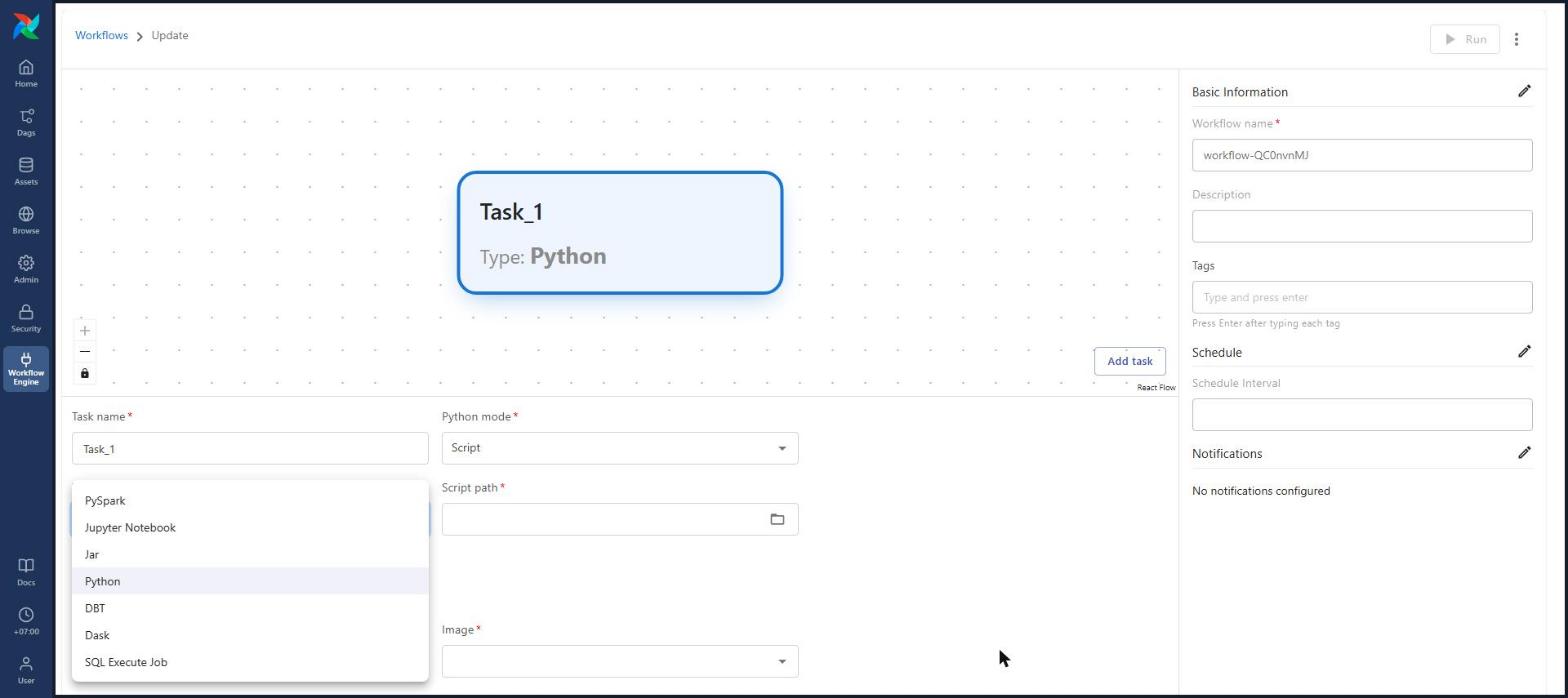
-
種類のフィールドに入力します。task の種類ごとにフィールドに入力するを参照してください。
-
Save Task を選択します。
新しい task が graph に表示されます。task は必要な数だけ追加できます。workflow の task 数に上限はありません。
新しい workflow には、種類が Python の task Task_1 があらかじめ 1 つあります。この task を設定するには、graph でこの task を選択し、手順 3〜5 を実行します。
Type リストには、次の種類があります。
| 種類 | 用途 |
|---|---|
| PySpark | Python で書かれた Spark job。 |
| Jupyter Notebook | Jupyter notebook。 |
| Jar | パッケージ化された Java または Scala のアプリケーション。 |
| Python | Python スクリプトまたは Python project。 |
| DBT | dbt (data build tool) project。 |
| Dask | Dask による分散コンピューティングの job。 |
| SQL Execute Job | connection を介して実行する SQL クエリ。 |
task の種類ごとにフィールドに入力する
task の種類ごとに、固有の必須フィールドがあります。パスのフィールド (Path、Python の場合は Script path / Project directory) では、フォルダーアイコンを選択してファイルまたはフォルダーを選択します。Compute には、使用できる compute (例: airflow-worker) が一覧表示されます。
すべての種類に共通するフィールドについては、すべての task の種類に共通するフィールドで説明しています。
Python
Python はデフォルトの種類です。
- Python mode で、Python ファイルを 1 つ実行する場合は Script を、project のフォルダーを実行する場合は Project を選択します。
- Script の場合は、Script path を選択します。Project の場合は、Project directory を選択してから Entrypoint を入力します。
- Task name、Compute、Image、CPU、RAM (GB) に入力します。
- 必要に応じて、Depends on、Init script、Environment variables、ライブラリ、Arguments、Notifications、Retries を設定します。
各フィールドについては、Pythonを参照してください。
PySpark
- Path、Spark driver と executor のリソース、Instances などの必須フィールドに入力します。
- 必要に応じて、Spark configuration、Environment variables、Jar ライブラリを設定します。
各フィールドについては、PySparkを参照してください。
Jupyter Notebook
PySpark の task と同じフィールドに入力します。
各フィールドについては、Jupyter Notebookを参照してください。
Jar
- Task name、JAR ファイルの Path、Main class、Compute、Image、Spark driver と executor のリソース、Instances に入力します。Main class の例は
com.example.MainAppです。 - 必要に応じて、アプリケーションが依存する JAR ファイルまたは Maven パッケージを追加します。
各フィールドについては、Jarを参照してください。
DBT
- Task name、dbt project のフォルダーの Path、Compute、Image、CPU、RAM (GB) に入力します。
- Commands に、実行する dbt コマンド (例:
dbt run) を入力します。 - 必要に応じて、Environment variables とライブラリを設定します。
各フィールドについては、DBTを参照してください。
Dask
- Path と、job、scheduler、worker のリソース (Worker instances を含む) に入力します。
- Task name、Compute、Image に入力します。
- 必要に応じて、その他のフィールドを Python の task と同じように設定します。
各フィールドについては、Daskを参照してください。
SQL Execute Job
- SQL を実行するデータベースへの Connection を選択します。
- SQL Query に、実行する SQL を入力します。
- Auto commit と Split statements のデフォルト値がクエリに合わない場合は、変更します。
- Task name、Compute、CPU、RAM (GB) に入力します。
各フィールドについては、SQL Execute Jobを参照してください。
実行順序を設定する
新しい task には依存関係がありません。ほかの task の後に実行するには、Depends on でそれらの task を選択し、Save Task を選択します。
task を削除する
task を削除すると、その task はすべての依存関係とともに workflow から削除されます。workflow の実行順序が変わるため、先に影響を確認してください。後で必要になる場合に備えて、task の設定を控えておくか、スクリーンショットを撮っておいてください。
- workflow を開きます。workflow を開くを参照してください。
- graph で task を選択します。graph の下に task のフォームが開きます。
- フォームの末尾で Delete を選択し、確定します。
Workflow Engine は task とその task へのすべての依存関係を削除し、task は graph に表示されなくなります。
削除した task に依存していたほかの task (downstream task) がある場合は、それらの task の Depends on を更新します。