My Workspace のファイルを管理する
DAG のコード、スクリプト、設定ファイル、サンプルデータを、Orchestration サービスの Airflow UI 内の 1 か所にまとめて保管します。My Workspace では、これらが Root の下にフォルダーツリーとして表示され、フォルダーを Git repository に接続することもできます。
前提条件
- workspace に Orchestration サービスがあること。Orchestration サービスを作成するを参照してください。
- サービスの Essential Information タブにある URL から、Airflow UI にアクセスできること。Orchestration の詳細を表示するを参照してください。
My Workspace を開く
-
Orchestration サービスの Airflow UI にサインインします。
-
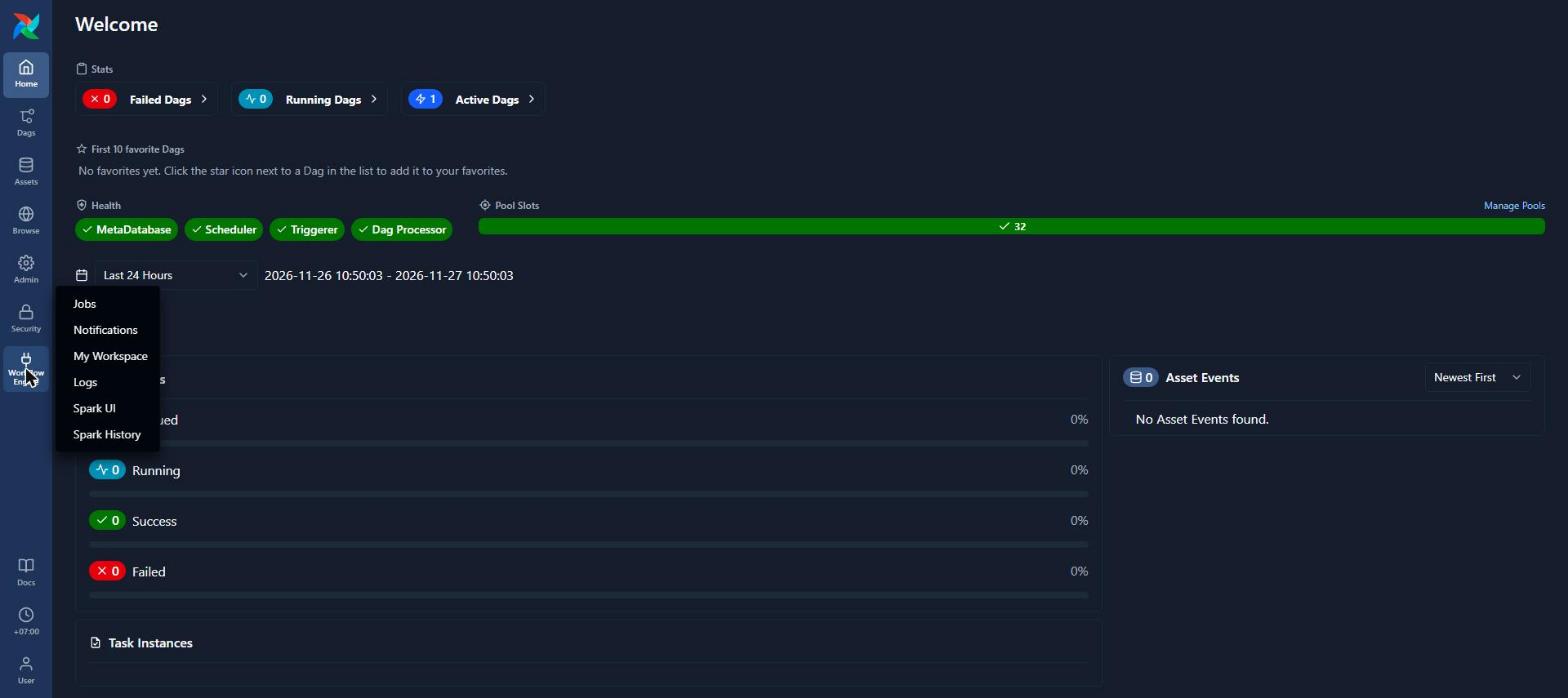
左側のメニューで、Workflow Engine → My Workspace を選択します。
My Workspace を開くと、Root が表示されます。Root には、サービスのフォルダー (例: dags、plugins、requirements、remote-logs、dag_backups、spark-events、openmetadata) があります。
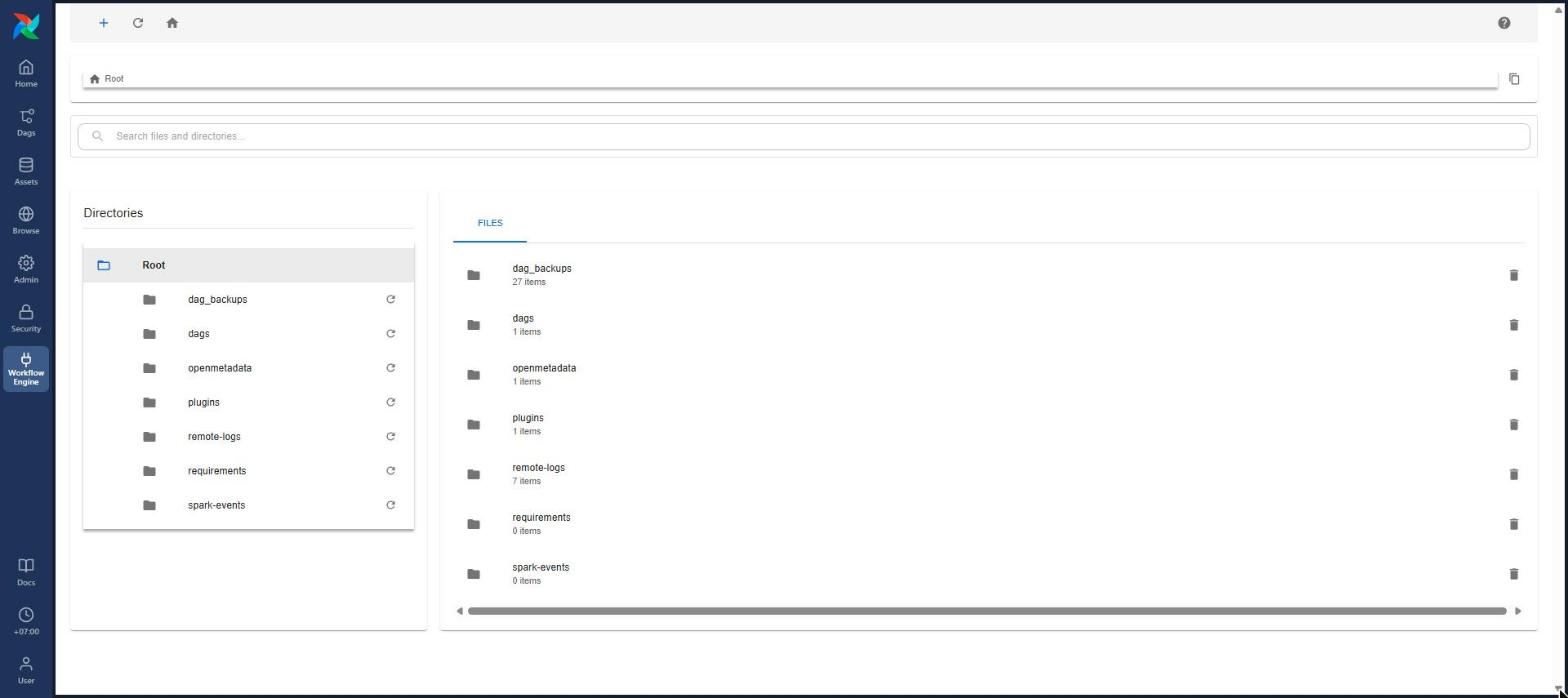
My Workspace の画面構成
| 領域 | 説明 |
|---|---|
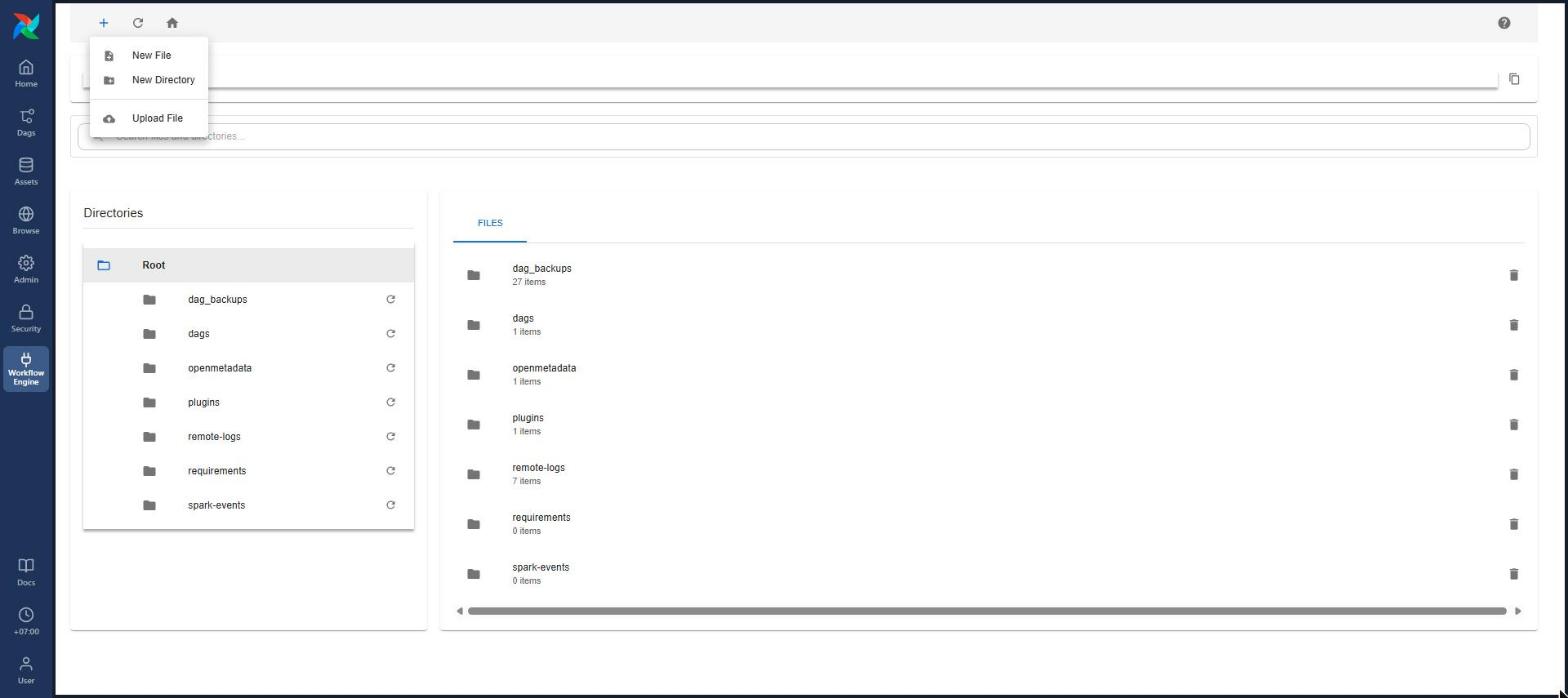
| ツールバー | 追加アイコン (+) を選択すると、New File、New Directory、Upload File があるメニューが開きます。その横には更新アイコンとホームアイコン、右端にはヘルプアイコン (?) があります。 |
| パンくずリスト | 開いているフォルダーのパスです。パスは Root から始まります。右側の Copy path アイコンで、パスをコピーできます。 |
| 検索 | Search files and directories… ボックスで、ファイルとフォルダーを検索します。 |
| Directories | 左側にある、Root のフォルダーツリーです。各フォルダーには Refresh directory アイコンがあります。 |
| FILES | メインのタブです。開いているフォルダー内のファイルとフォルダーが表示されます。各フォルダーの項目数と、各行の削除アイコンも表示されます。 |
ファイルを作成、アップロードする
新しいファイルとフォルダーは、Directories または FILES で選択しているフォルダーに追加されます。
ファイルを作成する
-
Directories または FILES で、ファイルを作成するフォルダーを選択します。
-
ツールバーで、+ → New File を選択します。
-
ファイルの名前を入力し、確定します。
Orchestration サービスに DAG を追加するには、dags フォルダーに .py ファイルを作成します。DAG を Git repository から取得している場合は、代わりに repository にファイルを追加します。
フォルダーを作成する
-
Directories または FILES で、新しいフォルダーを作成する親フォルダーを選択します。
-
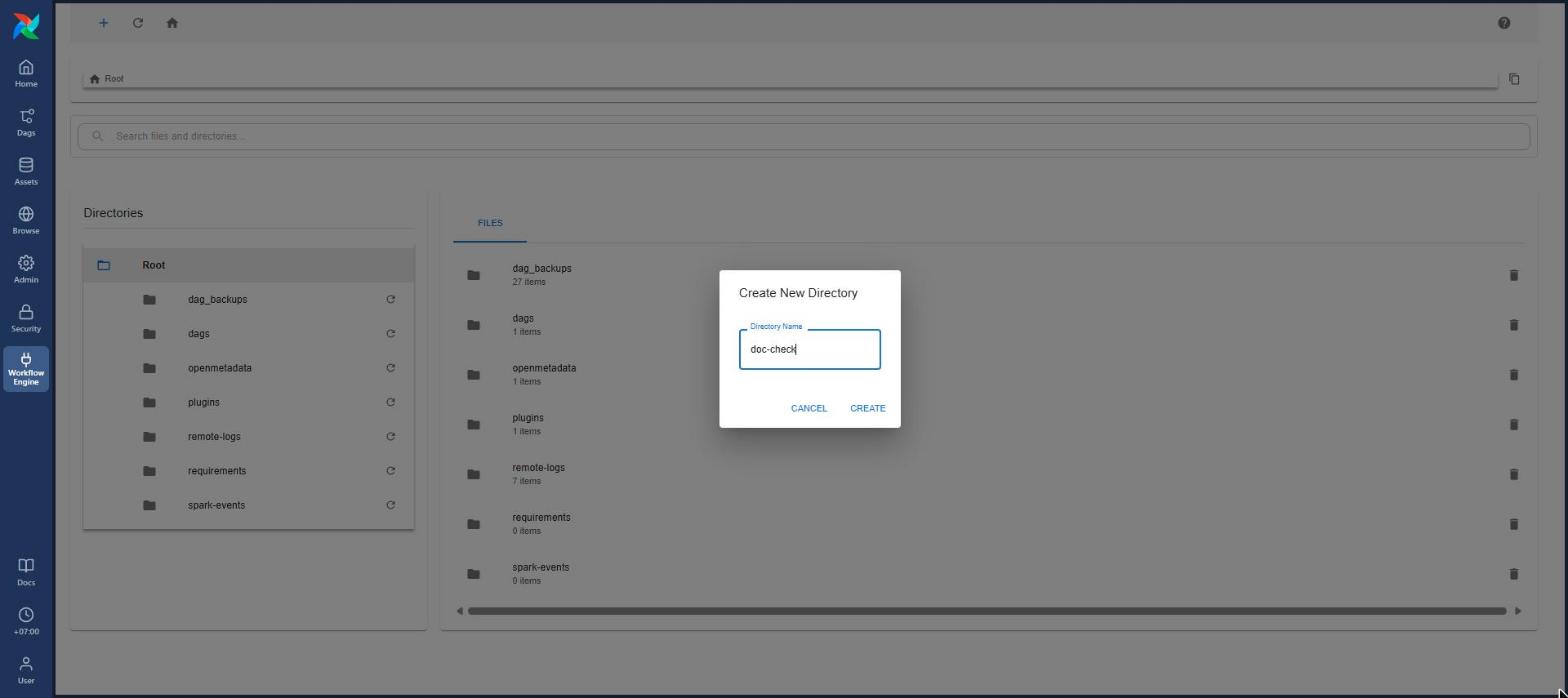
ツールバーで、+ → New Directory を選択します。
-
Create New Directory ダイアログで Directory Name を入力し、CREATE を選択します。
ファイルをアップロードする
- Directories または FILES で、アップロード先のフォルダーを選択します。
- ツールバーで、+ → Upload File を選択します。
- コンピューター上のファイルを選択します。
アップロードする前に、選択しているフォルダーを確認してください。
ファイルとフォルダーを管理する
FILES でファイルまたはフォルダーを右クリックすると、そのメニューが開きます。フォルダーのメニューには、Rename、Copy、Move、Delete、Download、Initialize Git Repository があります。
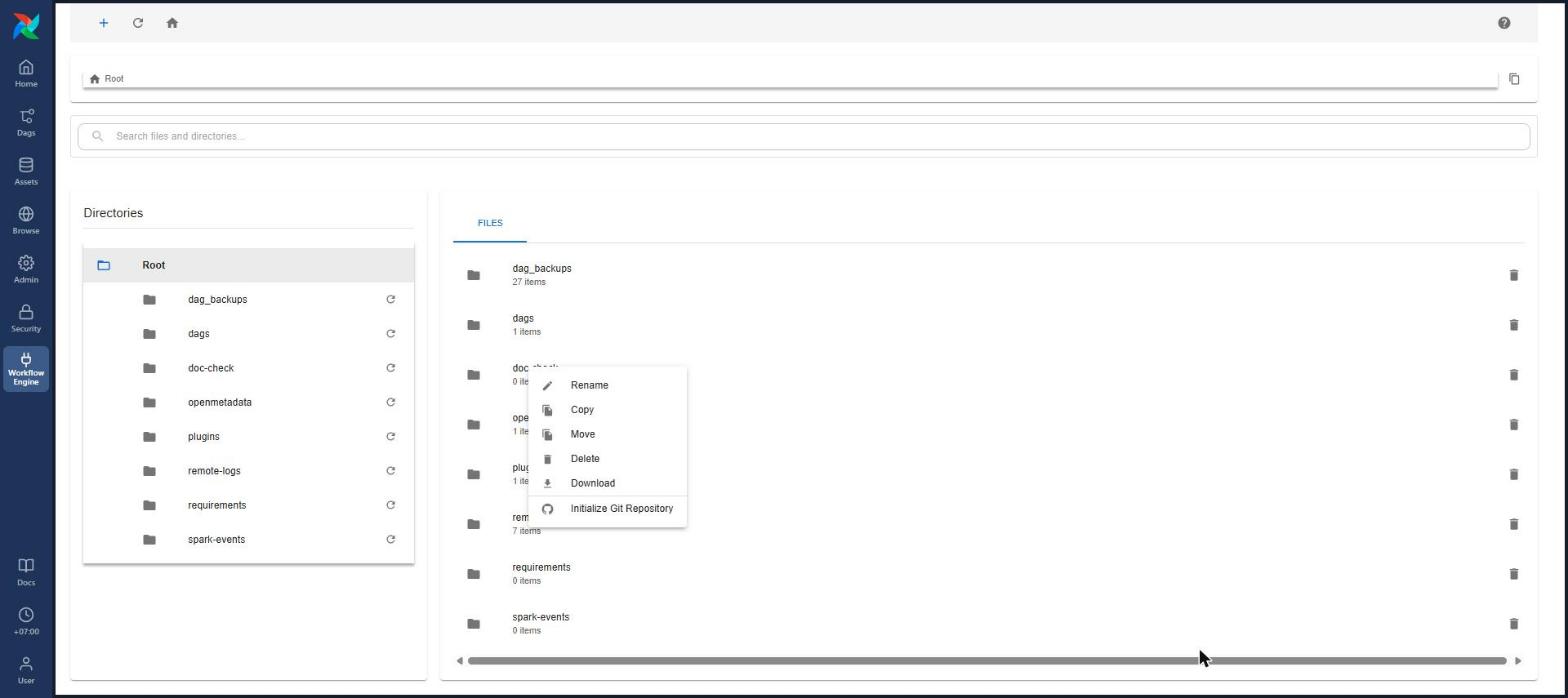
名前の変更、コピー、移動、ダウンロード
| 操作 | 手順 |
|---|---|
| Rename | 新しい名前を入力し、確定します。 |
| Copy | コピー先のフォルダーのパスを入力し、確定します。Root にコピーするには、パスを空欄のままにします。 |
| Move | 移動先のフォルダーのパスを入力し、確定します。Root に移動するには、パスを空欄のままにします。 |
| Download | ファイルまたはフォルダーが、コンピューターにダウンロードされます。 |
ファイルまたはフォルダーを削除する
- FILES で、行の末尾にある削除アイコンを選択します。行を右クリックして Delete を選択することもできます。
- フォルダーを中身ごとすべて削除するには、Delete Directory ダイアログで Force delete (recursively delete all contents) を選択します。
- DELETE を選択します。キャンセルするには、CANCEL を選択します。
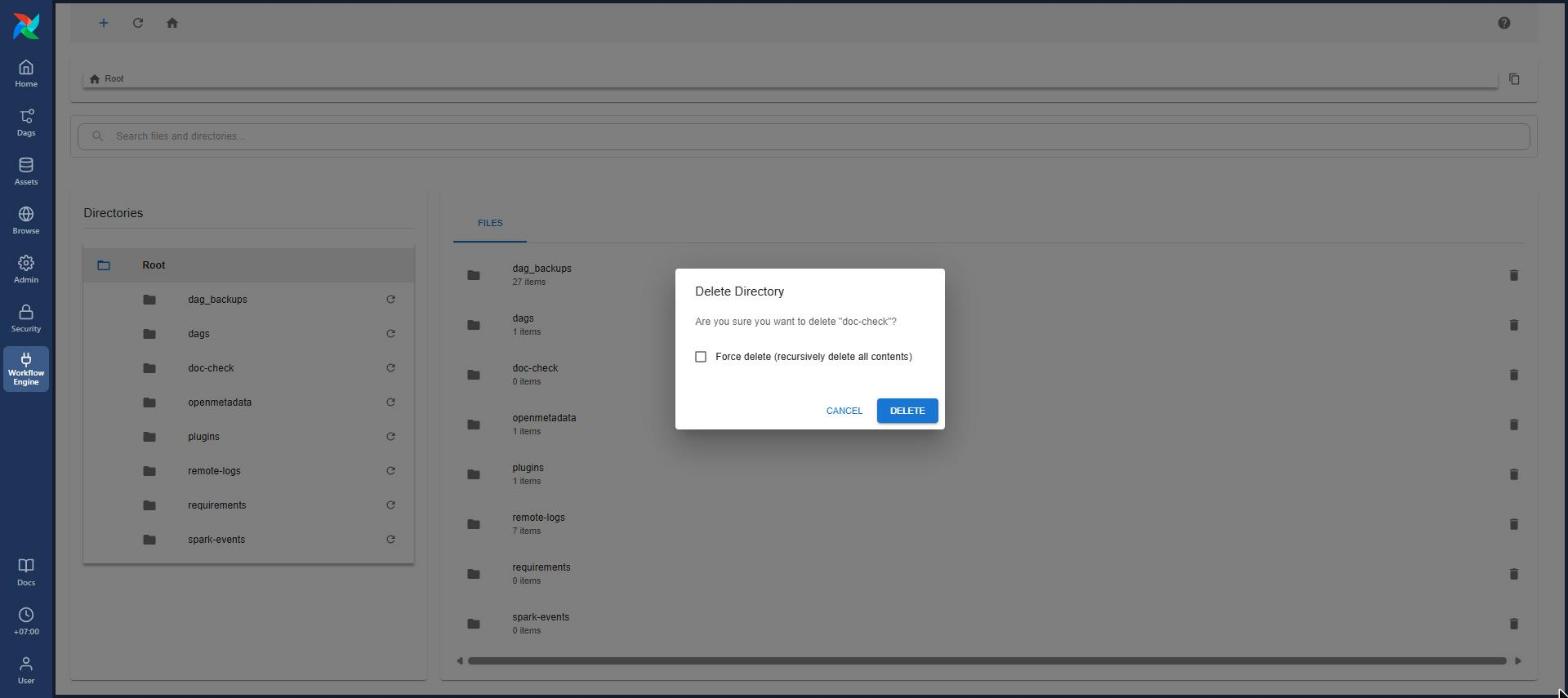
削除したファイルとフォルダーは復元できません。
フォルダーを Git repository に接続する
フォルダーを Git repository に接続すると、バージョンを管理し、ソースコードを同期できます。接続できるのはフォルダーだけで、ファイルは接続できません。
- FILES でフォルダーを右クリックし、Initialize Git Repository を選択します。
- Repository URL に、Git repository の URL を入力します。このフィールドは必須です。
- Authentication Type で、My Workspace が repository に対して認証する方法を選択します。下の表を参照してください。
- SSH Key または Username/Password を選択した場合は、その認証方式のフィールドに入力します。
- TEST CONNECTION を選択します。
- INITIALIZE を選択します。このボタンは、接続テストが成功すると使用できるようになります。
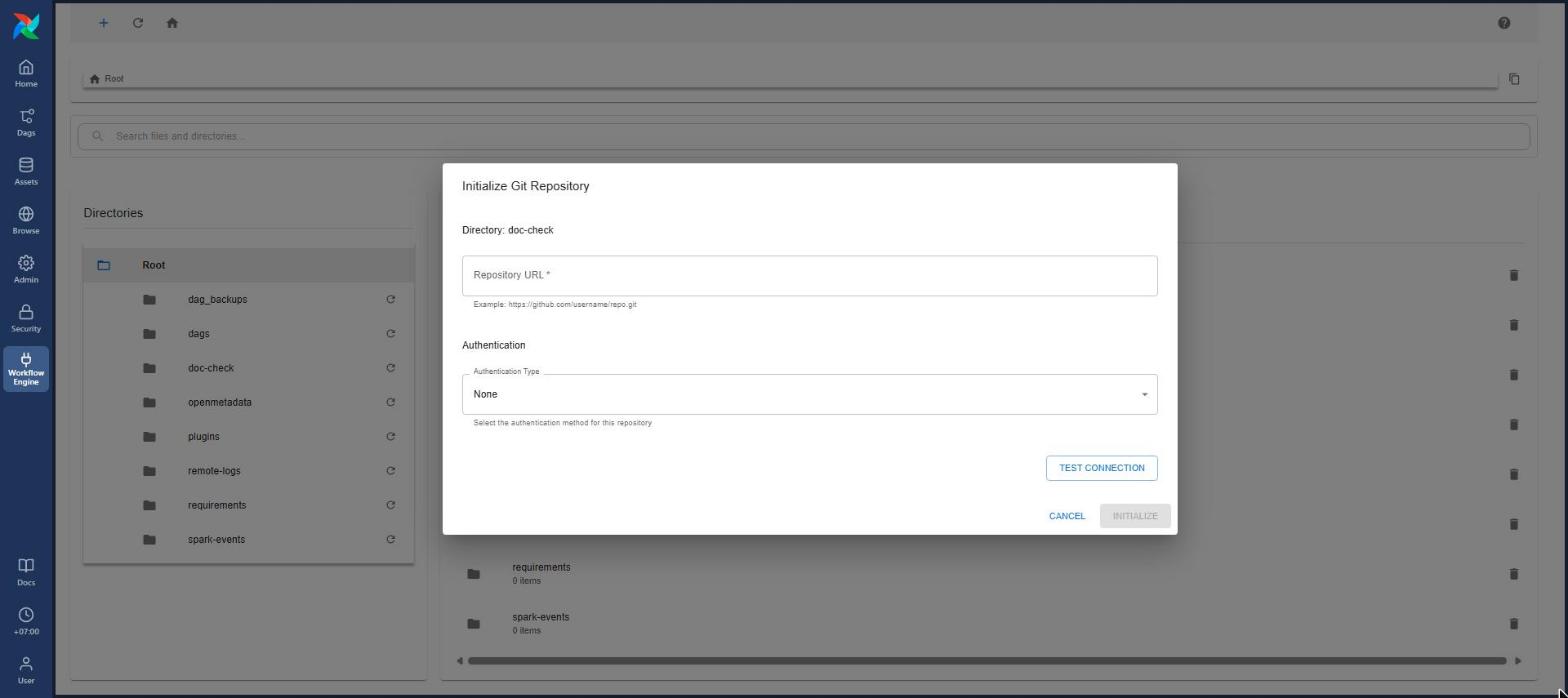
| Authentication Type | 説明 |
|---|---|
| None | デフォルトです。パブリック repository 用です。認証情報は入力しません。 |
| SSH Key | SSH key で認証します。SSH Key フィールド (必須) に SSH key を入力します。SSH key はデータベースに安全に保存されます。 |
| Username/Password | プライベート repository の場合、または Git で認証が必要な場合に使用します。Username と Password (どちらも必須) を入力します。GitHub、GitLab などのサービスでは、Password に personal access token を入力できます。 |
フォルダーを Git と同期する
Git に接続したフォルダーのメニューには、次の項目があります。
- Git Pull: repository の最新の変更をフォルダーに pull します。
- Git Repository Settings: repository の情報と同期設定を表示します。