workflow を管理する
Orchestration サービスの Airflow UI にある Workflow Engine メニューで、データ処理を workflow として定義し、スケジュールを設定して実行します。各 workflow は相互に依存する task の集まりで、DAG (directed acyclic graph) としてモデル化されます。
前提条件
- workspace に、Status が Healthy の Orchestration サービスがあること。Orchestration サービスを作成するを参照してください。
- サービスの Airflow UI にアクセスできること。URL とサインイン方法を確認するには、Orchestration の詳細を表示するを参照してください。
Workflow Engine を開く
- Orchestration サービスの Airflow UI にサインインします。
- Airflow UI の左側のメニューで、Workflow Engine → Jobs を選択します。
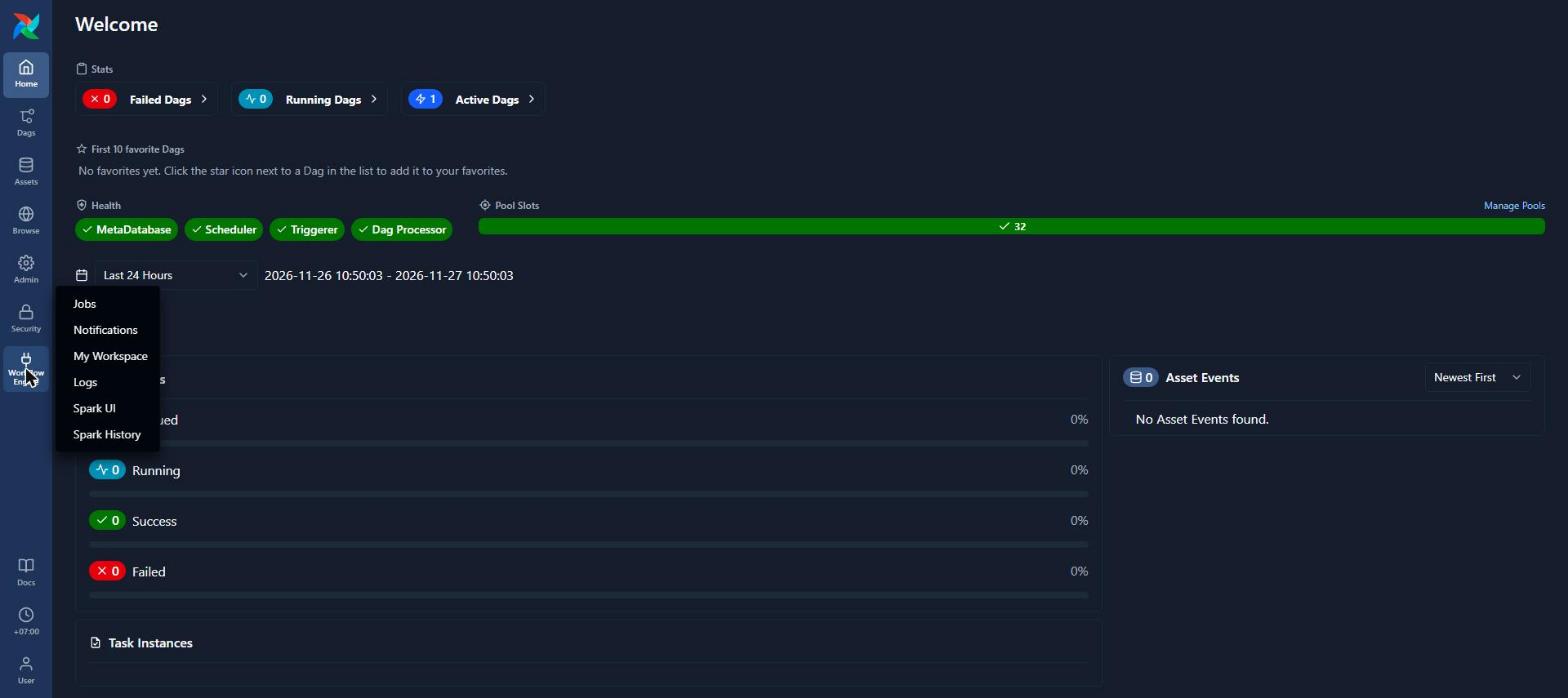
Workflow Engine メニューには、メールと Telegram の通知チャネル用の Notifications もあります。workflow の通知を設定するを参照してください。My Workspace、Logs、Spark UI、Spark History については、Orchestration の概要を参照してください。
workflow の一覧を表示する
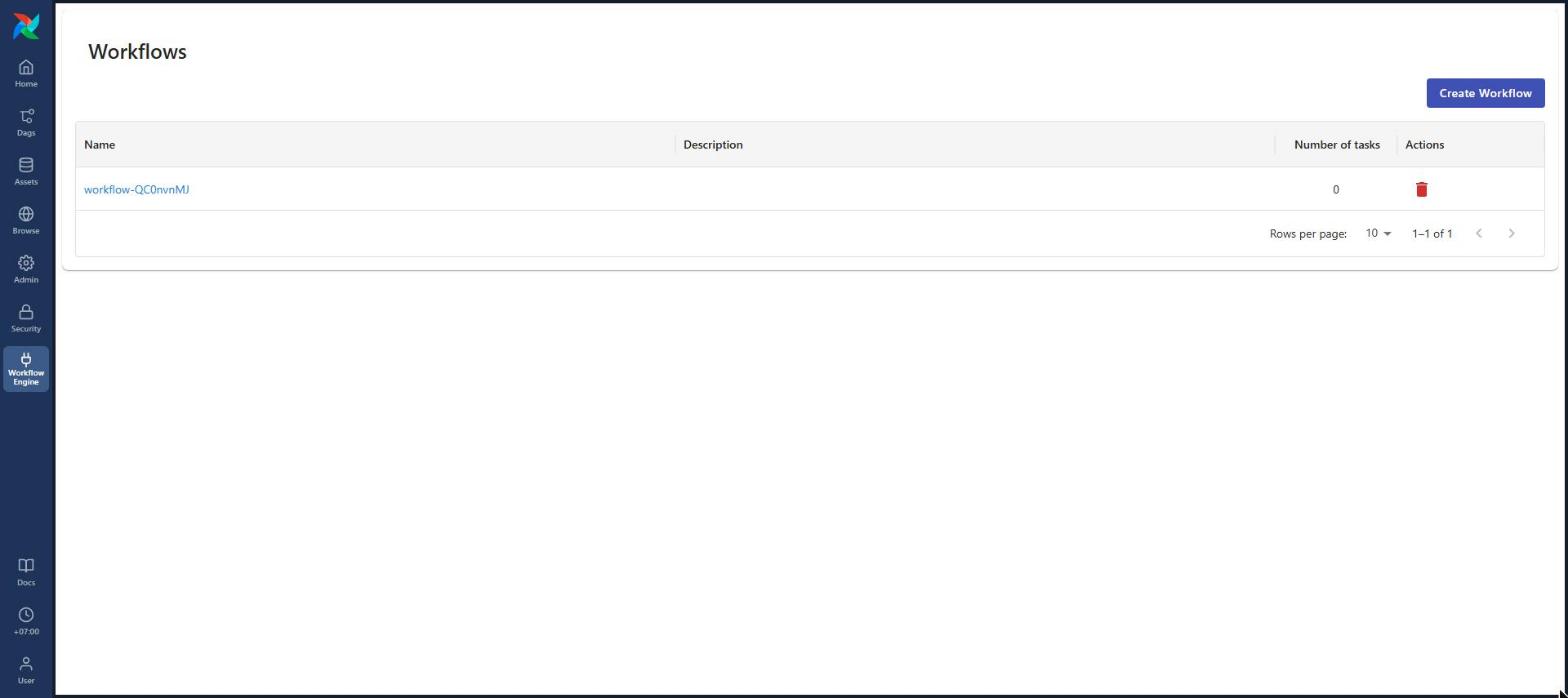
Workflows ページには、すべての workflow が各 workflow の概要とともに一覧表示されます。
| 列 | 説明 |
|---|---|
| Name | workflow の名前です。選択すると workflow が開きます。 |
| Description | workflow の簡単な説明です。 |
| Number of tasks | workflow 内の task の数です。 |
| Actions | 削除アイコン (ゴミ箱) です。workflow を削除するを参照してください。 |
このページでは、次の操作ができます。
| 操作 | 説明 |
|---|---|
| Create Workflow | 新しい workflow を作成します。workflow を作成するを参照してください。 |
| Rows per page | 1 ページに表示する workflow の数を選択します。デフォルトは 10 です。 |
workflow を作成する
- Workflow Engine を開きます。Workflow Engine を開くを参照してください。
- Create Workflow を選択します。
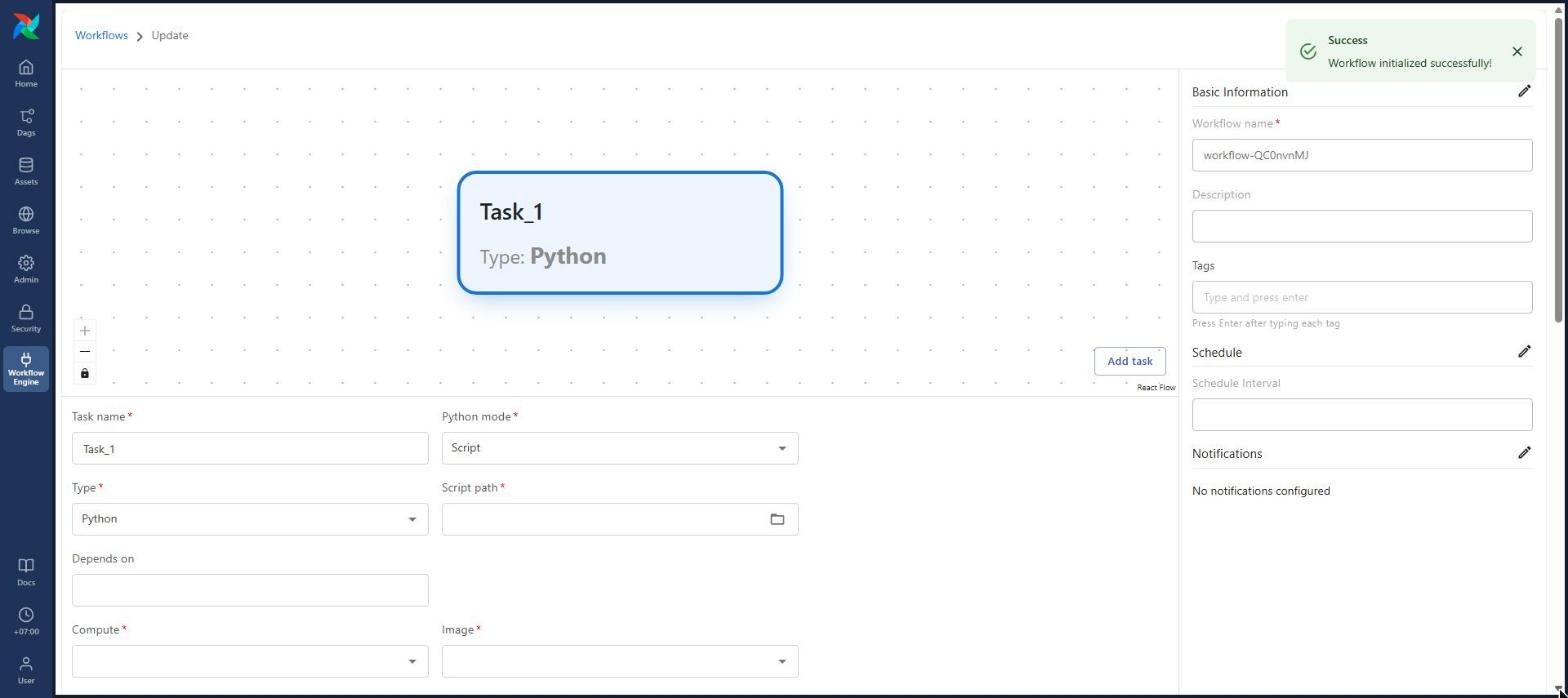
Workflow Engine はデフォルト設定で workflow を作成し、「Workflow initialized successfully!」と表示して、Workflows → Update ページで workflow を開きます。
| 設定 | デフォルト |
|---|---|
| Workflow ID | 昇順で生成されます。システム内で一意です。 |
| Workflow name | workflow- の後に、ランダムな英数字 8 文字が続きます。 |
| Description | 空です。後から追加できます。 |
| Tags | 空です。後から追加できます。 |
| Schedule | Manual trigger (do not run on schedule)。 |
| task | 種類が Python の task Task_1 が 1 つあります。 |
デフォルトの task のフィールドに入力してから、workflow のほかの task を追加します。workflow の task を設定するとworkflow の task の種類を参照してください。
workflow を開く
- Workflow Engine を開きます。Workflow Engine を開くを参照してください。
- Workflows ページで、workflow の名前を選択します。
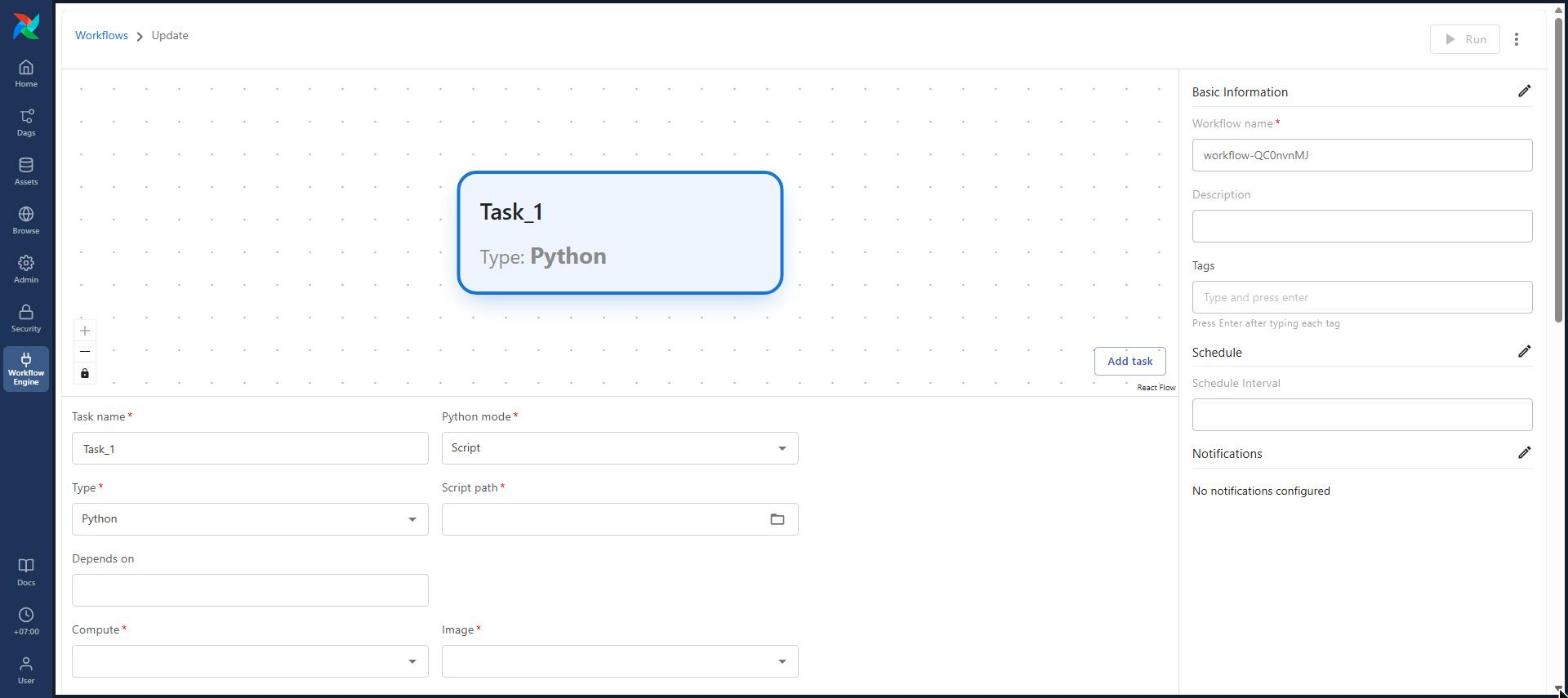
workflow ページは、次の 3 つの領域で構成されています。
- graph には、task とその依存関係が表示されます。task を表示または編集するにはその task を選択し、task を追加するには Add task を選択します。
- graph の下にある task フォームには、選択した task の設定が表示されます。フォームの末尾には Delete と Save Task があります。
- 右側のパネルには、Basic Information (名前、説明、tag)、Schedule (Schedule Interval)、Notifications があります。それぞれに編集アイコン (鉛筆) があります。
| ボタン | 説明 |
|---|---|
| Run | workflow を実行します。このボタンは、保存済みの task が workflow に 1 つ以上ある場合にのみ使用できます。 |
| その他メニュー (⋮) → History | workflow の実行履歴を開きます。 |
| その他メニュー (⋮) → Delete | workflow とそのすべてのデータを削除します。 |
| 拡大 (+) | graph を拡大します。 |
| 縮小 (−) | graph を縮小します。 |
| Add task | workflow に task を追加します。 |
基本情報を編集する
- workflow を開きます。workflow を開くを参照してください。
- Basic Information で、編集アイコン (鉛筆) を選択します。
- 下の表のとおりに情報を変更します。
- Save を選択します。
| フィールド | 説明 |
|---|---|
| Workflow name | 必須。3〜100 文字。英字、数字、_、- を使用できます。システム内の workflow の間で一意である必要があります。 |
| Description | 任意。255 文字以内。 |
| Tags | 任意。tag ごとに Enter キーを押します。tag は最大 10 個です。各 tag は 1〜30 文字で、英字、数字、-、_ を使用できます。1 つの workflow に同じ tag を 2 回設定することはできません。 |
スケジュールを設定する
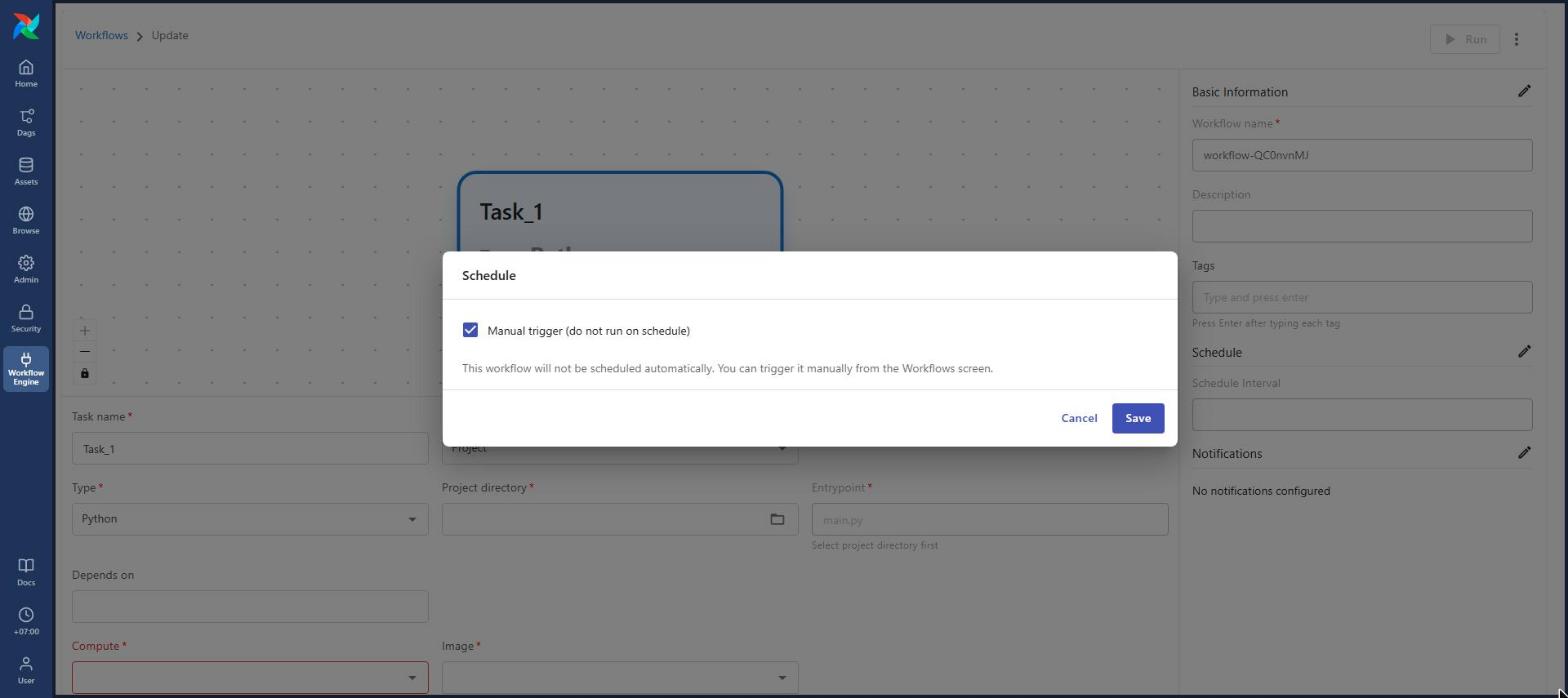
スケジュールを設定すると、workflow を自動で実行できます。デフォルトでは Manual trigger (do not run on schedule) が選択されており、その場合、workflow は手動実行でのみ実行されます。
-
workflow を開きます。workflow を開くを参照してください。
-
Schedule で、編集アイコン (鉛筆) を選択します。
-
Schedule ダイアログで、Manual trigger (do not run on schedule) の選択を解除します。
-
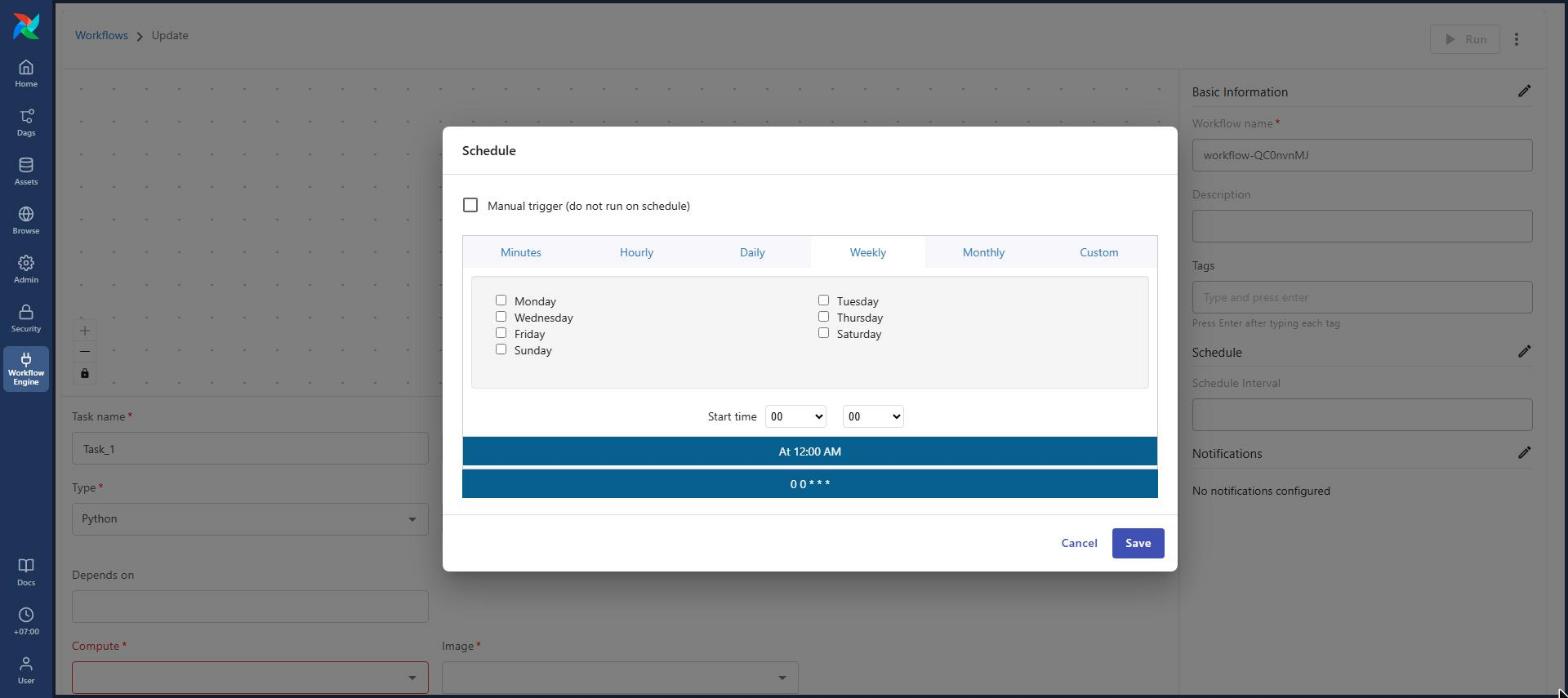
下の表のとおりに、間隔のタブを選択します。
-
タブの設定に入力します (例: Weekly タブの曜日)。
-
Start time で、workflow を開始する時と分を選択します。
-
Start time の下にあるスケジュールのプレビューと cron 式を確認します。
-
Save を選択します。変更を破棄するには、Cancel を選択します。
| タブ | 説明 |
|---|---|
| Minutes | 分単位の間隔で workflow を実行します。 |
| Hourly | 1 時間ごとに workflow を実行します。 |
| Daily | 毎日 workflow を実行します。 |
| Weekly | Monday から Sunday までのうち、選択した曜日に workflow を実行します。 |
| Monthly | 毎月 workflow を実行します。 |
| Custom | Expression に独自の cron 式を入力します。 |
ダイアログには、選択した内容に対応する cron 式が表示されます。たとえば、0 0 * * * は毎日 12:00 AM に workflow を実行します。
cron 式は、次のルールに従う必要があります。
- 分、時、日、月、曜日の 5 つのフィールドで構成されます。
- 使用できる特殊文字は
*、,、-、/のみです。 - 改行を含めることはできません。
- 100 文字以内です。
workflow を実行する
- workflow を開きます。workflow を開くを参照してください。
- 右上の Run を選択して、workflow を実行します。
workflow の実行は History で確認できます。実行履歴を表示するを参照してください。
Run は、保存済みの task が workflow に 1 つ以上ある場合にのみ使用できます。スケジュールを設定した workflow は、Schedule の設定に従って自動でも実行されます。スケジュールを設定するを参照してください。
実行履歴を表示する
-
workflow を開きます。workflow を開くを参照してください。
-
Run の横にあるその他メニュー (⋮) を選択し、History を選択します。
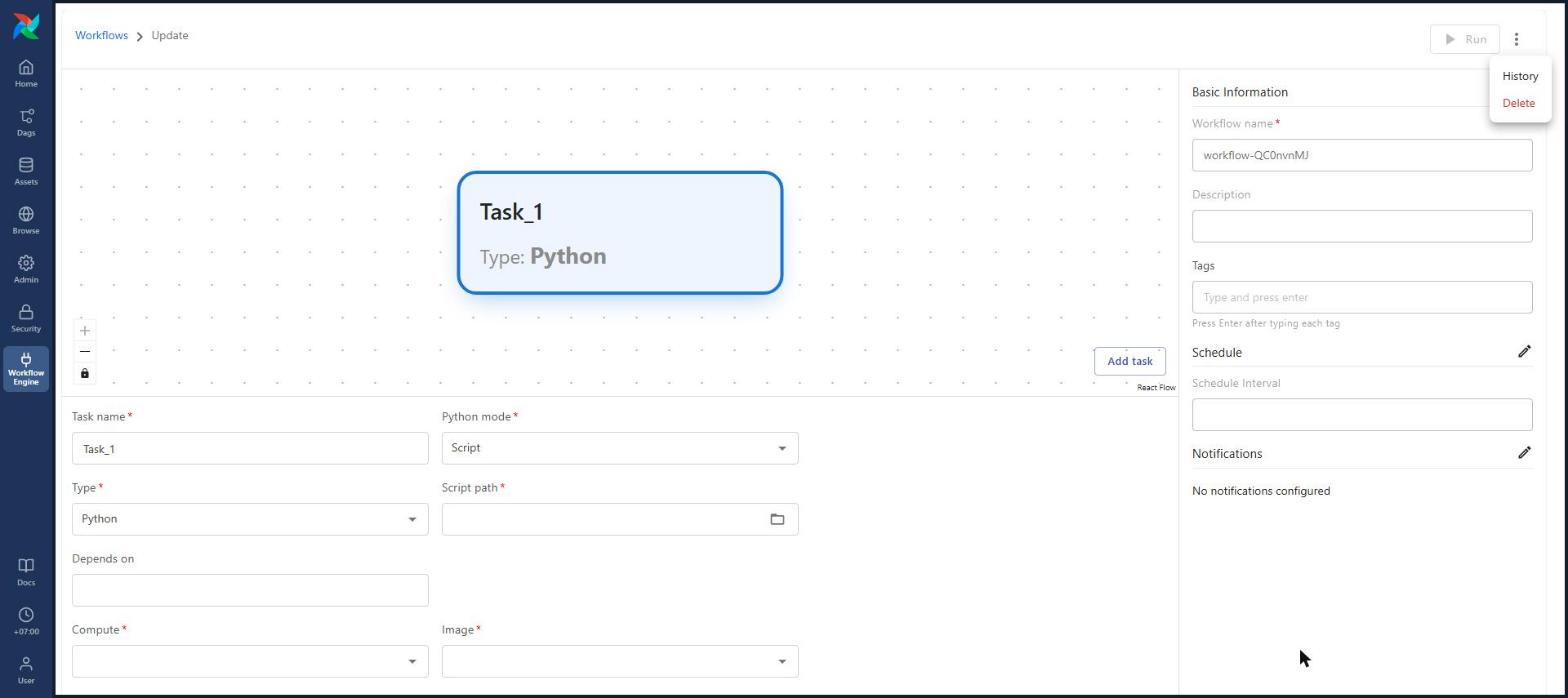
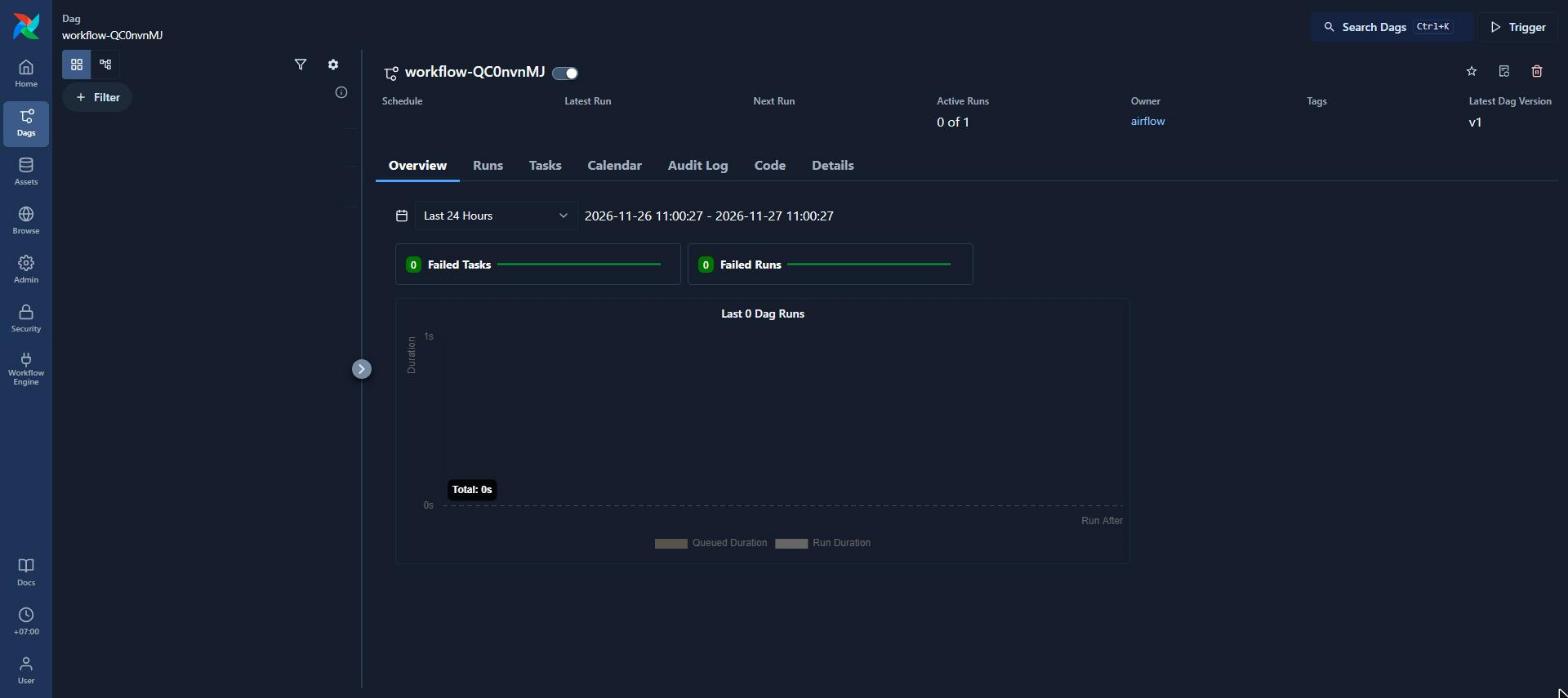
History を選択すると、Airflow UI で workflow の DAG ページが開き、workflow の実行を確認できます。このページには、Overview、Runs、Tasks、Calendar、Audit Log、Code、Details の各タブがあります。
workflow を削除する
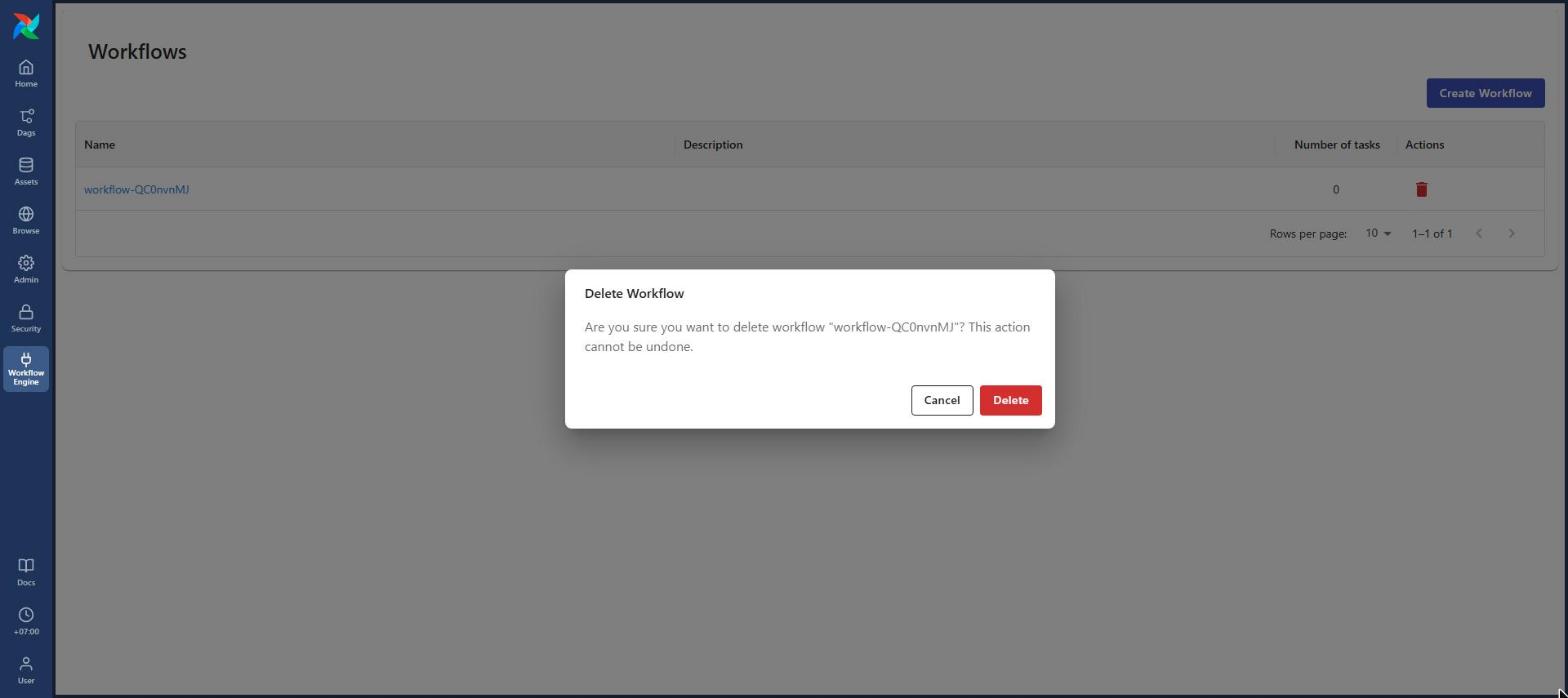
workflow を削除すると、そのすべての task と、実行履歴やログを含むすべてのデータが削除されます。以下のどちらの方法でも Delete Workflow ダイアログが開き、Are you sure you want to delete workflow "<WORKFLOW-NAME>"? This action cannot be undone. と確認されます。確認すると、Workflow Engine は workflow を削除し、「Workflow deleted successfully!」と表示して、workflow の一覧に戻ります。
workflow の削除は元に戻せません。
workflow の一覧から
-
Workflow Engine を開きます。Workflow Engine を開くを参照してください。
-
workflow の行で、Actions の削除アイコン (ゴミ箱) を選択します。
-
Delete Workflow ダイアログで Delete を選択します。workflow を残す場合は、Cancel を選択します。
workflow ページから
- workflow を開きます。workflow を開くを参照してください。
- Run の横にあるその他メニュー (⋮) を選択し、Delete を選択します。
- Delete Workflow ダイアログで Delete を選択します。workflow を残す場合は、Cancel を選択します。