Airflow で dbt project を実行する
Orchestration サービスで、dbt project を Airflow の DAG として実行します。project と、dbt を実行する DAG をストレージにアップロードしてから、Airflow UI で DAG を実行します。
前提条件
- S3 ストレージがマウントされた Orchestration サービスがあること。Orchestration サービスを作成するを参照してください。
- dbt project があること。
- S3 ストレージにファイルをアップロードするツール (例: S3 client) があること。My Workspace でファイルをアップロードすることもできます。
dbt project をアップロードする
-
Data platform → Workspace management を選択し、workspace を選択します。
-
Overview タブの Services で、Orchestration を選択します。
-
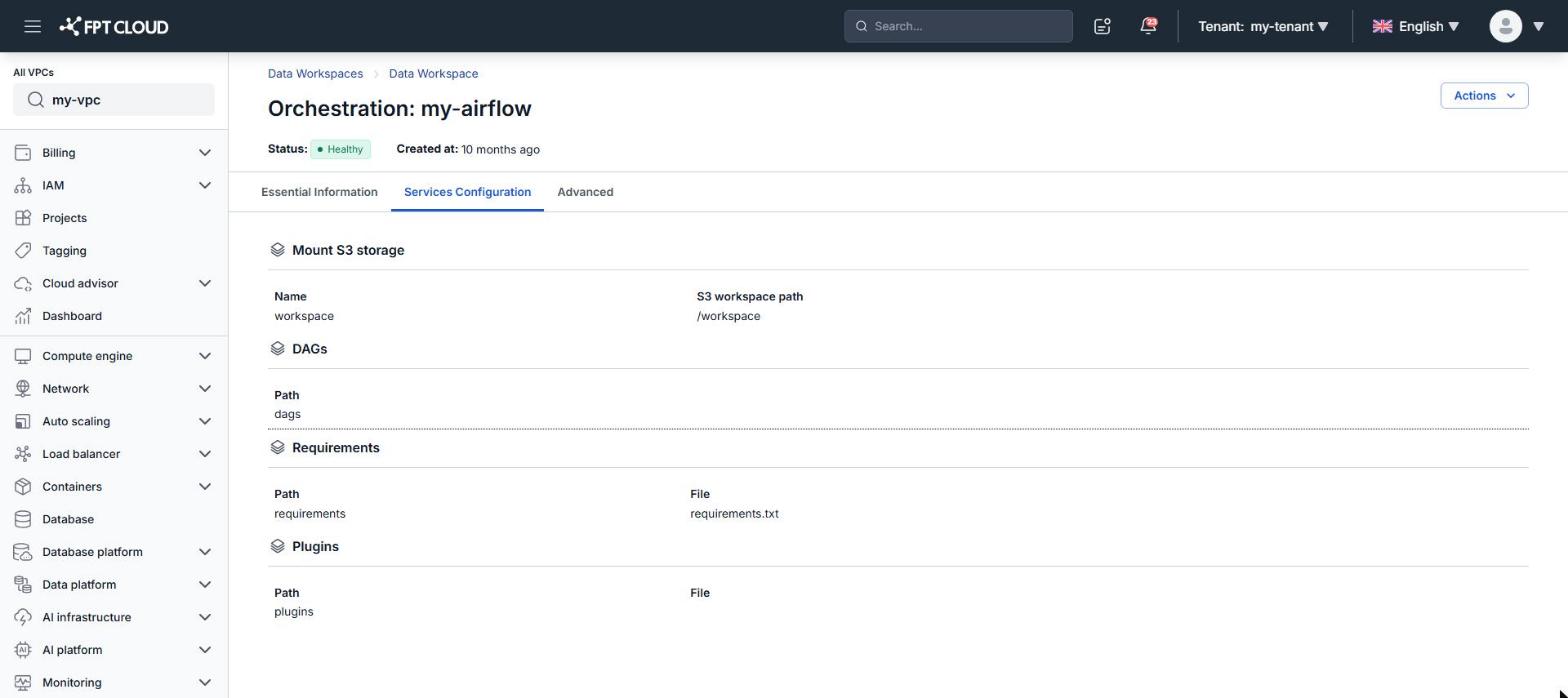
Services Configuration タブを選択します。
-
Mount S3 storage で、ストレージの Name と S3 workspace path を控えておきます。これらの値は、project をアップロードするときと、DAG で project のパスを設定するときに必要です。
-
dbt project のフォルダーを、ストレージの S3 workspace path フォルダーにアップロードします。
DAG を作成する
-
dbt を実行する DAG ファイルを作成します。
-
DAG ファイルで、
DBT_PROJECT_DIRに dbt project のフォルダーを設定します。DBT_PROJECT_DIR = "/mnt/<WORKSPACE-STORAGE-NAME>/<DBT-PROJECT-DIRECTORY>"<WORKSPACE-STORAGE-NAME>はストレージの名前に、<DBT-PROJECT-DIRECTORY>は dbt project のフォルダーに置き換えてください。 -
DAG ファイルを、S3 workspace path の
dagsフォルダーにアップロードします。Services Configuration タブの DAGs セクションには、このフォルダーが Path として表示されます。
DAG を Git repository から取得している場合は、代わりに DAG ファイルを repository に追加します。
DAG を実行する
-
Orchestration サービスの Essential Information タブを選択します。
-
Entry Information の URL を開き、Airflow UI にサインインします。
Entry Information の Username と Password でサインインします。シングルサインオンが有効な場合は、代わりに Sign In with FPTCloud ID を選択します。
-
左側のメニューで、Dags を選択します。
-
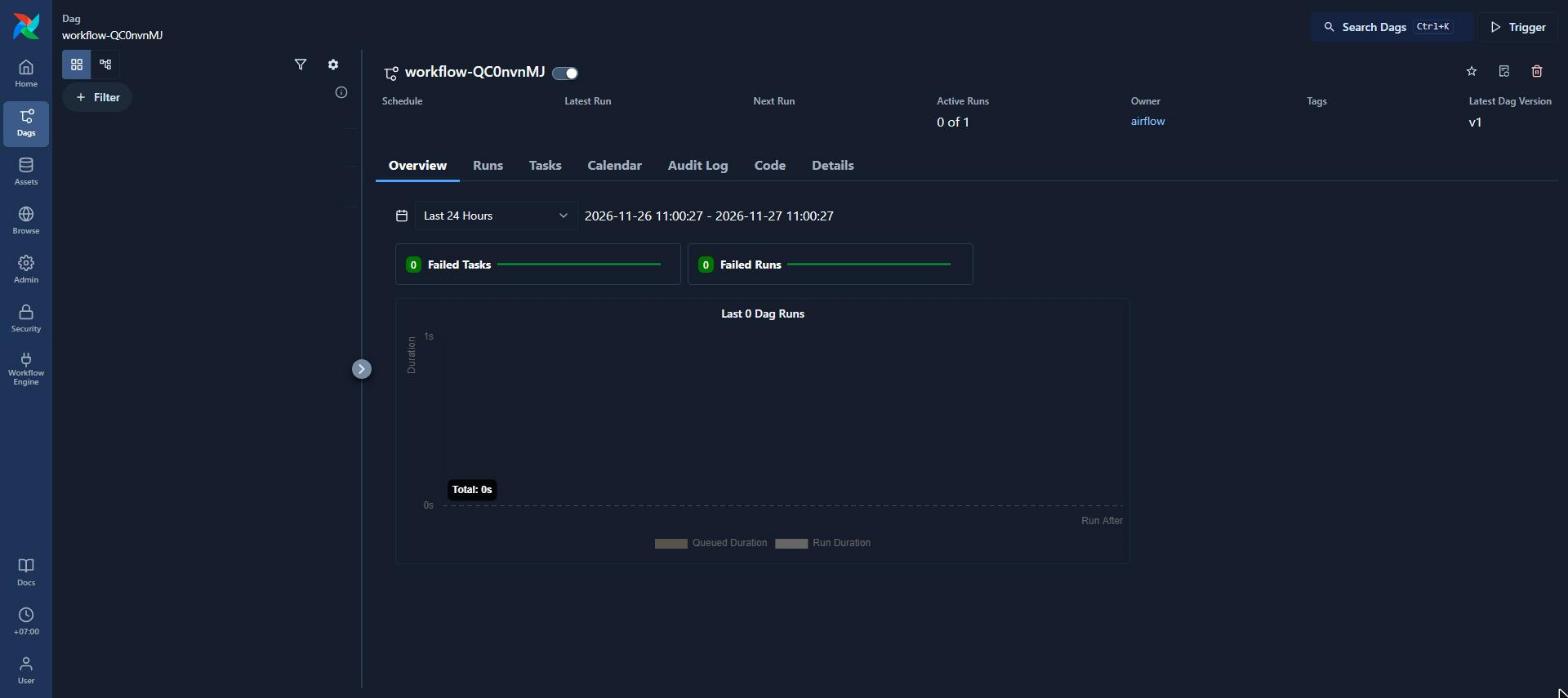
dbt project の DAG を開きます。
-
DAG 名の横にあるスイッチで、DAG をオンにします。
-
DAG ページの右上にある Trigger を選択します。
-
DAG の最新の実行を開き、ステータスとログを確認します。
dbt project は、workflow の DBT task として実行することもできます。workflow の task を設定するを参照してください。
次のステップ
- workflow を管理する: workflow 内の task をスケジュールに従って実行します。
- JupyterHub で dbt project を実行する: JupyterHub の terminal から dbt を開発、実行します。