workflow の通知を設定する
workflow と task の実行について、メールまたは Telegram のメッセージで通知を受け取ります。まず通知チャネルを設定してから、各 workflow または task に通知を追加します。
前提条件
- Orchestration サービスの Airflow UI にアクセスできること。URL とサインイン方法を確認するには、Orchestration の詳細を表示するを参照してください。
- メールの場合は、SMTP サーバーのホスト、ポート、ユーザー名、パスワードがあること。
- Telegram の場合は、bot の作成に使用する Telegram アカウントがあること。
通知チャネルを開く
- Orchestration サービスの Airflow UI にサインインします。
- Airflow UI の左側のメニューで、Workflow Engine → Notifications を選択します。
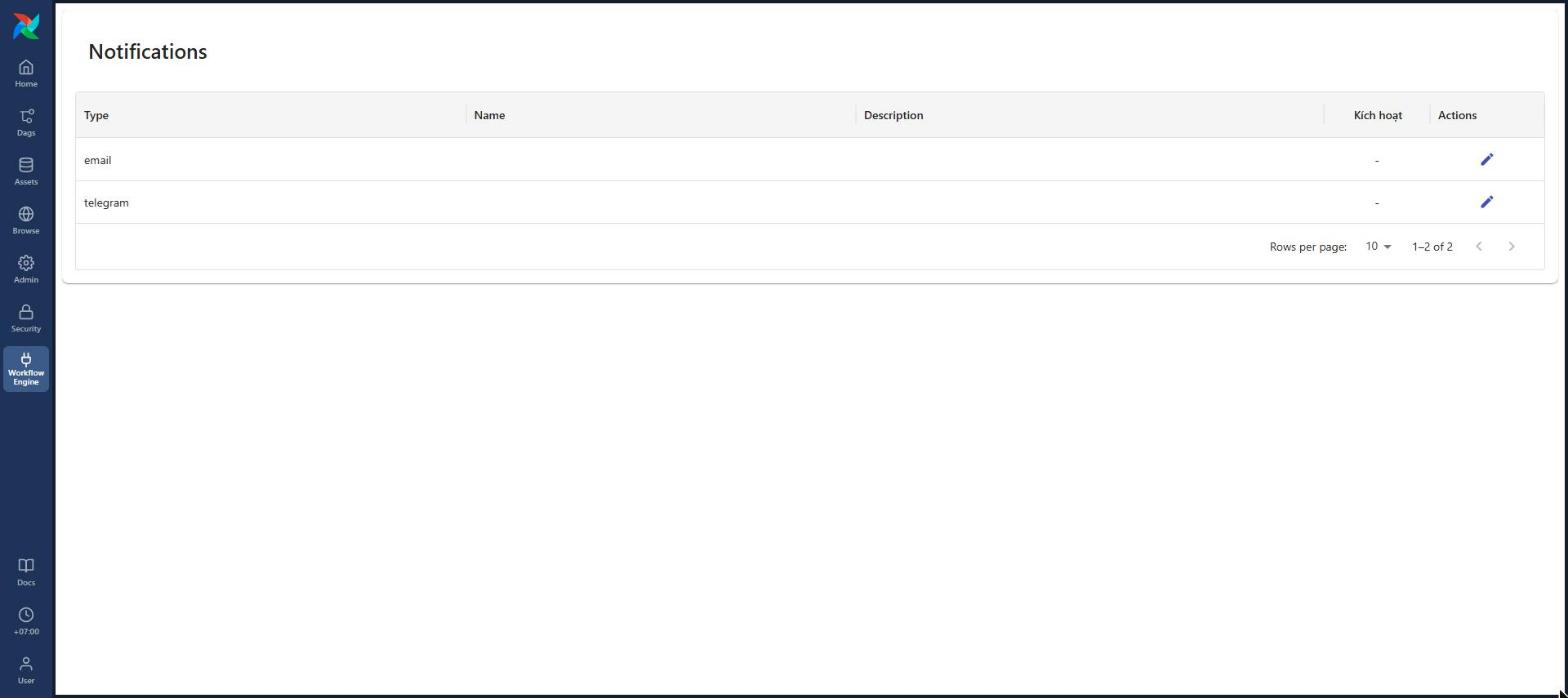
| 列 | 説明 |
|---|---|
| Type | 通知チャネルの種類 (email または telegram) です。 |
| Name | 設定の名前です。 |
| Description | 設定の説明です。 |
| Kích hoạt | 設定がオンかオフかを示します。英語の UI でも、この列見出しはベトナム語で表示されます。 |
| Actions | 編集アイコン (鉛筆) です。 |
メール通知を設定する
- 通知チャネルを開きます。通知チャネルを開くを参照してください。
- Type が email の行で、Actions の編集アイコン (鉛筆) を選択します。
- Email Notification Configuration ダイアログで、下の表のとおりにフィールドに入力します。
- Enable configuration がオンになっていることを確認します。
- Save を選択します。変更を破棄するには、Cancel を選択します。
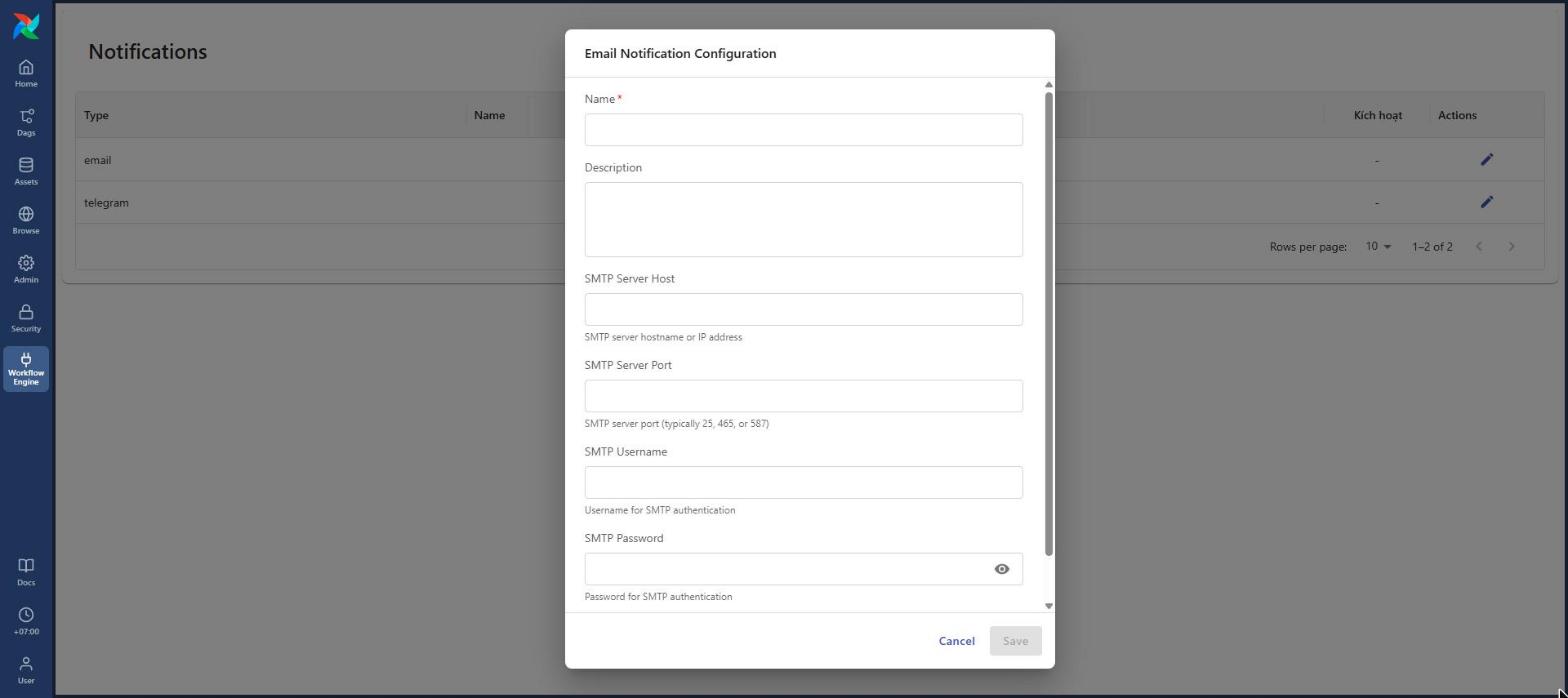
必須なのは Name だけですが、メール通知の送信には 4 つの SMTP フィールドが必要なため、これらにも入力してください。
| フィールド | 説明 |
|---|---|
| Name | 必須。メール設定の名前です。 |
| Description | 任意。設定の説明です。 |
| SMTP Server Host | メールプロバイダーの SMTP サーバーのホスト名または IP アドレスです。 |
| SMTP Server Port | SMTP サーバーのポートです。通常は 25、465 (SSL)、587 (TLS) のいずれかです。 |
| SMTP Username | SMTP 認証に使用するメールアドレスまたはユーザー名です。 |
| SMTP Password | SMTP 認証のパスワード、またはメールアカウントのアプリ パスワードです。目のアイコンを選択すると、表示と非表示を切り替えられます。 |
| Enable configuration | 設定をオンまたはオフにします。デフォルトはオンです。 |
Gmail の場合は、アプリ パスワードを作成し、通常のパスワードの代わりに使用します。Office 365 の場合は、SMTP 認証を設定します。
Telegram 通知を設定する
Telegram に通知を送信するには、bot を作成してその token を telegram の通知チャネルに追加し、通知を受け取る Telegram の group または channel の chat ID を取得します。通知チャネルに設定するのは bot token だけです。chat ID は、後で各通知の Channel として入力します。
bot を作成する
- Telegram で
@BotFatherを検索します。 /newbotコマンドを送信して、新しい bot を作成します。- bot の名前とユーザー名を設定します。
- BotFather が返す bot token をコピーします。token は、数字、コロン、英数字の文字列の順で構成されています。
bot token を追加する
- 通知チャネルを開きます。通知チャネルを開くを参照してください。
- Type が telegram の行で、Actions の編集アイコン (鉛筆) を選択します。
- Telegram Notification Configuration ダイアログで、Name を入力します。
- 必要に応じて、Description を入力します。
- Telegram Bot Token に bot token を貼り付けます。
- Enable configuration がオンになっていることを確認します。
- Save を選択します。変更を破棄するには、Cancel を選択します。
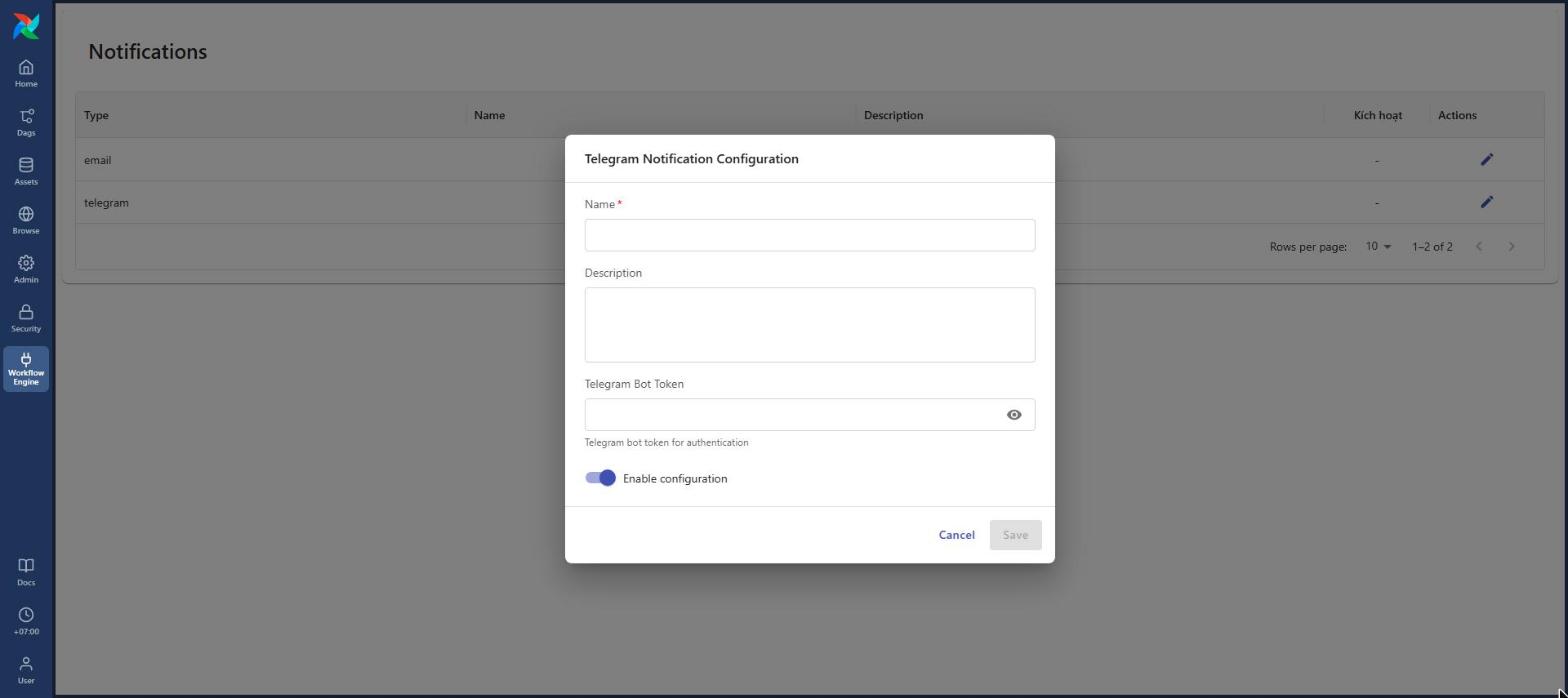
| フィールド | 説明 |
|---|---|
| Name | 必須。Telegram 設定の名前です。 |
| Description | 任意。設定の説明です。 |
| Telegram Bot Token | bot が認証に使用する token です。Telegram 通知の送信に必要です。目のアイコンを選択すると、表示と非表示を切り替えられます。 |
| Enable configuration | 設定をオンまたはオフにします。デフォルトはオンです。 |
chat ID を取得する
- 通知を受け取る group または channel に bot を追加します。
- その group または channel で、任意のメッセージを送信します。
https://api.telegram.org/bot<BOT-TOKEN>/getUpdatesを開きます。<BOT-TOKEN>は実際の bot token に置き換えます。- JSON レスポンスで
chat.idを探します。
workflow または task に Telegram 通知を追加するときは、この chat ID を Channel として使用します。
- bot が通知を送信するには、bot が group または channel に参加している必要があります。
- channel では、bot に Post Messages 権限が必要です。
- 負の chat ID は group または channel です。正の chat ID は個人チャットです。
workflow に通知を追加する
workflow の通知は、workflow 全体のイベントで送信されます。始める前に、通知チャネルを 1 つ以上設定して有効にしてください。Type には設定済みで有効な通知チャネルだけが一覧表示され、該当するものがない場合は「No options available」と表示されます。
- workflow を開きます。workflow を開くを参照してください。
- Notifications で、編集アイコン (鉛筆) を選択します。
- Notifications ダイアログで Add を選択します。
- Type で、通知チャネル (メールまたは Telegram) を選択します。
- Channel にメールアドレスまたは Telegram の chat ID を入力し、Enter キーを押します。
- Event で、通知を送信するステータスを 1 つ以上選択します。
- 必要な通知ごとに、手順 3〜6 を繰り返します。
- Save を選択します。変更を破棄するには、Cancel を選択します。
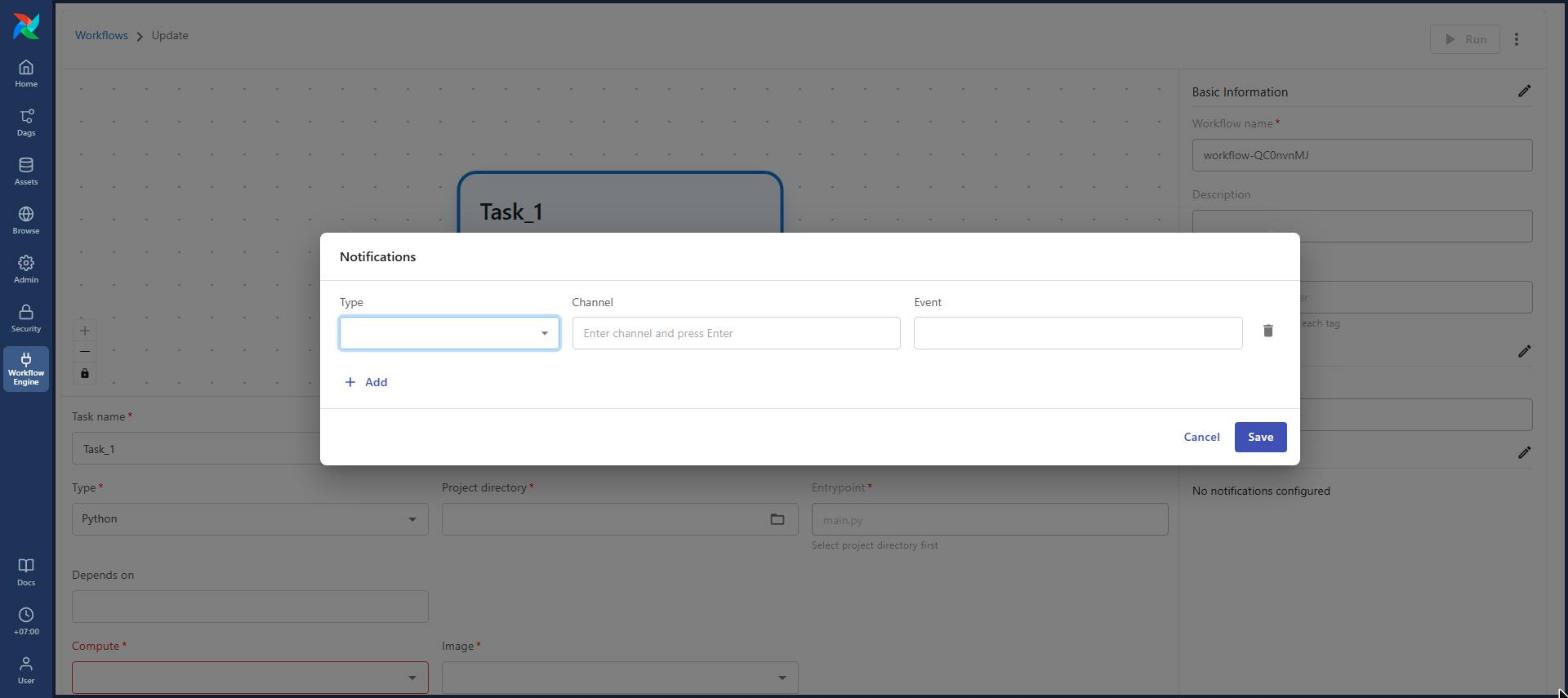
通知を削除するには、その行の末尾にある削除アイコン (ゴミ箱) を選択します。
| フィールド | 説明 |
|---|---|
| Type | 通知チャネル (メールまたは Telegram) です。設定済みで有効なものだけが一覧表示されます。 |
| Channel | 通知を受け取るメールアドレスまたは Telegram の chat ID です。メールアドレスは 5〜254 文字で、有効なメール形式である必要があります。 |
| Event | 通知を送信するステータスです。複数選択できます。 |
task に通知を追加する
task には、所属する workflow の通知とは別に、独自の通知を設定できます。
- workflow を開きます。workflow を開くを参照してください。
- graph で task を選択します。graph の下に task のフォームが開きます。
- フォームの Notifications セクションまでスクロールします。
- Add を選択します。
- workflow の場合と同じように、Type、Channel、Event に入力します。workflow に通知を追加するを参照してください。
- 必要な通知ごとに、手順 4 と 5 を繰り返します。
- Save Task を選択します。
task の通知は、workflow の通知とは独立しています。workflow と task の両方に同じイベントの通知が設定されている場合は、両方の通知が送信されます。