Processing Service を作成する
設定した compute 上でデータのバッチ処理またはリアルタイム処理を実行するには、workspace に Processing Service を作成します。Setup Processing Service フォームは、Basic Information、Nodes Configuration、Advanced、Review & Create の 4 つの画面で構成されています。
前提条件
- Status が Connected の workspace があること。workspace を作成するを参照してください。
- workspace に Orchestration サービスがあること。このサービスが Processing Service の Spark job をオーケストレーションします。Orchestration サービスを作成するを参照してください。
作成フォームを開く
- Data platform → Workspace management を選択し、workspace を選択します。
- Overview タブで Create を選択します。
- Create service ダイアログで Processing Service を選択し、Create service を選択します。
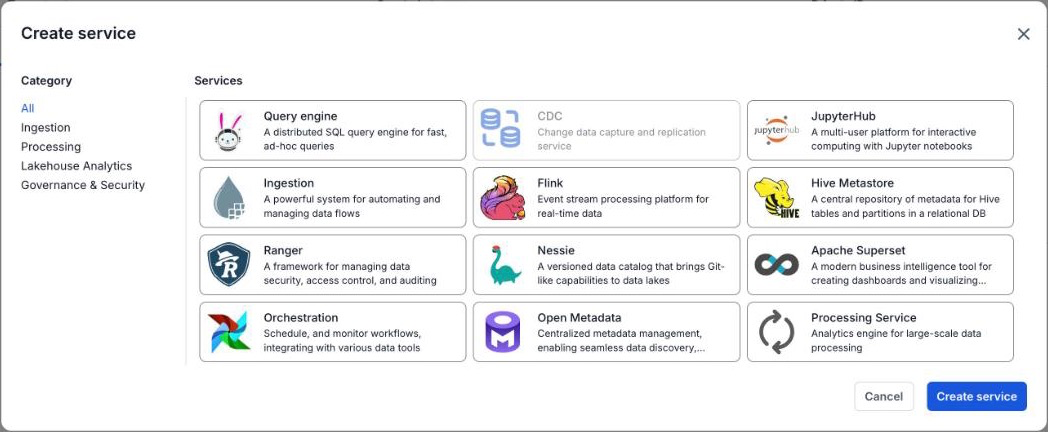
まだサービスがない workspace では、Overview タブに代わりに Create first service が表示されます。そこで Processing Service カードを選択すると、フォームが直接開きます。
Setup Processing Service フォームが Basic Information 画面で開きます。
基本情報を入力する
- Orchestration セクションの Name に、workspace の Orchestration サービスが表示されていることを確認します。
- General Information セクションで、サービスの Name を入力します。
- 必要に応じて Description を入力します。
- Version を選択します。
- Next Step を選択します。
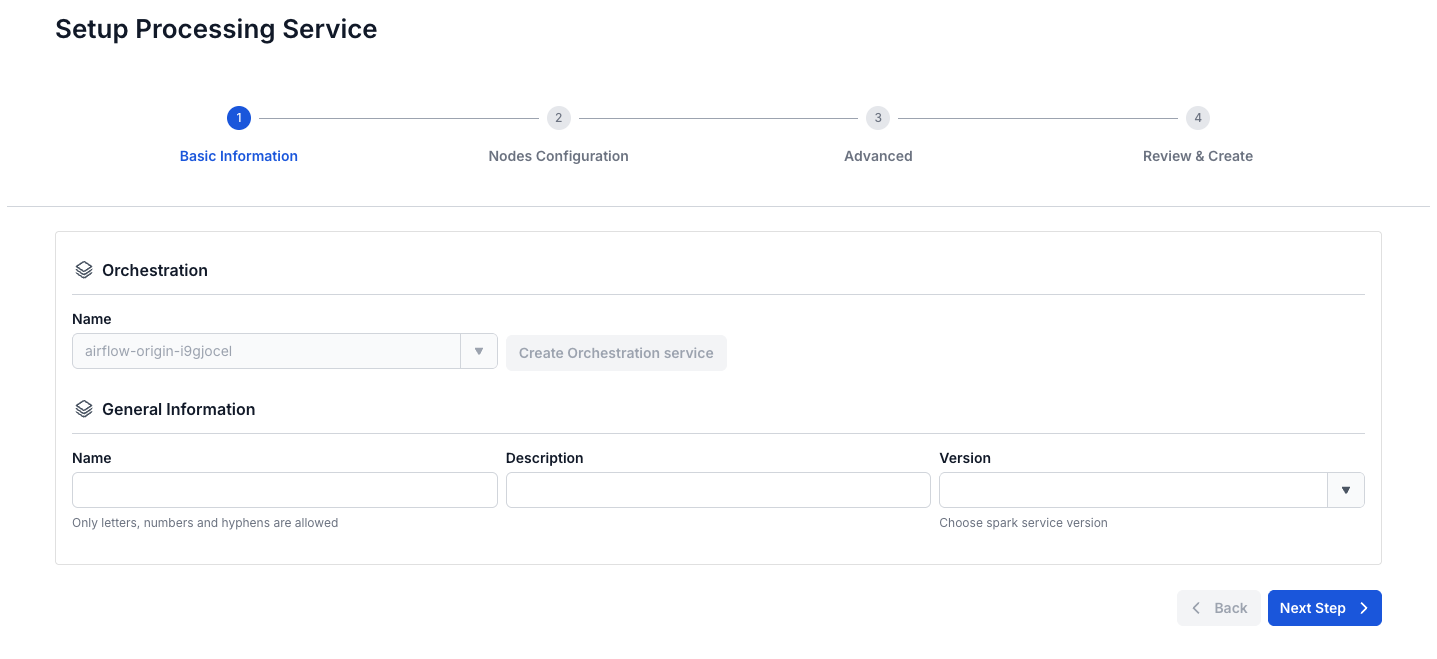
| フィールド | 説明 |
|---|---|
| Name (Orchestration セクション) | workspace の Orchestration サービスが自動で入力されます。変更はできません。このサービスが Processing Service の Spark job をオーケストレーションします。 |
| Name (General Information セクション) | 必須。サービス名です。1〜30 文字。英字、数字、ハイフン (-) を使用できます。 |
| Description | 任意。サービスの説明です。 |
| Version | 必須。サービスのバージョンです。 |
workspace には Orchestration サービスが必要です。Orchestration サービスがない場合は、Orchestration の Name フィールドに「Workspace does not have airflow service」と表示され、その横に Create Orchestration service ボタンが表示されます。先に Orchestration サービスを作成してください。Orchestration サービスを作成するを参照してください。
node を設定する
Nodes Configuration 画面の Computes で、サービスの最初の compute を設定します。compute は後から追加でき、1 つのサービスにつき最大 5 個まで作成できます。Processing Service の compute を管理するを参照してください。
- compute の Name を入力します。
- Instance type で General または GPU を選択します。
- 選択した instance type のフィールドに入力します。compute のフィールドを参照してください。
- Next Step を選択します。
compute のフィールド
サービスの Computes タブにある Create Compute パネルにも、同じフィールドがあります。
| フィールド | 説明 |
|---|---|
| Name | 必須。compute 名です。英小文字 (a-z)、数字 (0-9)、ハイフン (-) を使用できます。先頭は英小文字または数字にする必要があり、末尾にハイフンは使用できません。100 文字以内。ほかの文字が含まれていると、フォームに「Name has invalid characters」と表示されます。 |
| Instance type | General は、vCPU、RAM、ディスクのみをリソースとして使用します。GPU は、グラフィックス処理装置 (GPU) をリソースとして使用します。デフォルトは General です。 |
General の場合は、次のフィールドに入力します。
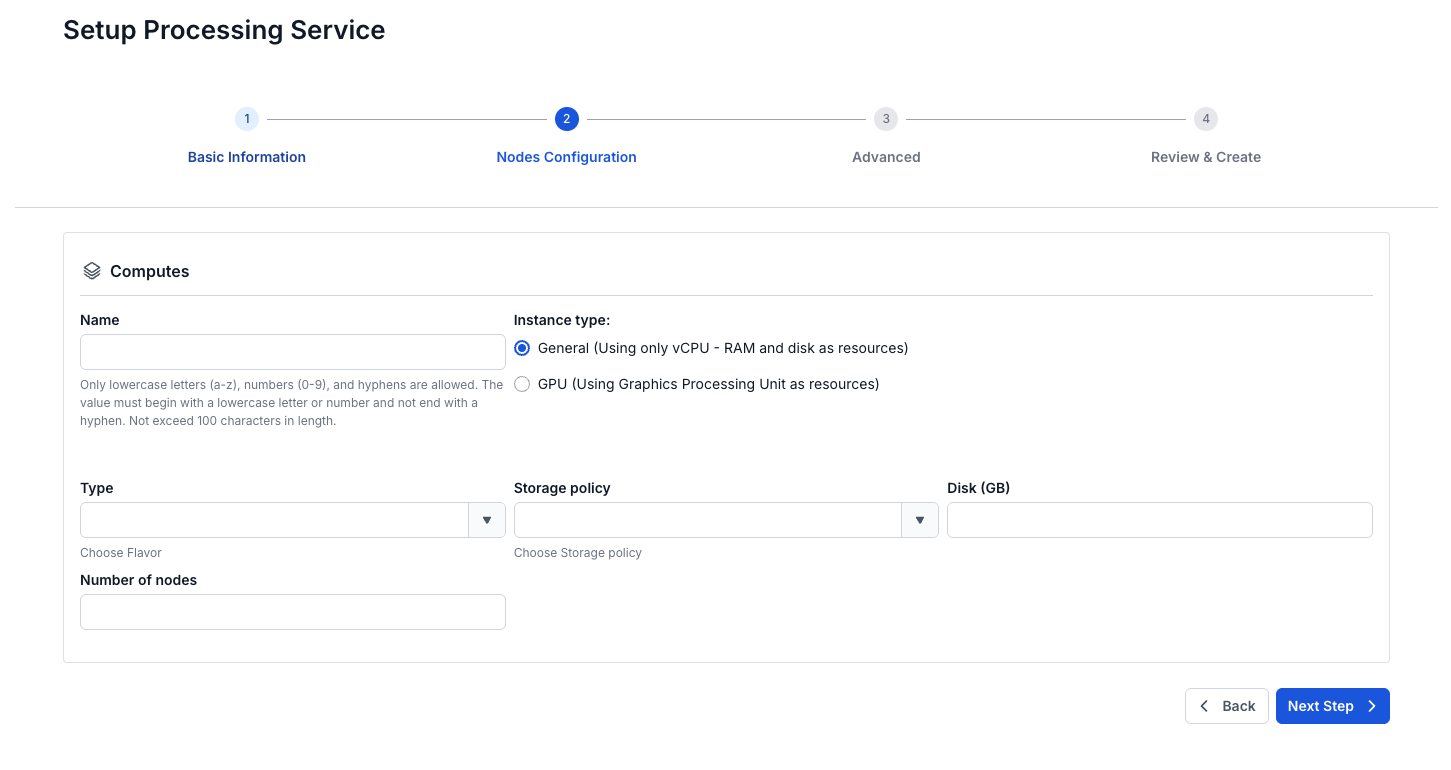
| フィールド | 説明 |
|---|---|
| Type | node の flavor です (例: Large-8 (4 CPU - 8 GB RAM))。 |
| Storage policy | node の storage policy です (例: Premium-SSD)。 |
| Disk (GB) | 各 worker node のディスクサイズ (GB) です。40 以上。 |
| Number of nodes | compute の node 数です。1〜10。 |
GPU の場合は、Type の上に GPU のフィールドが追加されます。
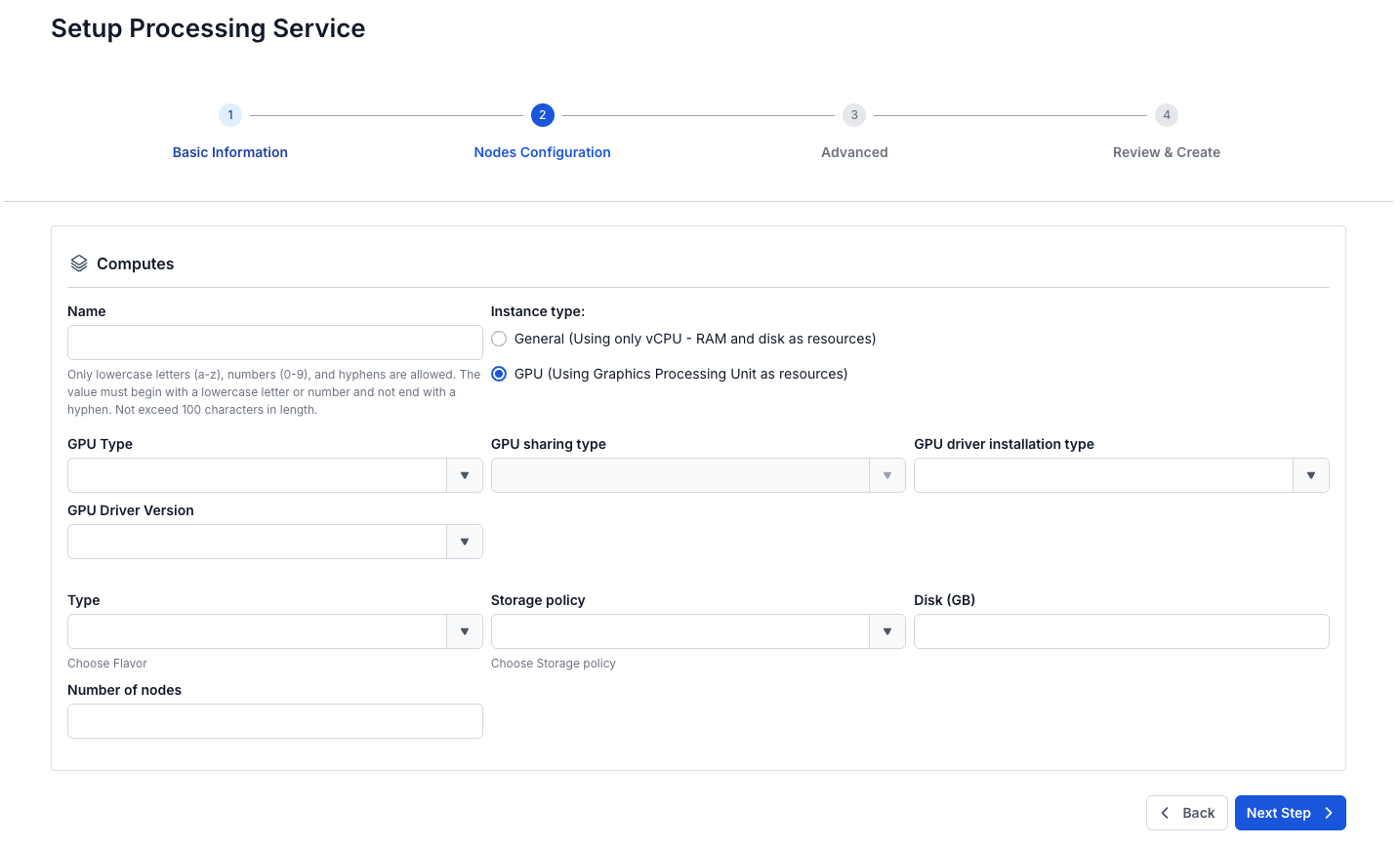
| フィールド | 説明 |
|---|---|
| GPU Type | 必須。node の GPU モデルです (例: NVIDIA H100)。 |
| GPU sharing type | node で GPU を共有する方法です。 |
| GPU driver installation type | 必須。GPU driver のインストール方法 (Pre-install) です。 |
| GPU Driver Version | 必須。GPU driver のバージョンです。GPU Type を選択するまで、一覧には選択肢がありません。 |
| Type、Storage policy、Disk (GB)、Number of nodes | General の場合と同じフィールドです。 |
詳細設定を構成する
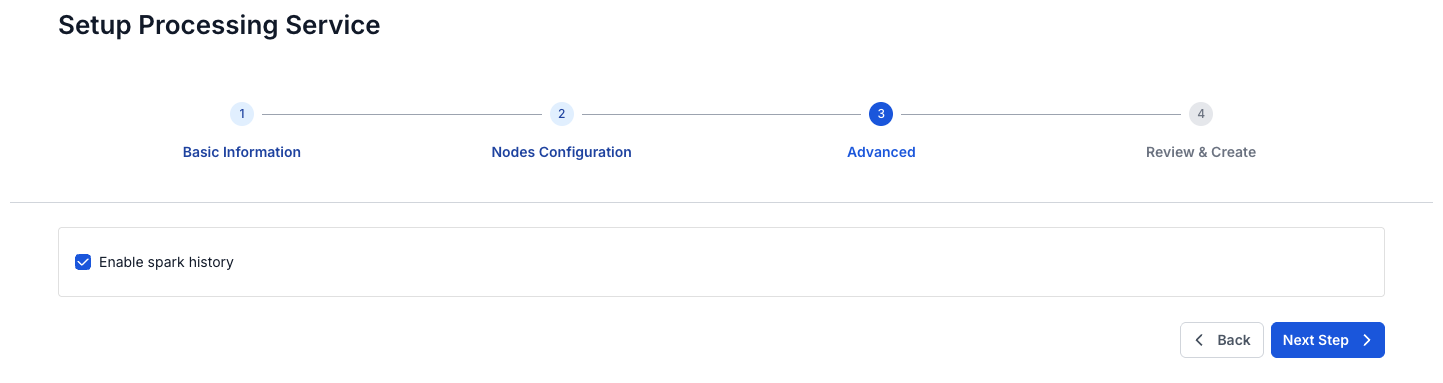
Advanced 画面では、サービスで Spark history server を実行するかどうかを選択します。
- Spark job の履歴を保存する必要がある場合は、Enable spark history を選択します。
- Next Step を選択します。
確認して作成する
- Review & Create 画面で設定を確認します。compute は Compute に、Spark の履歴は Advanced の Enabling the Spark history service の行に表示されます。
- Create を選択します。
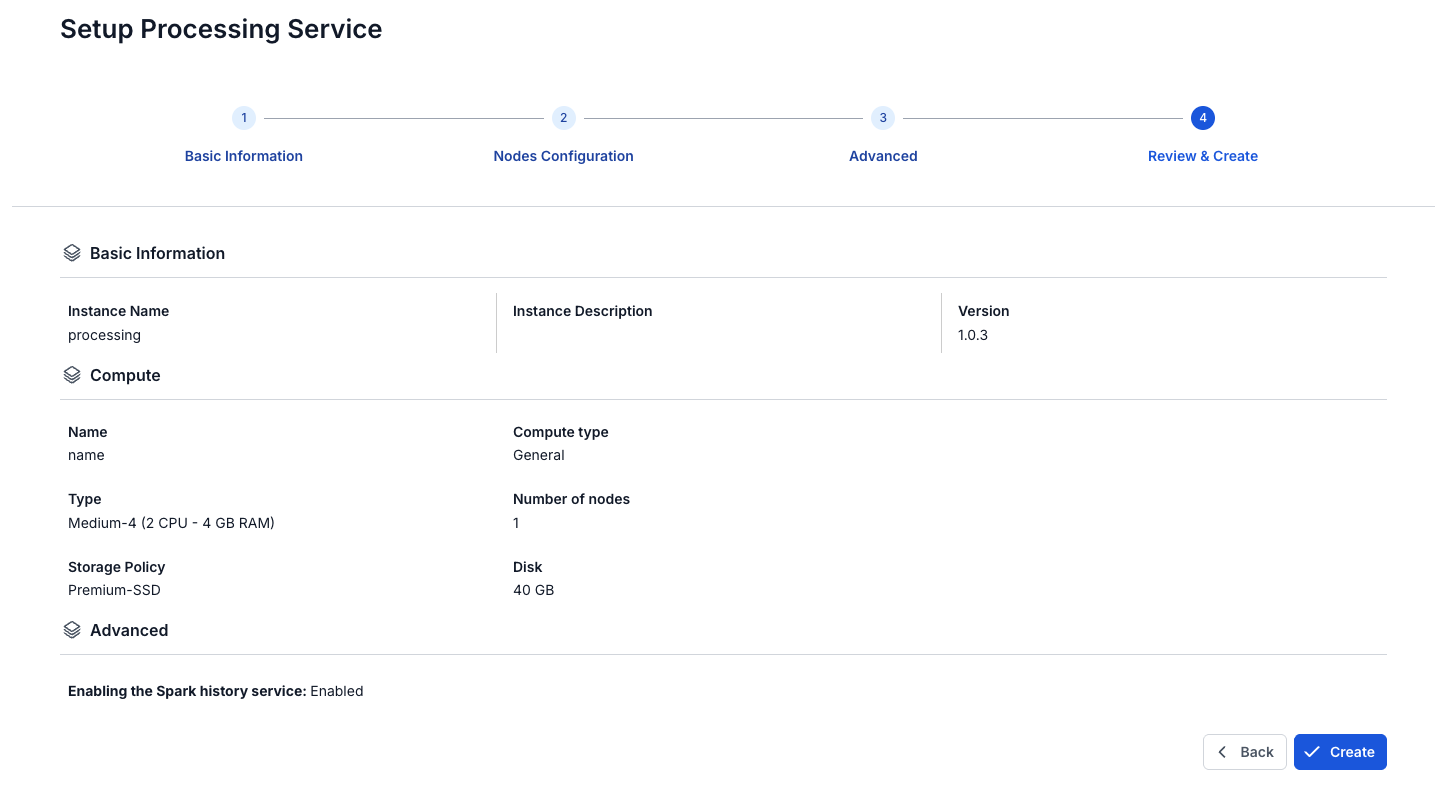
Status が Healthy になると、サービスの準備は完了です。これには約 15 分かかります。