Processing Service の compute を管理する
Processing Service に CPU または GPU のリソースを追加する必要がある場合は compute を追加し、不要になった compute は削除します。1 つのサービスに作成できる compute は最大 5 個です。
前提条件
- Processing Service があること。Processing Service を作成するを参照してください。
Computes タブを開く
- Data platform → Workspace management を選択し、workspace を選択します。
- Overview タブの Services で、Processing Service を選択します。
- Computes タブを選択します。
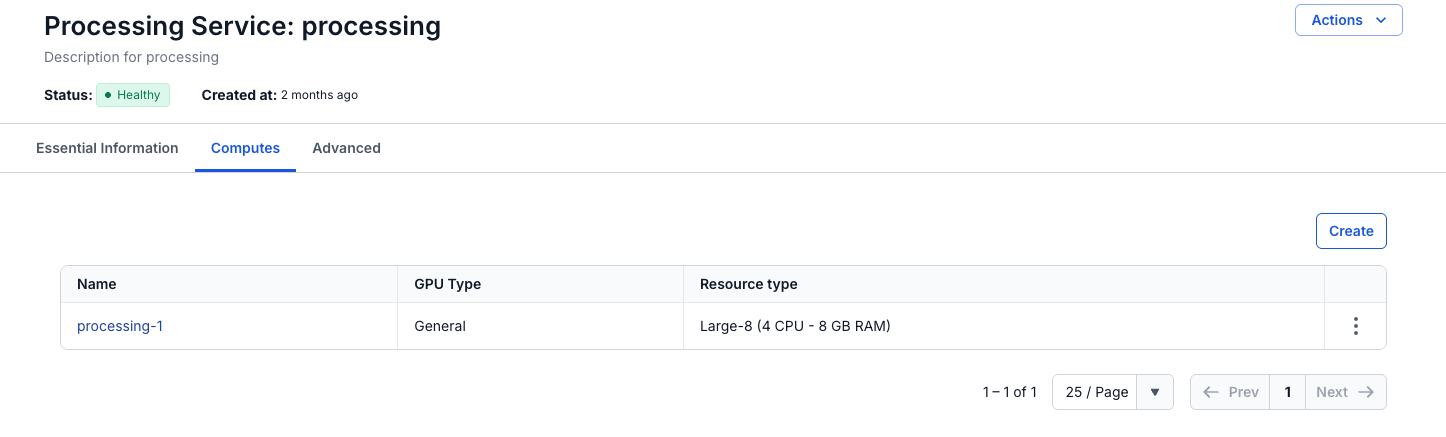
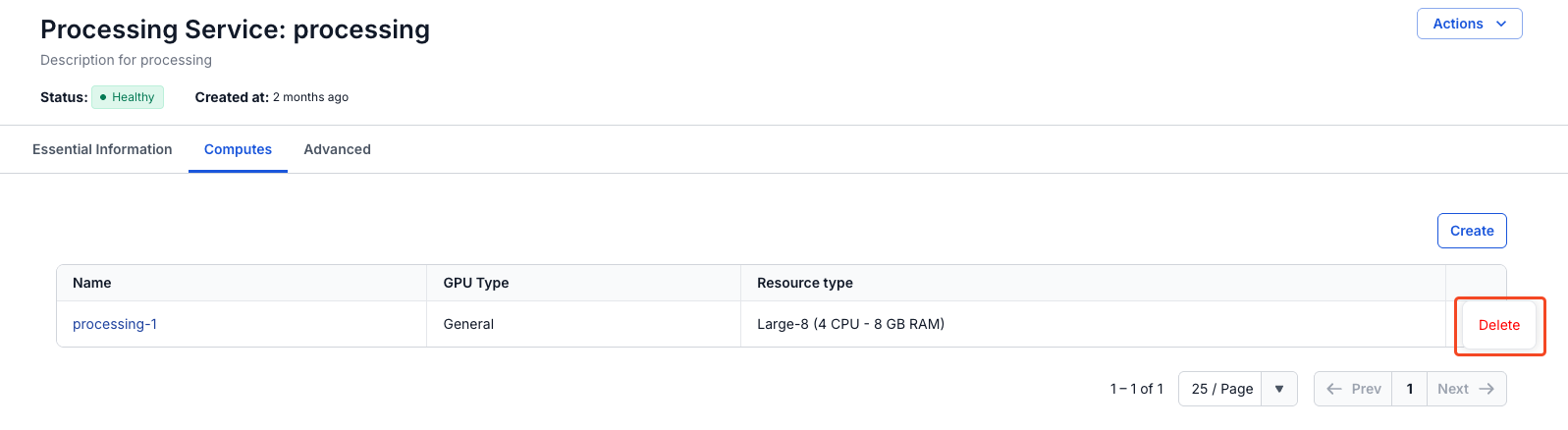
タブには、サービスの compute が一覧表示されます。Create で compute を追加します。各行のその他アイコン (⋮) には、Delete だけがあります。
| 列 | 説明 |
|---|---|
| Name | compute 名です。選択すると compute が開き、その image を管理できます。compute の image を管理するを参照してください。 |
| GPU Type | compute の GPU タイプです。General の compute では General と表示されます。 |
| Resource type | node の flavor です (例: Large-8 (4 CPU - 8 GB RAM))。 |
compute を作成する
- Computes タブで Create を選択します。
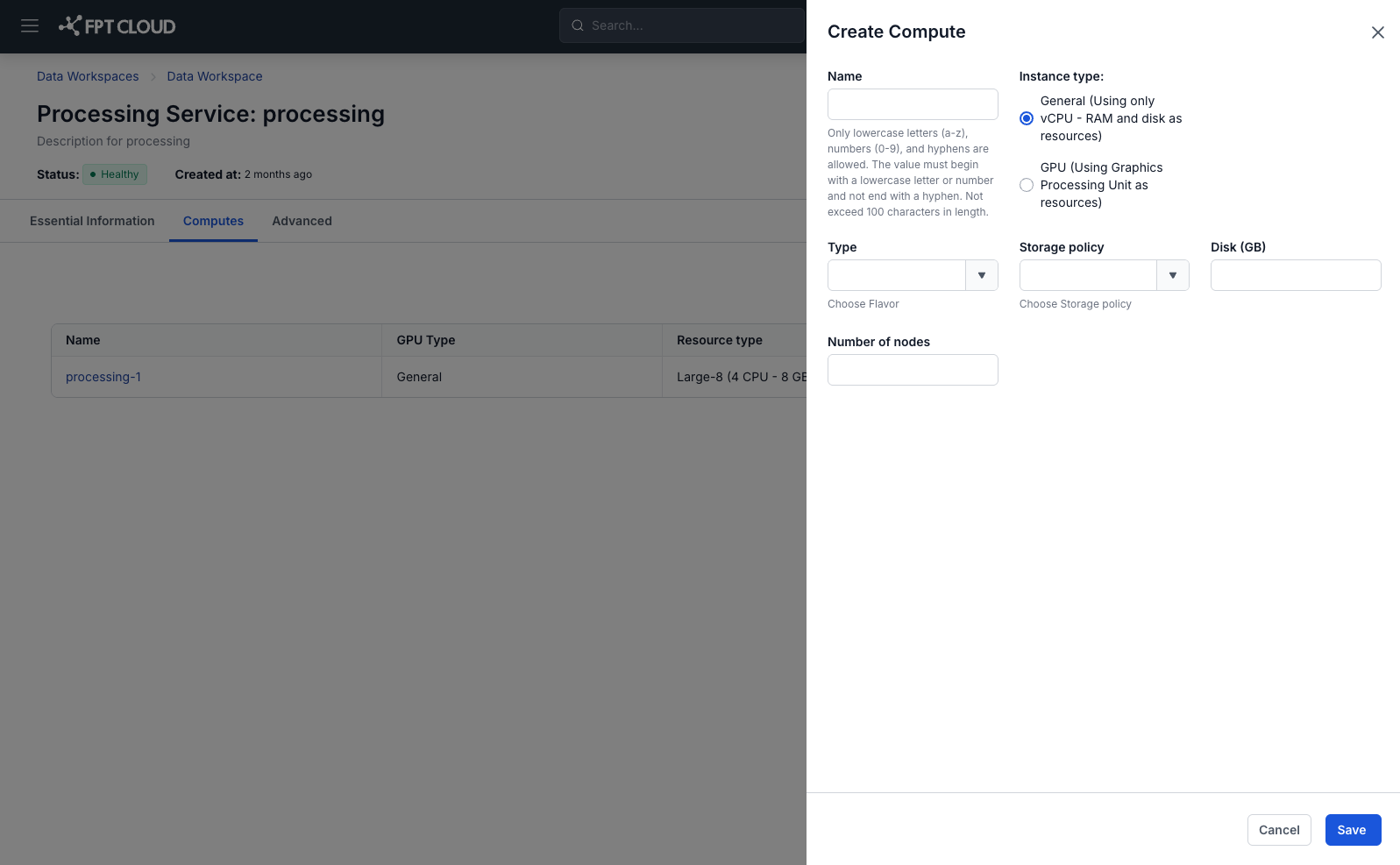
- Create Compute パネルで Name を入力します。
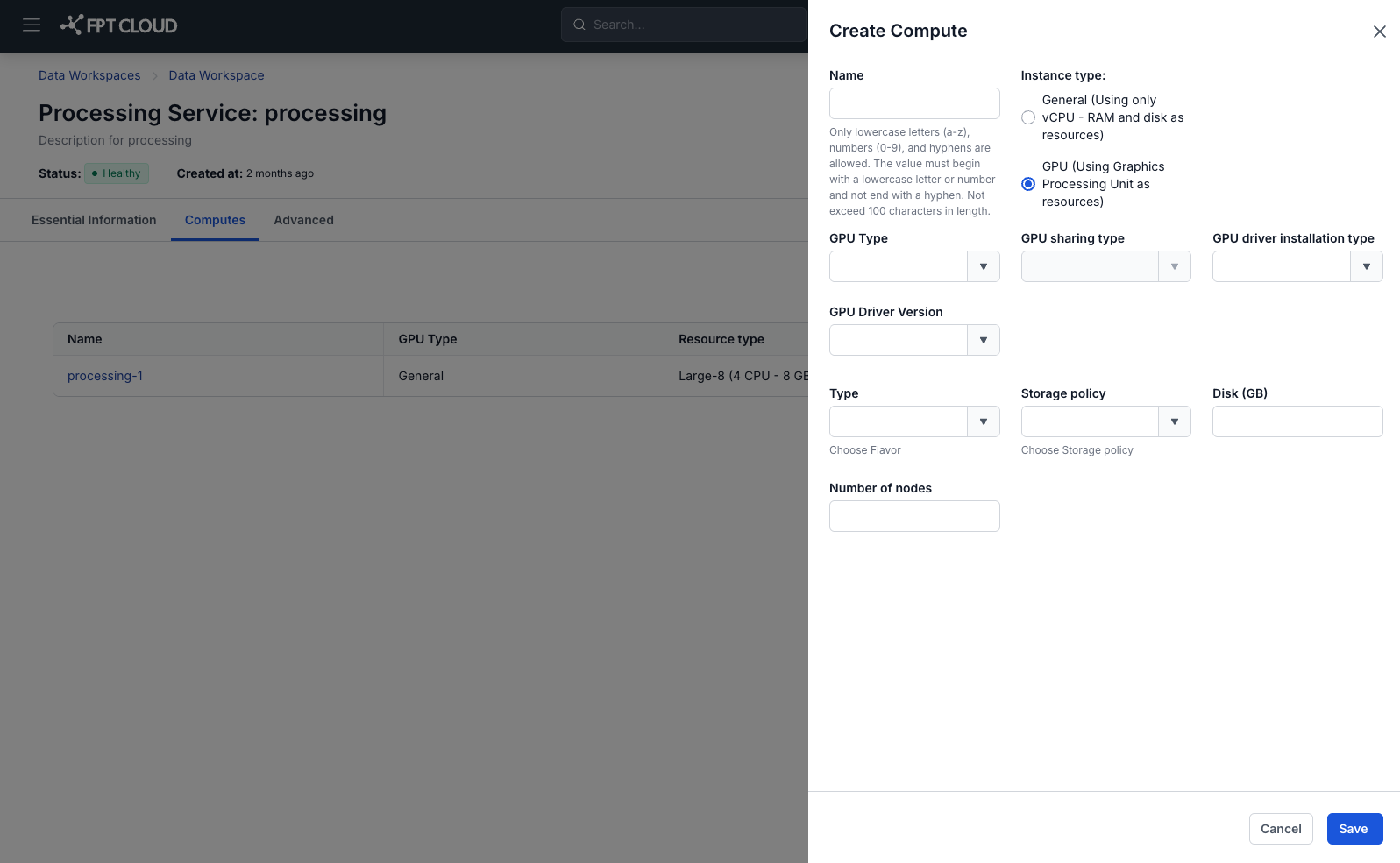
- Instance type で General または GPU を選択します。
- 選択した instance type のフィールドに入力します。compute のフィールドを参照してください。
- Save を選択します。compute を作成せずにパネルを閉じるには、Cancel を選択します。
General の場合、パネルには Type、Storage policy、Disk (GB)、Number of nodes が表示されます。
GPU の場合、パネルには GPU Type、GPU sharing type、GPU driver installation type、GPU Driver Version が追加されます。
新しい compute が Computes タブの一覧に表示されます。
compute を削除する
-
Computes タブで、compute の行にあるその他アイコン (⋮) を選択し、Delete を選択します。
-
Delete Compute ダイアログで
deleteと入力し、Confirm を選択します。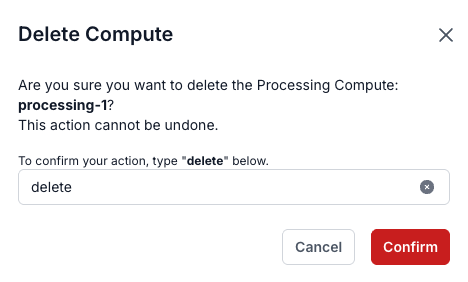
ダイアログには、「Are you sure you want to delete the Processing Compute:」に続いて compute 名が表示されます。compute を残す場合は、Cancel を選択します。
compute を開き、その詳細ページで Actions → Delete を選択して削除することもできます。
compute の削除は元に戻せません。削除する前に、compute をまだ使用しているユーザーがいないことを確認してください。