Query Engine サービスを作成する
Trino で多数のソースにまたがるデータをクエリするには、workspace に Query Engine サービスを作成します。Setup Query Engine フォームは、Basic Information、Nodes Configuration、Additional properties、Auth、Review & Create の 5 つの画面で構成されています。
前提条件
- Status が Connected の workspace があること。workspace を作成するを参照してください。
- Ranger を統合する場合は、インストール済みで実行中の Ranger サービスがあること。Ranger サービスを作成するを参照してください。
- OAuth2、LDAP、JWT でサインインする場合は、ID プロバイダー (identity provider)、LDAP サーバー、token 発行者のいずれかの情報があること。
- custom domain を使用する場合は、workspace の Certificate タブに certificate がインポートされていること。certificate を管理するを参照してください。
作成フォームを開く
- Data platform → Workspace management を選択し、workspace を選択します。
- Overview タブで Create を選択します。
- Create service ダイアログで Query engine を選択し、Create service を選択します。
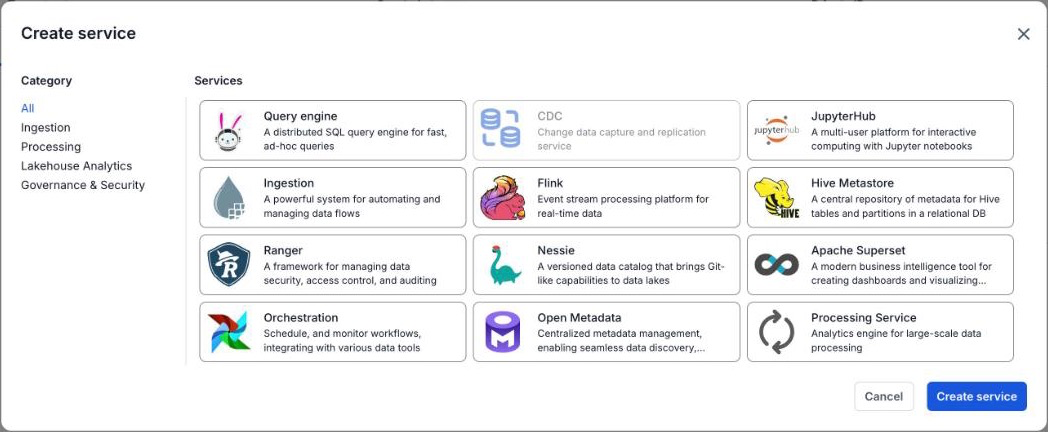
まだサービスがない workspace では、Overview タブに代わりに Create first service が表示されます。そこで Query engine カードを選択すると、フォームが直接開きます。
Setup Query Engine フォームが Basic Information 画面で開きます。
基本情報を入力する
- Name を入力します。
- 必要に応じて Description を入力します。
- Version を選択します。
- Next Step を選択します。
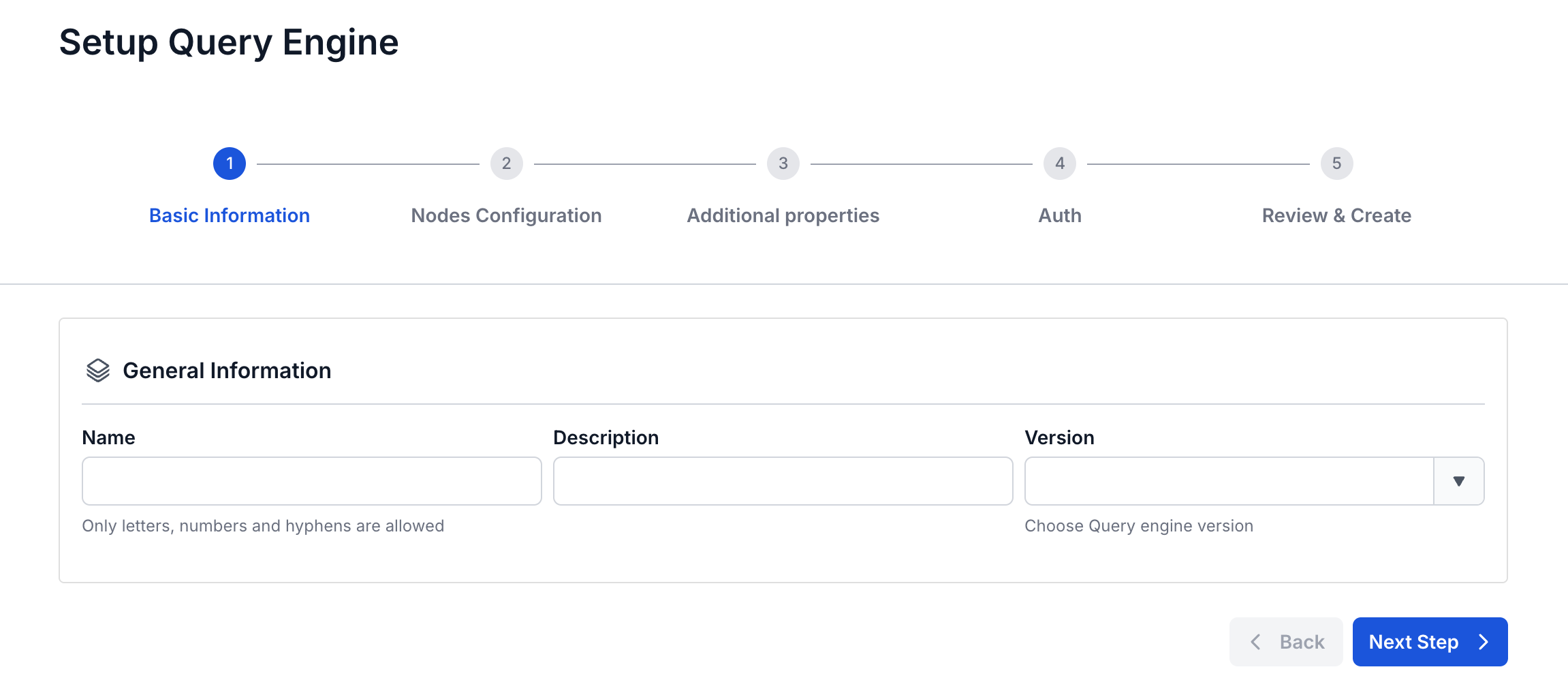
| フィールド | 説明 |
|---|---|
| Name | 必須。サービス名です。1〜30 文字。英字、数字、ハイフン (-) を使用できます。 |
| Description | 任意。サービスの説明です。 |
| Version | 必須。実行する Query Engine のバージョンです。 |
node を設定する
- Storage Policy を選択します。
- Type を選択します。
- Number of Workers を入力します。
- 必要に応じて、worker の auto scaling を有効にします。Worker の auto scalingを参照してください。
- Cache storage (GB) を確認し、必要に応じて変更します。
- Next Step を選択します。
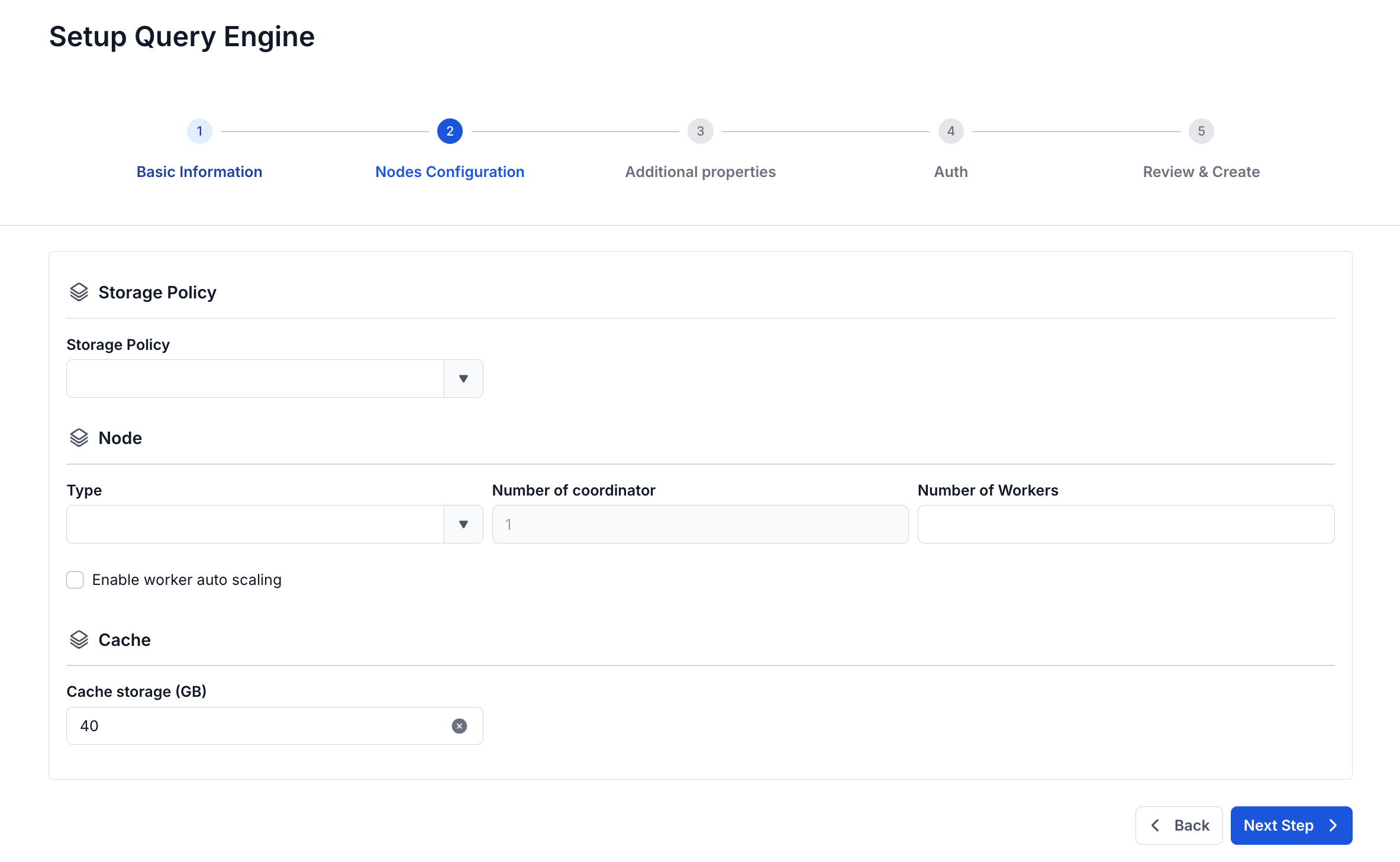
| フィールド | 説明 |
|---|---|
| Storage Policy | 必須。node の storage policy です。 |
| Type | 必須。coordinator と worker の node のサイズです (例: Large-16 (4 CPU - 16 GB RAM))。先に Storage Policy を選択してください。 |
| Number of coordinator | 固定。1。 |
| Number of Workers | 必須。worker node の数です。1〜10。 |
| Cache storage (GB) | サービスの cache のサイズ (GB) です。40〜2048。デフォルトは 40 です。 |
Worker の auto scaling
auto scaling を有効にすると、サービスは Max node に設定した数まで、worker node を自動的に追加します。
- Enable worker auto scaling を選択します。
- Max node を入力します。
| フィールド | 説明 |
|---|---|
| Enable worker auto scaling | 任意。worker node の auto scaling を有効にします。 |
| Max node | Enable worker auto scaling を選択した場合は必須。Number of Workers より大きく、10 以下の値です。 |
追加プロパティを設定する
Additional properties 画面では、クエリのメモリ上限と再試行 policy を設定します。必要に応じて custom domain も設定します。
- Max memory (GB) を確認し、必要に応じて変更します。
- Retry Policy を確認し、必要に応じて変更します。
- Custom domainを設定します。不要な場合は Custom Domain の選択を解除します。
- Next Step を選択します。
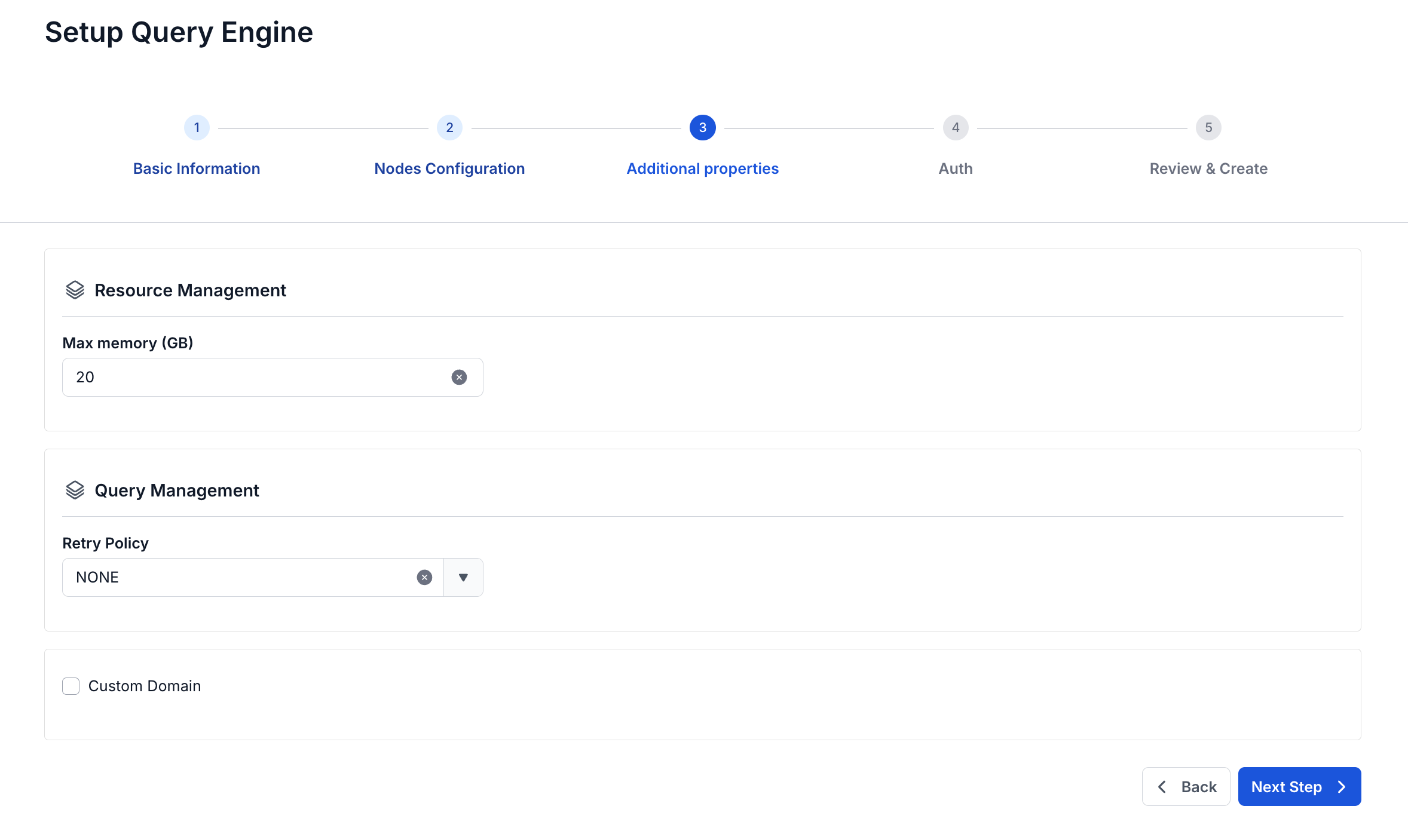
| フィールド | 説明 |
|---|---|
| Max memory (GB) | 1 つのクエリが cluster 全体で使用できる user memory の上限 (GB) です。user memory は、ハッシュテーブルやソートなど、クエリ自体が制御するメモリです。すべての worker の user memory の合計がこの上限に達すると、Query Engine はそのクエリを停止します。1〜1024。デフォルトは 20 です。 |
| Retry Policy | エラーが発生したときに Query Engine が再試行する対象です。NONE、TASK、QUERY のいずれかです。デフォルトは NONE です。 |
| Retry Policy | 説明 |
|---|---|
| NONE | フォールトトレラント実行 (fault-tolerant execution) を無効にします。 |
| TASK | クエリのうち、失敗した task だけを再試行します。exchange manager が必要です。 |
| QUERY | クエリ全体を再試行します。 |
Custom domain
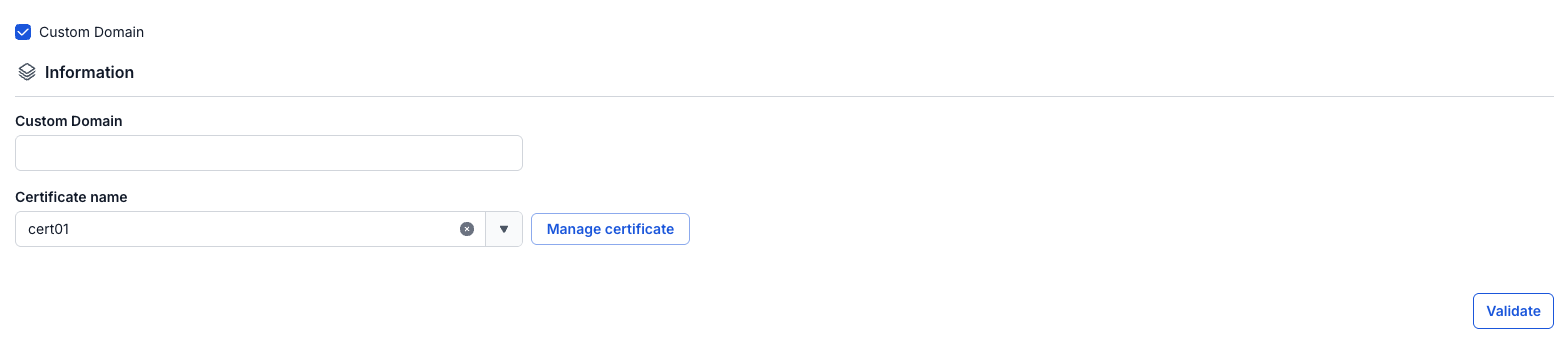
custom domain を設定すると、独自のドメイン名でサービスにアクセスできます。表示されるフィールドは、workspace の Type によって異なります。Public の workspace では常に HTTPS でサービスが提供され、Private の workspace では HTTPS と HTTP のどちらかを選択できます。
Custom Domain はデフォルトで選択されています。custom domain が不要な場合は、選択を解除します。
- 下の表のとおり、workspace のタイプに応じたフィールドに入力します。
- Validate を選択し、certificate がドメインに対して有効であることを確認します。
Certificate name の横にある Manage certificate を選択すると certificate の管理画面が開き、まだ一覧にない certificate をインポートできます。certificate を管理するを参照してください。
Public の workspace では HTTPS が常に有効なため、フォームに TLS/SSL certificate オプションはありません。
| フィールド | 説明 |
|---|---|
| Custom Domain (フィールド) | 必須。サービスのドメイン名です。 |
| Certificate name | 必須。workspace の Certificate タブでインポートした certificate です。 |
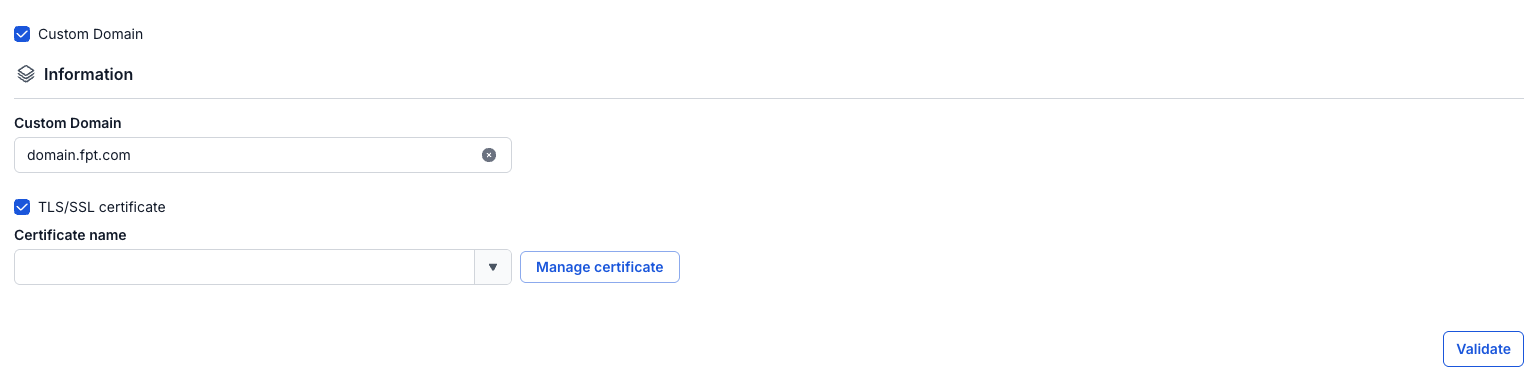
Private の workspace では、TLS/SSL certificate で HTTPS と HTTP のどちらを使用するかを選択します。
| フィールド | 説明 |
|---|---|
| Custom Domain (フィールド) | 必須。サービスのドメイン名です。 |
| TLS/SSL certificate | 任意。選択すると、サービスは HTTPS で提供されます。選択を解除すると、サービスは HTTP で動作し、certificate は不要です。 |
| Certificate name | TLS/SSL certificate を選択した場合は必須。workspace の Certificate タブでインポートした certificate です。 |
認証と認可を設定する
Auth 画面では、ユーザーが Query Engine にサインインする方法と、Ranger でアクセスを制御するかどうかを選択します。
- Authentication Type を選択し、そのフィールドに入力します。認証タイプを参照してください。
- 必要に応じて Ranger を統合します。認可を参照してください。
- Next Step を選択します。
認証タイプ
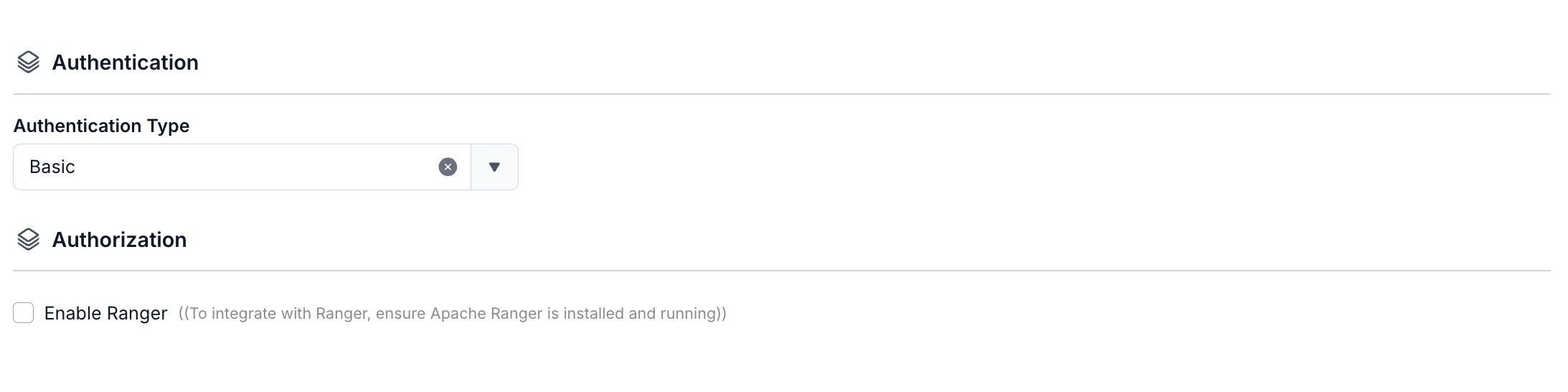
Authentication の Authentication Type では、ユーザーが Query Engine にサインインする方法を設定します。デフォルト値はありません。
| Authentication Type | 説明 |
|---|---|
| Basic | Query Engine は Basic 認証を使用します。その他のフィールドはありません。 |
| OAuth2 | ユーザーは、ID プロバイダー (FPT ID、Google、Keycloak のいずれか) を通じてサインインします。 |
| LDAP | Query Engine は、LDAP サーバーに対してユーザーを認証します。 |
| JWT | Query Engine は、ユーザーが送信する JSON Web Token (JWT) の署名を、指定した公開鍵で検証します。 |
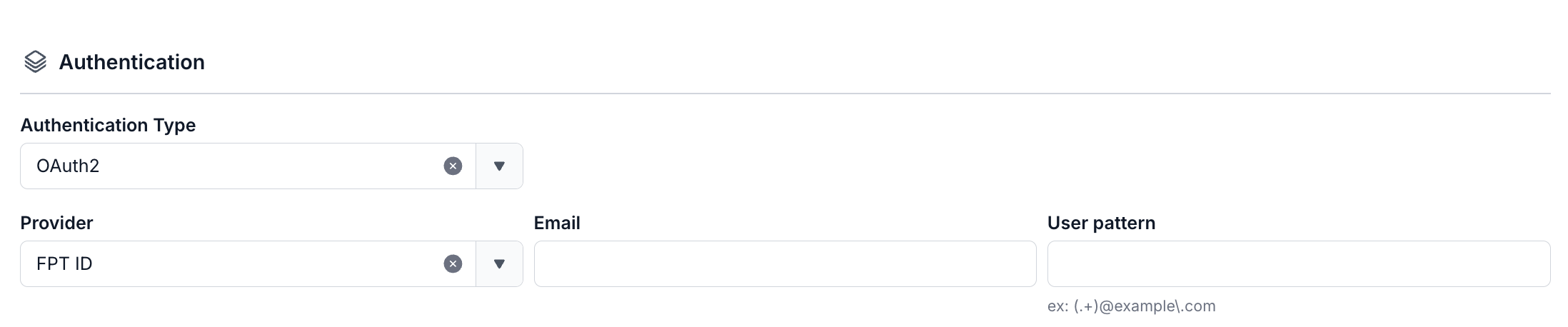
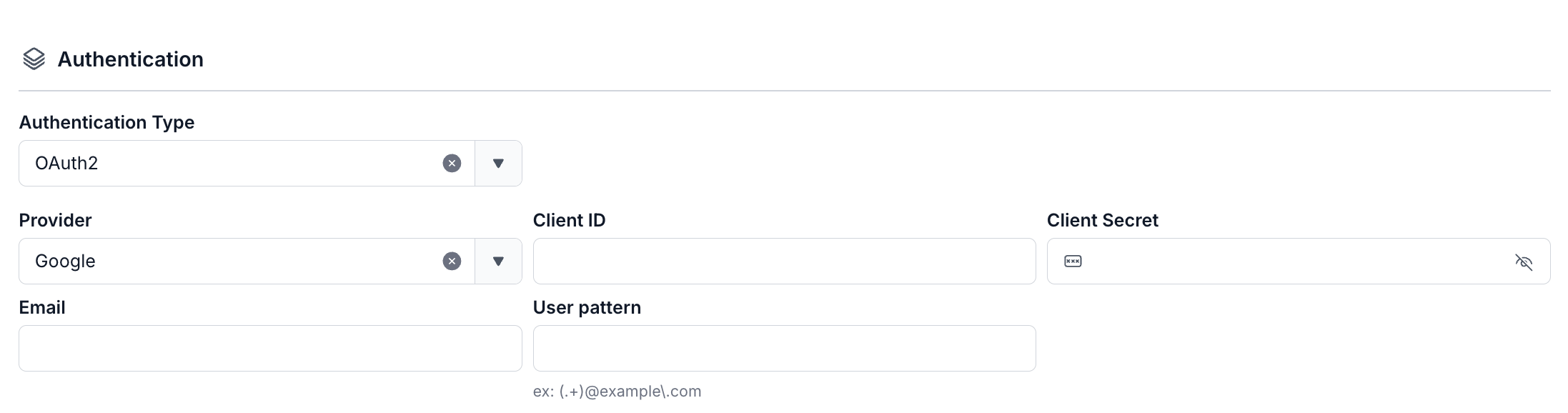
OAuth2 の場合は、Provider を選択し、下の表のとおりにプロバイダーのフィールドに入力します。どのプロバイダーにも User pattern フィールドがあります。
FPT ID の場合は、管理者アカウントを入力します。
| フィールド | 説明 |
|---|---|
| 必須。管理者アカウントの FPT のメールアドレスです。 | |
| User pattern | 正規表現です (例: (.+)@example\.com)。 |
Google の場合は、Google の client と管理者のメールアドレスを入力します。
| フィールド | 説明 |
|---|---|
| Client ID | 必須。Google Cloud の OAuth 認証情報から取得した、アプリケーションの ID です。 |
| Client Secret | 必須。client ID と対になる secret で、アプリケーションを認証します。 |
| 必須。サービスを作成する管理者の Gmail または Google Workspace のアドレスです。 | |
| User pattern | 正規表現です (例: (.+)@example\.com)。 |
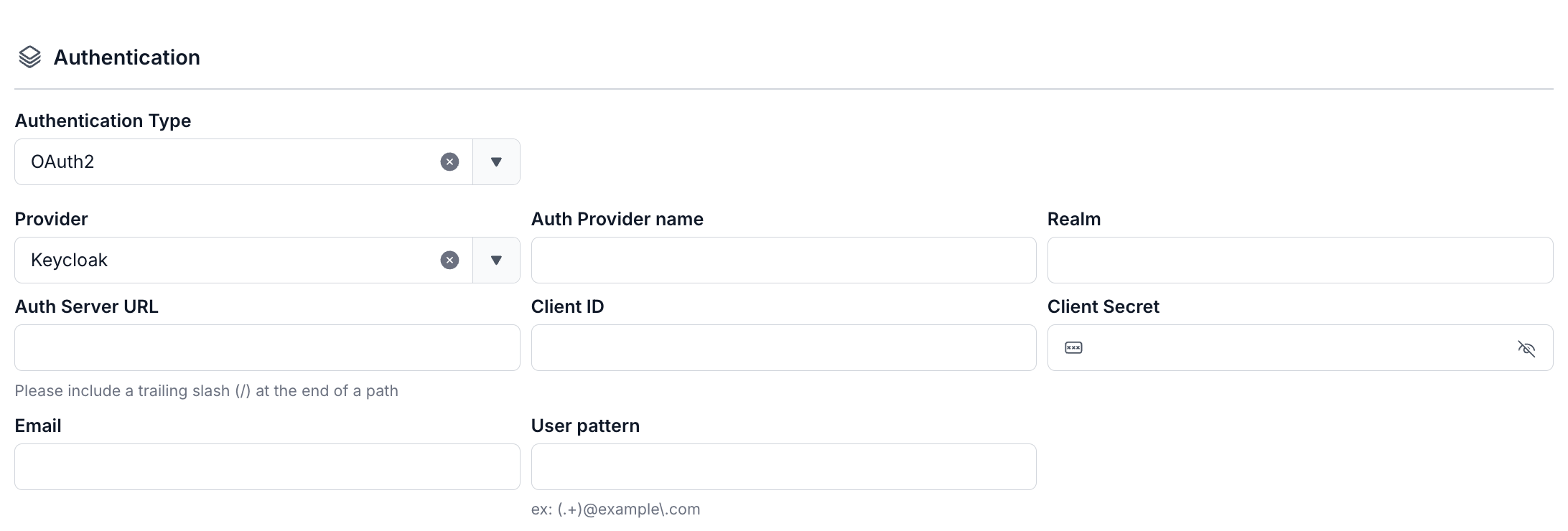
Keycloak の場合は、Keycloak サーバーの情報と管理者のメールアドレスを入力します。
| フィールド | 説明 |
|---|---|
| Auth Provider name | 任意。プロバイダーの名前です。 |
| Realm | 必須。Keycloak の realm です。realm は、ユーザー、グループ、role、client などのオブジェクトをそれぞれ独立して管理し、保護する空間です。 |
| Auth Server URL | 必須。Keycloak サーバーのベース URL です。client はこの URL を使用して認証します。末尾はスラッシュ (/) にする必要があります。 |
| Client ID | 必須。Keycloak で client を認証するための ID です。 |
| Client Secret | 必須。Keycloak で client を認証するための secret です。 |
| 必須。Keycloak のメールアドレスです。 | |
| User pattern | 正規表現です (例: (.+)@example\.com)。 |
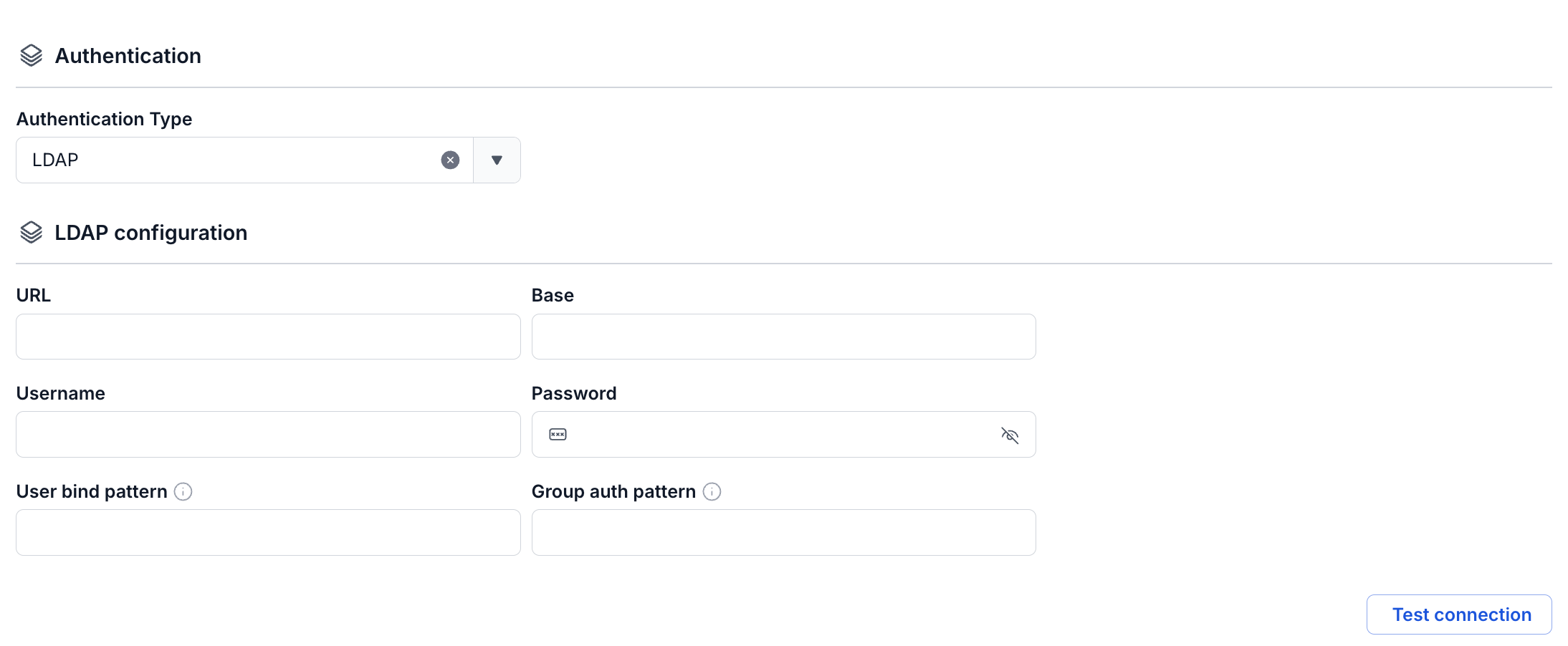
LDAP の場合は、LDAP configuration のフィールドに入力し、Test connection を選択して LDAP サーバーへの接続を確認します。
| フィールド | 説明 |
|---|---|
| URL | 必須。LDAP サーバーのアドレスです (例: ldap://ldap.example.com:389、ldaps://ldap.example.com:636)。 |
| Base | 必須。クエリの起点となる base DN です (例: dc=example,dc=com)。 |
| Username | 必須。ディレクトリを検索できるアカウントの bind DN です (例: cn=admin,dc=example,dc=com)。 |
| Password | 必須。bind DN のパスワードです。 |
| User bind pattern | 任意。ユーザーを特定する DN のパターンです (例: uid={0},ou=People,dc=example,dc=com)。 |
| Group auth pattern | 必須。グループを照会する DN のパターンです (例: cn={0},ou=Groups,dc=example,dc=com)。 |
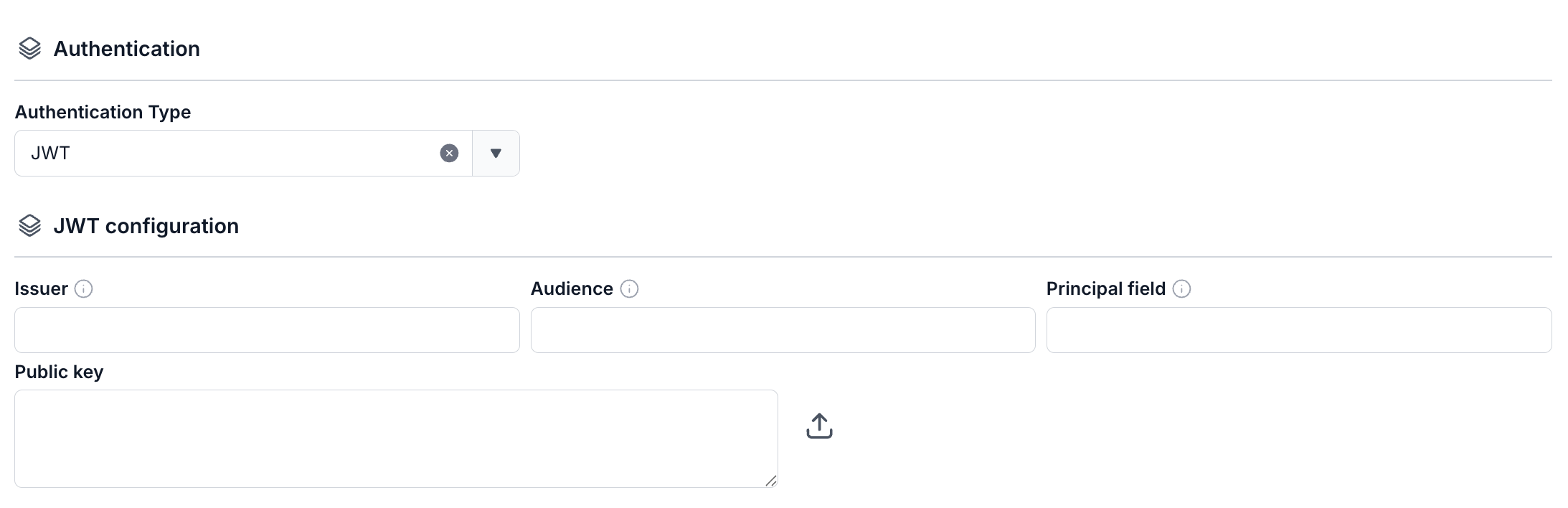
JWT の場合は、JWT configuration のフィールドに入力します。
| フィールド | 説明 |
|---|---|
| Issuer | 必須。token の iss claim と一致する必要がある値です。 |
| Audience | 任意。JWT システムで使用している場合の、aud claim の値です。 |
| Principal field | 必須。ユーザー名を保持する claim の名前です。通常は sub または email です。 |
| Public key | 必須。Query Engine が JWT の署名の検証に使用する、PEM 形式の公開鍵です。貼り付けるか、アップロードアイコンでファイルをアップロードします。2048 ビット以上の RSA キーまたは EC キーを使用してください。PEM は -----BEGIN PUBLIC KEY----- で始まる必要があります。 |
認可
Authorization では、Ranger で Query Engine へのアクセスを制御するかどうかを選択します。Enable Ranger の横の注記にあるとおり、Apache Ranger は統合する前にインストールされ、実行されている必要があります。Ranger サービスを作成するを参照してください。
Enable Ranger の選択を解除すると、Query Engine は標準モードで動作し、Ranger の policy を適用しません。アクセスは、サービスの Policies タブで管理します。Query Engine の policy を管理するを参照してください。
Ranger を統合するには、次の操作を行います。
- Enable Ranger を選択します。Test connection ボタンが表示されます。
- Test connection を選択して、Ranger への接続を確認します。
接続テストに成功するまで、Next Step は選択できません。テストに成功するには、同じ workspace 内で Ranger サービスが実行されている必要があります。

Ranger を統合すると、サービスの詳細ページに Policies タブは表示されません。アクセス制御は Ranger Admin で管理します。
確認して作成する
- Review & Create 画面で設定を確認します。node の設定は Node Configuration の Coordinator と Workers に、Ranger の統合は Authorization に表示されます。
- Create を選択します。
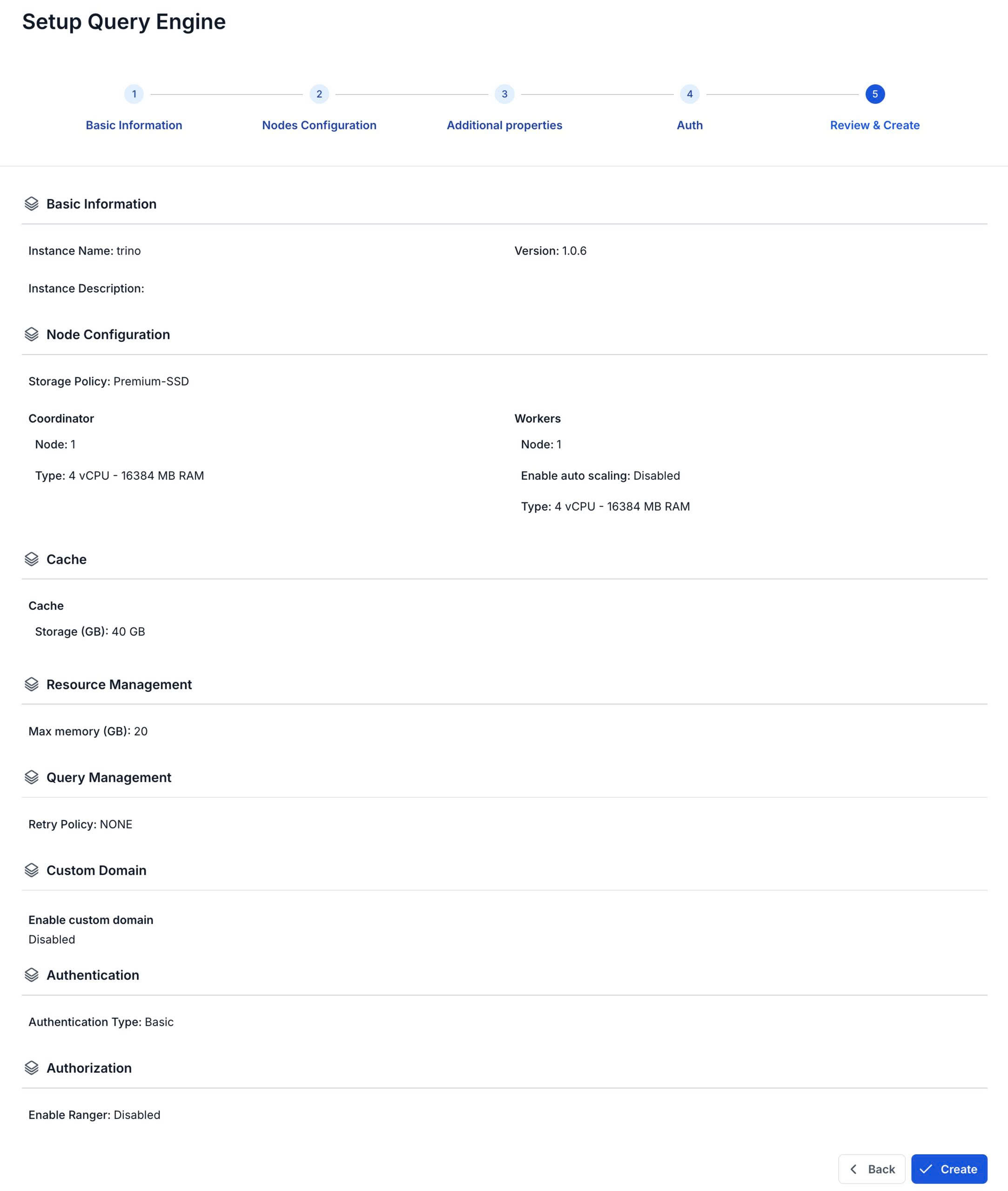
Status が Healthy になると、サービスの準備は完了です。これには約 10 分かかります。