Query Engine の connector を管理する
connector は Query Engine をデータソースに接続し、そのデータソースを SQL でクエリできるようにします。connector のタイプにかかわらず、追加、表示、更新、削除の 4 つの操作は共通です。
前提条件
- Query Engine サービスがあること。Query Engine サービスを作成するを参照してください。
- データソースの接続情報があること。Query Engine の connector プロパティを参照してください。
Connectors タブを開く
- Data platform → Workspace management を選択し、workspace を選択します。
- Overview タブの Services で、Query engine を選択します。
- Connectors タブを選択します。
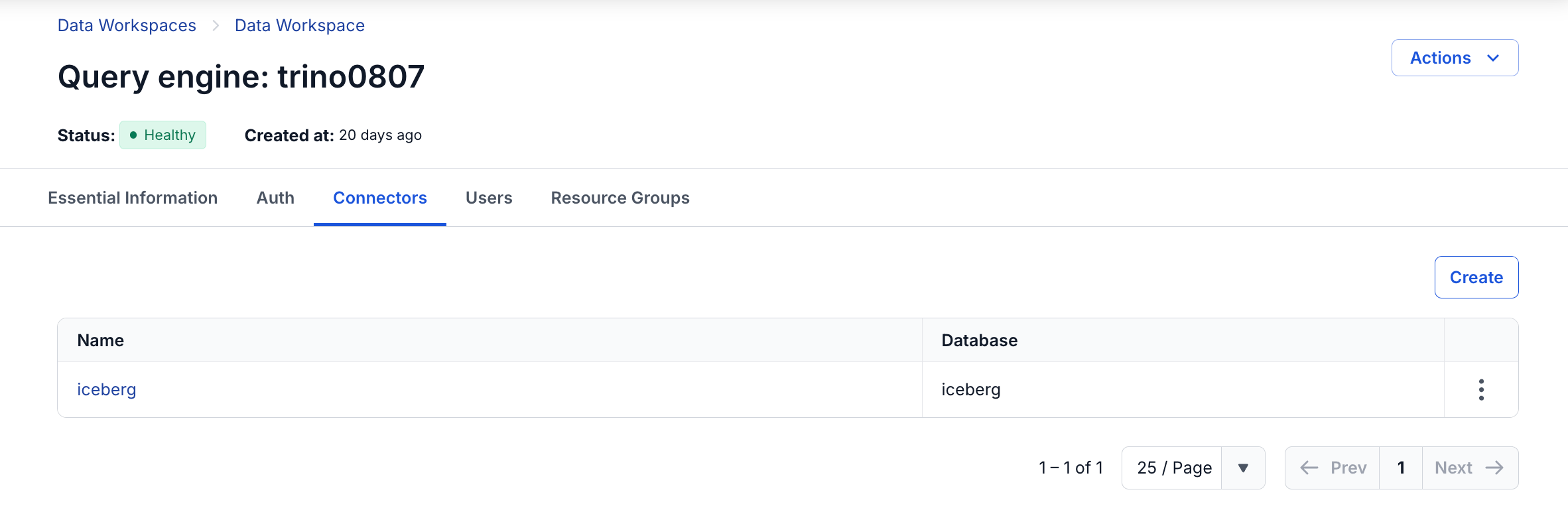
タブには、サービスの connector が Name と Database とともに一覧表示されます。各行のその他アイコン (⋮) には、Update と Delete があります。
connector を追加する
- Connectors タブで Create を選択します。
- New connector パネルで Connector type を選択します。
- connector タイプのフィールドに入力します。Query Engine の connector プロパティを参照してください。
- Create を選択します。connector を追加せずにパネルを閉じるには、Cancel を選択します。
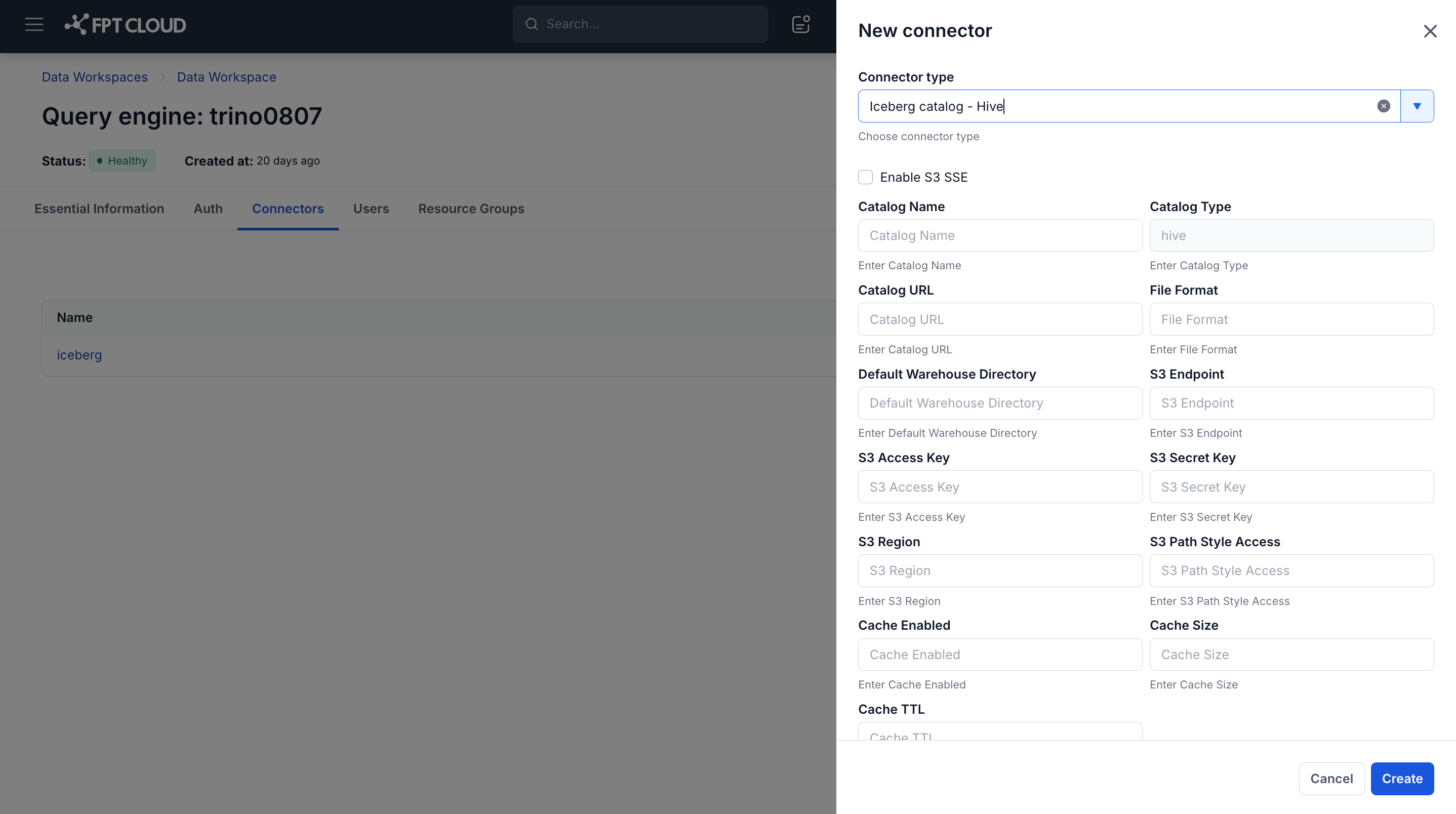
Connector type リストには、Iceberg catalog - Nessie、Iceberg catalog - Hive、Postgresql、SQL Server、MySQL、MariaDB、MongoDB、OpenSearch、ClickHouse、Elasticsearch、BigQuery、Kafka の 12 種類があります。
connector を追加すると、Query Engine サービスは設定を適用する間 Processing になります。これには約 3 分かかります。
connector を表示する
Connectors タブで connector の名前を選択すると、その設定が表示されます。
機密性の高いフィールド (Password、S3 Secret Key、SASL Password、Credentials Key) の値は表示されません。
connector を更新する
- Connectors タブで、connector の行にあるその他アイコン (⋮) を選択し、Update を選択します。
- 必要なフィールドを変更します。Connector type は変更できません。
- Update を選択します。
connector を削除する
- Connectors タブで、connector の行にあるその他アイコン (⋮) を選択し、Delete を選択します。
- Delete Connector ダイアログで connector 名を確認し、Delete を選択します。
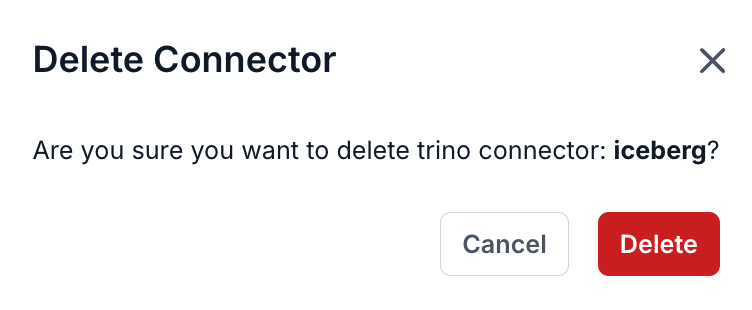
ダイアログには、「Are you sure you want to delete trino connector:」に続けて connector 名が表示されます。確認用の文字を入力する必要はありません。connector を削除しない場合は、Cancel を選択します。
削除すると、Query Engine はその connector のデータソースをクエリできなくなります。