Query Engine の詳細を表示する
サービスの詳細ページでは、Query Engine の URL とサインイン情報を調べ、設定を確認できます。また、connector、ユーザー、policy、resource group を管理するタブもここから開きます。
サービスの詳細を開く
- Data platform → Workspace management を選択し、workspace を選択します。
- Overview タブの Services で、Query engine を選択します。
詳細ページが開きます。ページのタイトルはサービス名 (例: Query engine: trino0807) で、サービスの Status と Created at が表示されます。Actions メニューには Delete があります。Query Engine サービスを削除するを参照してください。
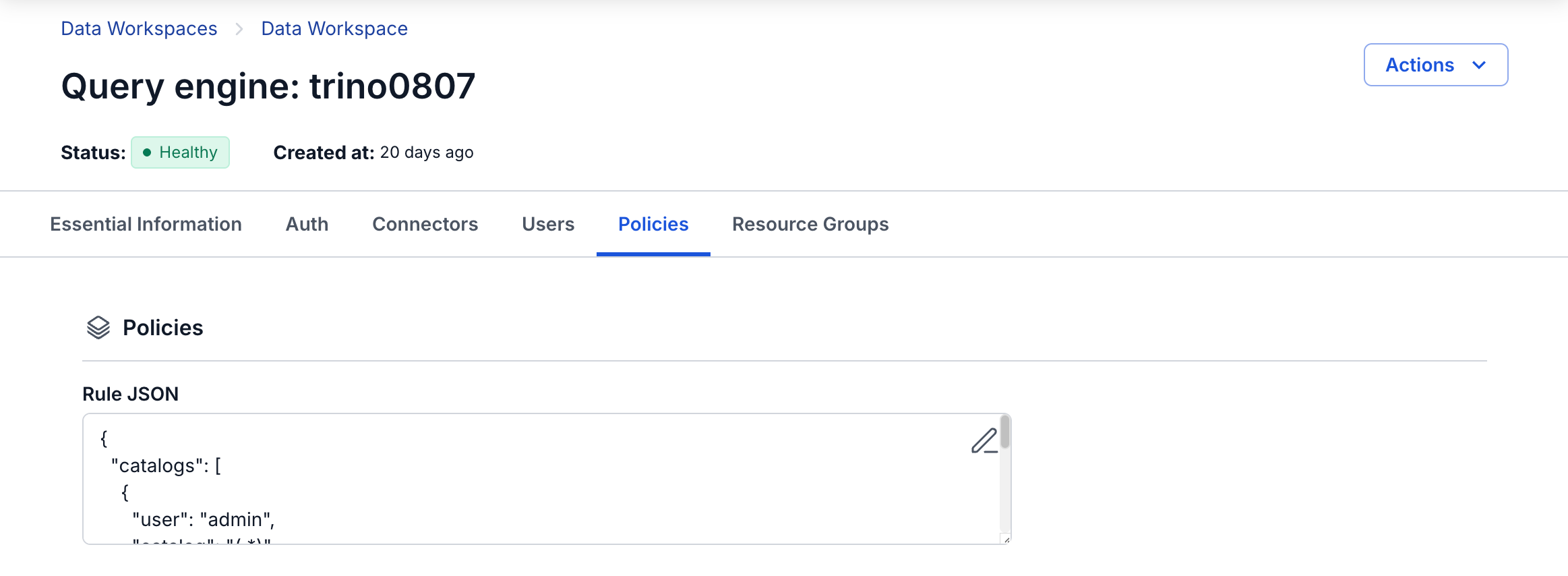
ページには、Essential Information、Auth、Connectors、Users、Resource Groups の各タブがあります。Ranger が統合されていない場合 (Auth タブの Integrate Ranger が Disabled)、Users と Resource Groups の間に Policies タブも表示されます。
Essential Information タブ
Essential Information タブには、Query Engine へのアクセス方法とサービスの設定が、6 つのセクションに分けて表示されます。
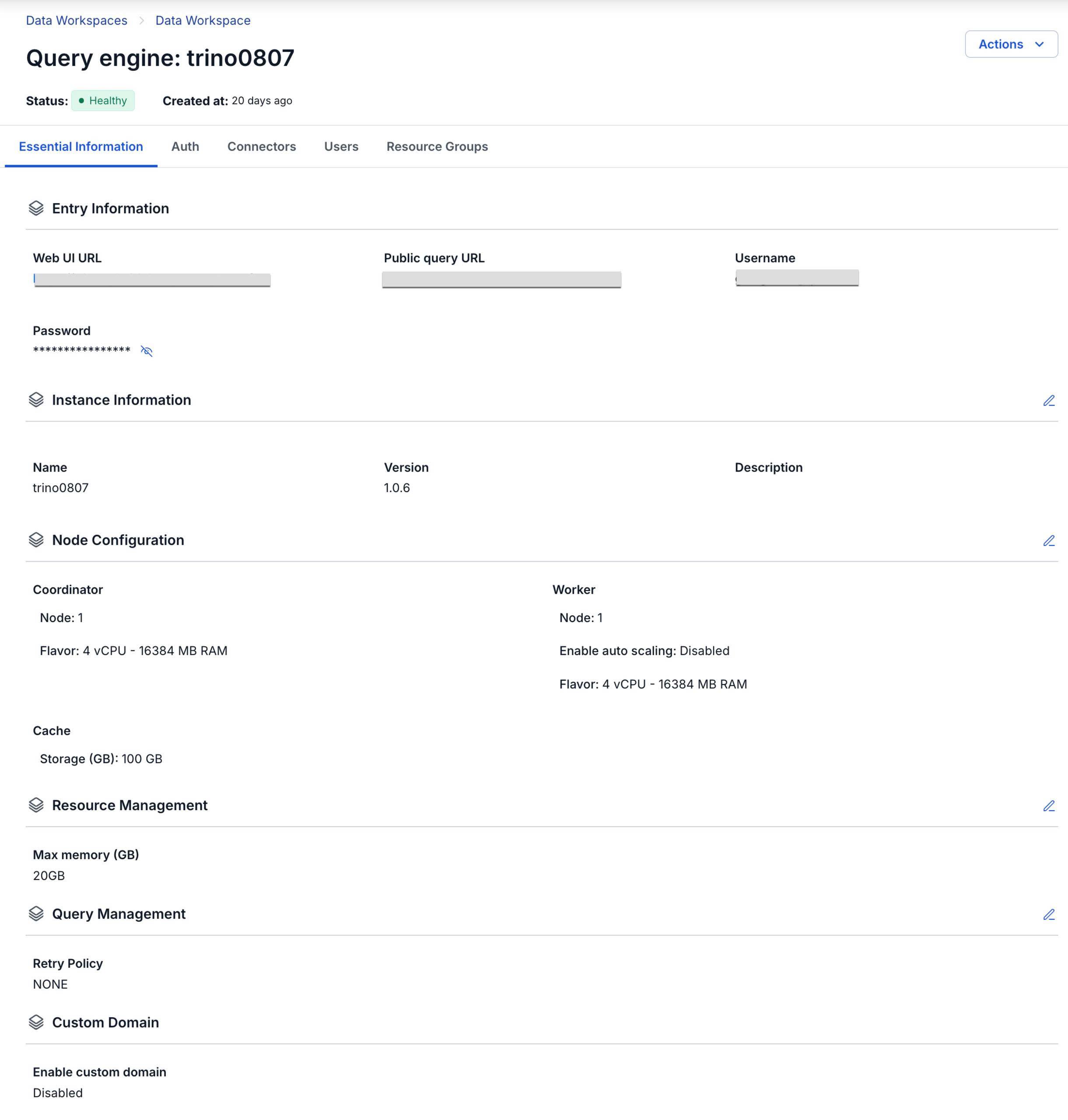
| セクション | フィールド |
|---|---|
| Entry Information | Web UI URL、Public query URL、Username、Password。下の表を参照してください。 |
| Instance Information | サービスの Name、Version、Description。 |
| Node Configuration | Coordinator には、coordinator の Node と Flavor (例: 4 vCPU - 16384 MB RAM)。Worker には、worker の Node、Enable auto scaling、Flavor。Cache には、Storage (GB)。 |
| Resource Management | Max memory (GB)。 |
| Query Management | Retry Policy。 |
| Custom Domain | サービスが custom domain を使用しているかどうかを示す Enable custom domain。 |
Entry Information には、サービスのアドレスとアカウントが表示されます。
| フィールド | 説明 |
|---|---|
| Web UI URL | Trino の Web UI を開きます。Query UI でクエリを実行できます。開くとサインインを求められます。Query UI でクエリを実行するを参照してください。 |
| Public query URL | SQL client が JDBC で接続するアドレスです。形式は <host>:443 です。 |
| Username | サービスの管理者アカウントのユーザー名です。 |
| Password | 管理者アカウントのパスワードです。マスク表示されます。目のアイコンを選択すると表示されます。 |
Auth タブ
Auth タブには、ユーザーのサインイン方法と、Ranger でアクセスを制御しているかどうかが表示されます。
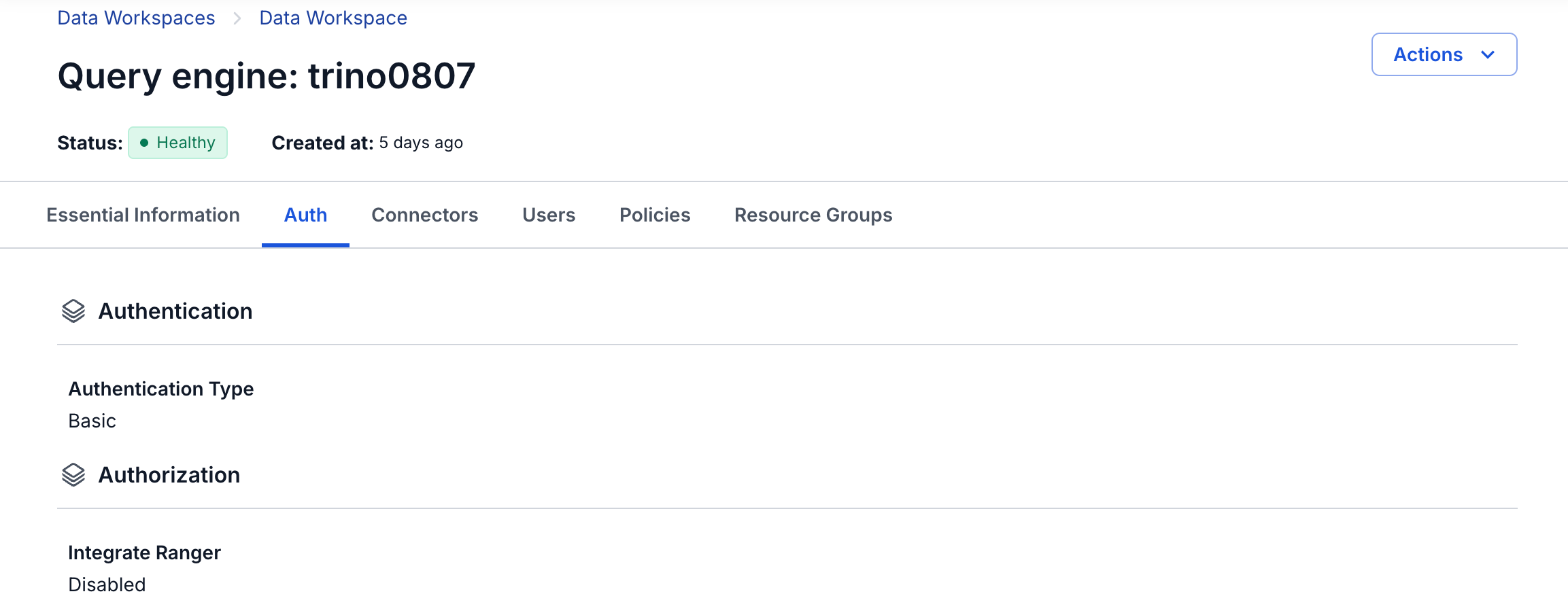
| セクション | フィールド |
|---|---|
| Authentication | Authentication Type (例: Basic)。認証タイプを参照してください。 |
| Authorization | サービスが Ranger を使用しているかどうかを示す Integrate Ranger (Enabled または Disabled)。 |
Connectors タブ
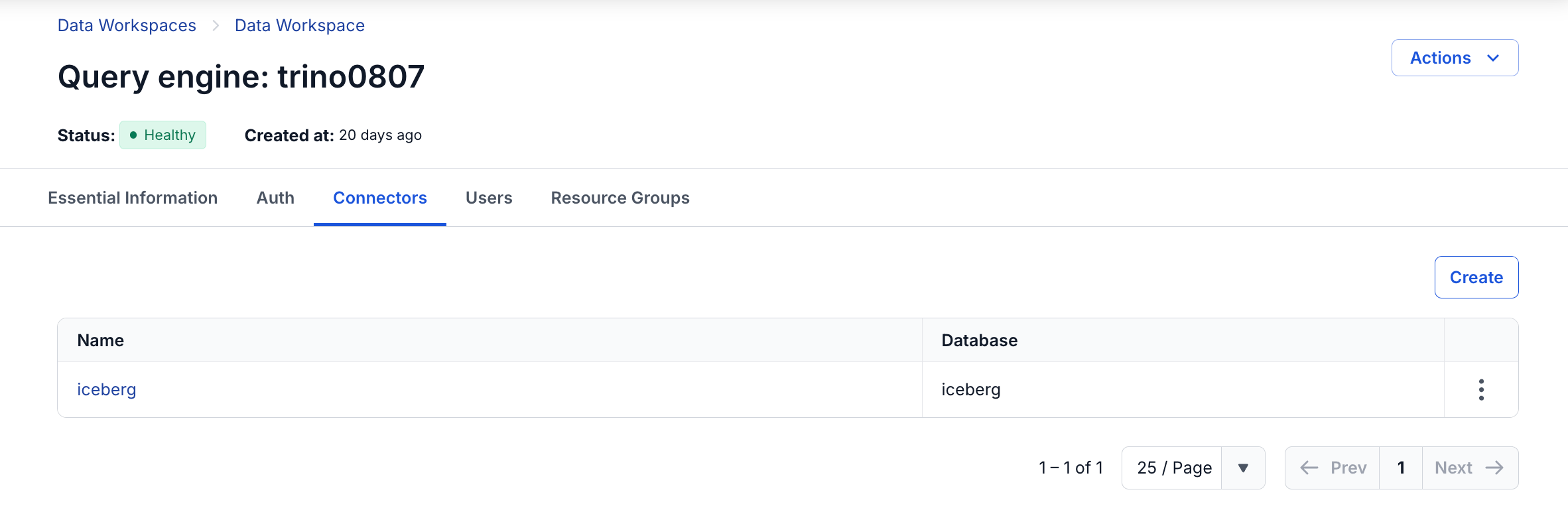
Connectors タブには、サービスの connector が Name と Database とともに一覧表示されます。このタブで connector を追加、表示、更新、削除します。Query Engine の connector を管理するを参照してください。
Users タブ
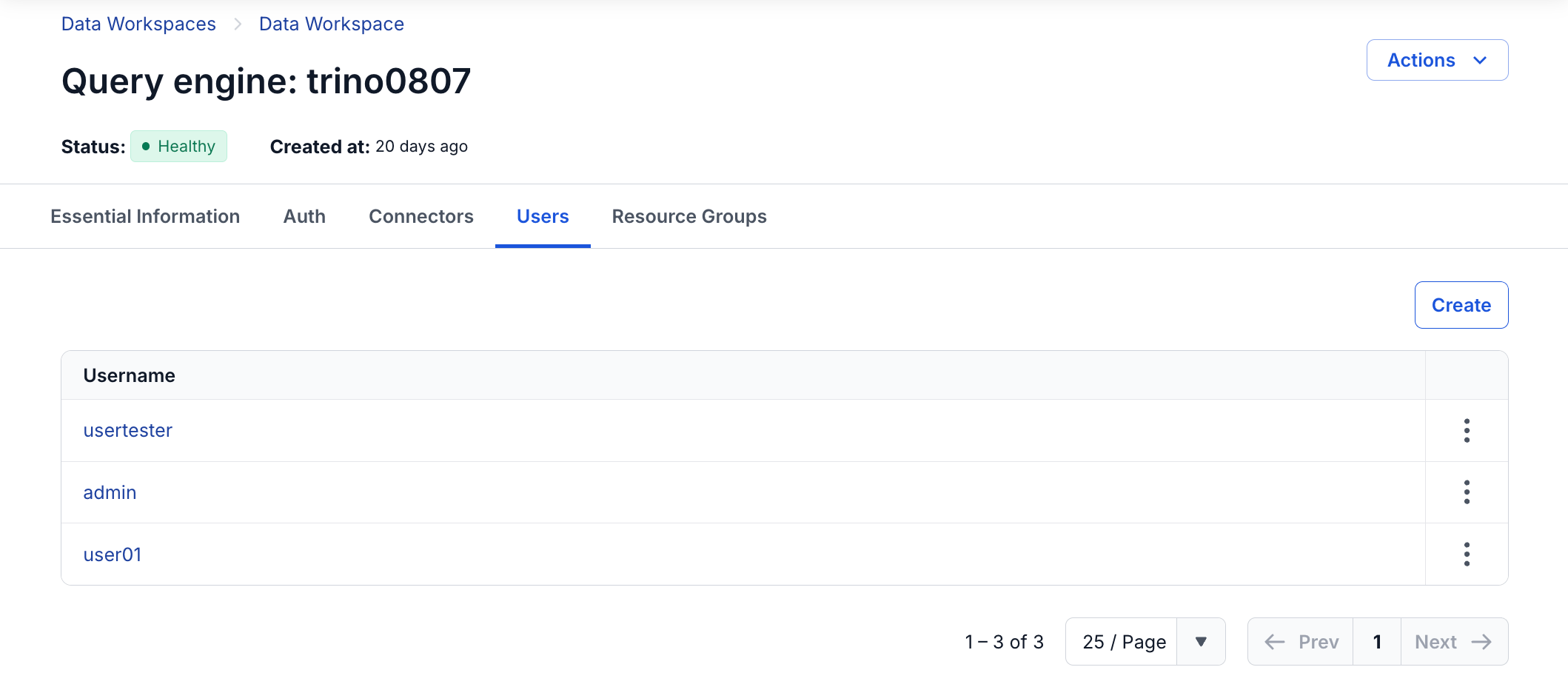
Users タブには、サービスのユーザーアカウントが Username ごとに一覧表示されます。このタブでユーザーを追加、表示、削除します。Query Engine のユーザーを管理するを参照してください。
Policies タブ
Policies タブには、サービスのアクセス制御の rule が Rule JSON に表示されます。このタブは、Ranger が統合されていない場合にのみ表示されます。Ranger が統合されている場合は、Ranger Admin でアクセス制御を管理します。Query Engine の policy を管理するを参照してください。
Resource Groups タブ
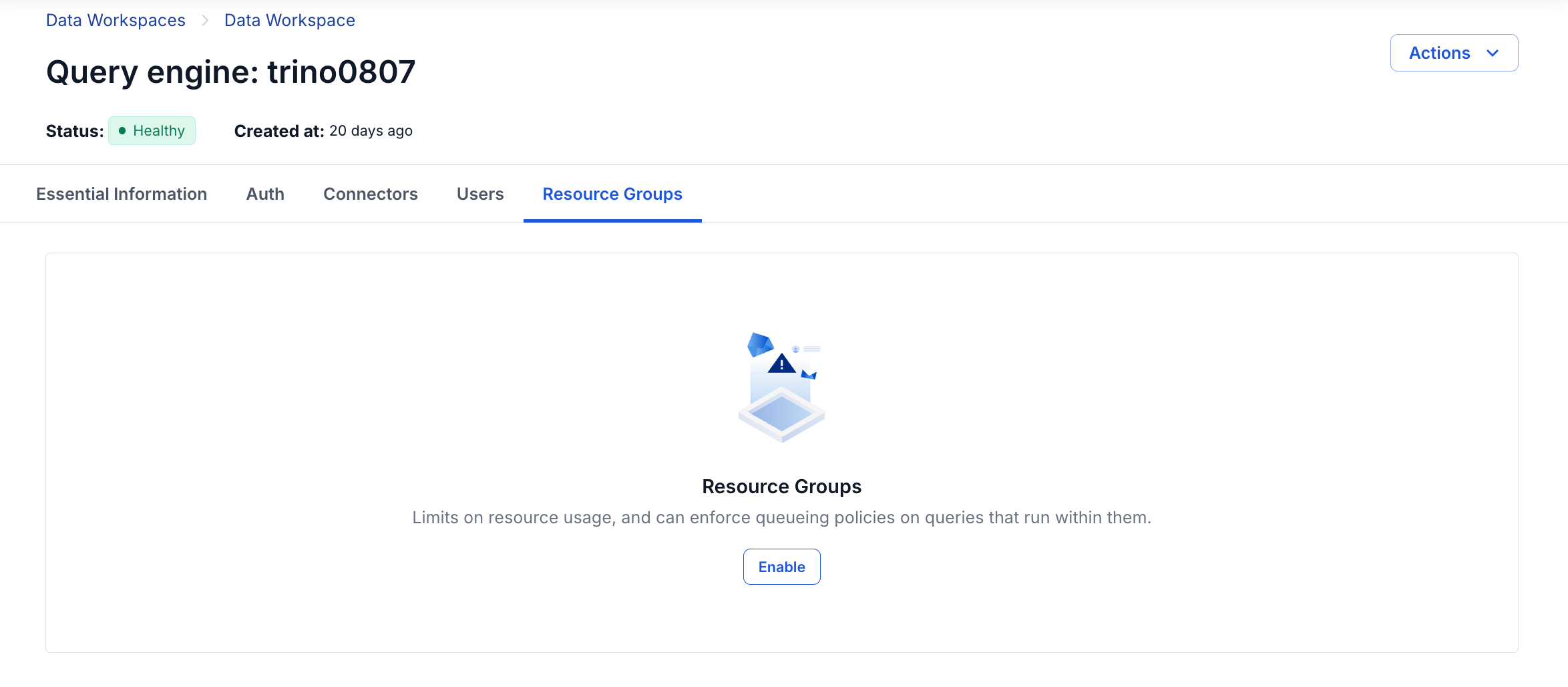
Resource Groups タブには、Trino cluster の resource group の設定が表示されます。このタブで resource group を有効にして設定します。有効にすると、サービスは workload のグループごとに同時実行数、キュー、メモリ、CPU を制限し、1 つの workload が cluster のリソースをすべて占有しないようにします。Query Engine の resource group を設定するを参照してください。
サービスを編集する
サービスの作成後に、名前と説明、worker、メモリ上限、再試行 policy を変更できます。
- サービスの詳細を開きます。サービスの詳細を開くを参照してください。
- Essential Information タブで、変更するセクションの編集アイコンを選択します。
- Instance Information では、Name と Description がある Update Basic Info パネルが開きます。名前に使用できるのは、英字、数字、ハイフンだけです。
- Node Configuration では、Worker Type、Number of Workers、Enable worker auto scaling がある Update Node Configuration パネルが開きます。Storage Policy と Number of coordinator はグレーアウトされ、変更できません。
- Resource Management では、Max memory (GB) がある Update Resource パネルが開きます。
- Query Management では、Retry Policy がある Update Query パネルが開きます。
- フィールドを変更し、Save を選択します。変更を保存せずにパネルを閉じるには、Cancel を選択します。
Custom Domain には編集アイコンがありません。
node、メモリ、再試行のフィールドについては、Query Engine サービスを作成するで説明しています。