certificate を管理する
workspace の SSL/TLS certificate を一か所で管理し、各 certificate の有効期限を確認して、期限が切れる前に更新できます。ここでインポートした certificate は、workspace 内のサービスで使用されます。certificate が必要なサービスを作成するときは、そのサービスの作成フォームで、この一覧から certificate を選択します。
前提条件
- PEM 形式の certificate とその秘密鍵があること。
- certificate が有効期間の開始日を過ぎており、有効期限が切れておらず、失効していないこと。
certificate の一覧を表示する
- Data platform → Workspace management を選択し、workspace を選択します。
- Certificate タブを選択します。
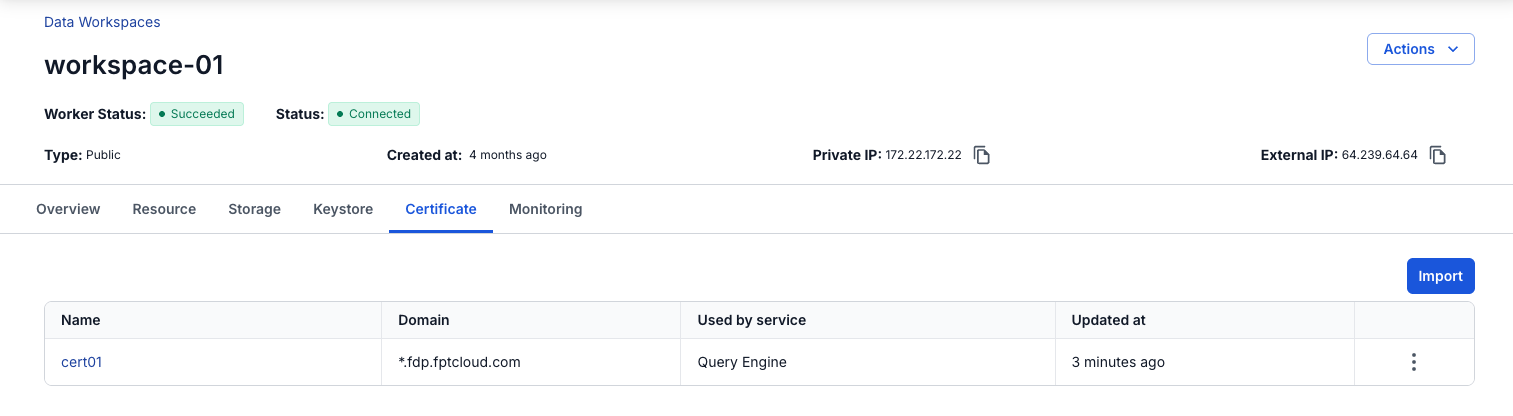
| 列 | 説明 |
|---|---|
| Name | certificate の名前。選択すると certificate の詳細が開きます。 |
| Domain | certificate が適用されるドメイン。 |
| Used by service | certificate を使用しているサービス。 |
| Updated at | certificate の最終更新日時。 |
各行の末尾にあるその他アイコン (⋮) を選択すると、Import to renew と Delete が表示されます。Import to renew は、サービスが certificate を使用している場合にのみ選択できます。
certificate をインポートする
- Data platform → Workspace management を選択し、workspace を選択します。
- Certificate タブを選択します。
- Import を選択します。workspace にまだ certificate がない場合は、Let's get started を選択します。
- Import certificate パネルで Name を入力します。
- Certificate content に certificate を貼り付けます。
- Certificate private key に秘密鍵を貼り付けます。
- Import を選択します。
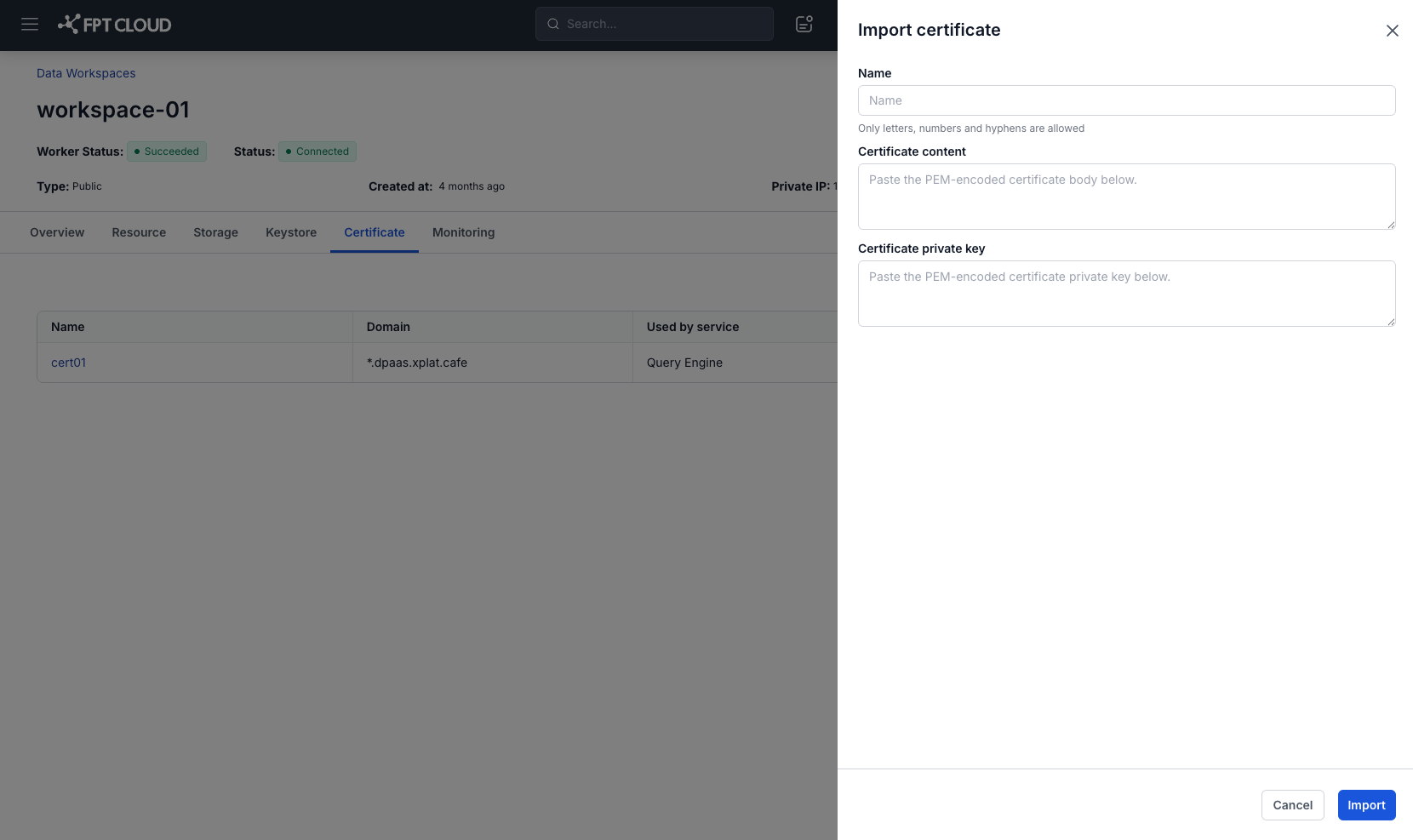
| フィールド | 説明 |
|---|---|
| Name | 必須。英字、数字、ハイフンのみを使用できます。既存の certificate と同じ名前は使用できません。 |
| Certificate content | 必須。PEM 形式の certificate 本体。 |
| Certificate private key | 必須。PEM 形式の certificate の秘密鍵。 |
ポータルは、certificate をインポートする前に次の点を確認します。
- 両方のフィールドが有効な PEM 形式であること。
- certificate が有効期間の開始日を過ぎており、有効期限が切れておらず、失効していないこと。
- 秘密鍵が certificate と一致していること。
certificate を更新する
certificate を新しいものに置き換えるには、certificate を更新します。certificate を更新できるのは、サービスがその certificate を使用している間だけです。新しい certificate は、ポータルによってそのサービスにすぐに適用されます。
- Data platform → Workspace management を選択し、workspace を選択します。
- Certificate タブを選択します。
- certificate の行で、その他アイコン (⋮) を選択し、Import to renew を選択します。
- Import certificate to renew パネルで、Certificate content に新しい certificate を貼り付けます。
- Certificate private key にその秘密鍵を貼り付けます。
- Import & renew を選択します。
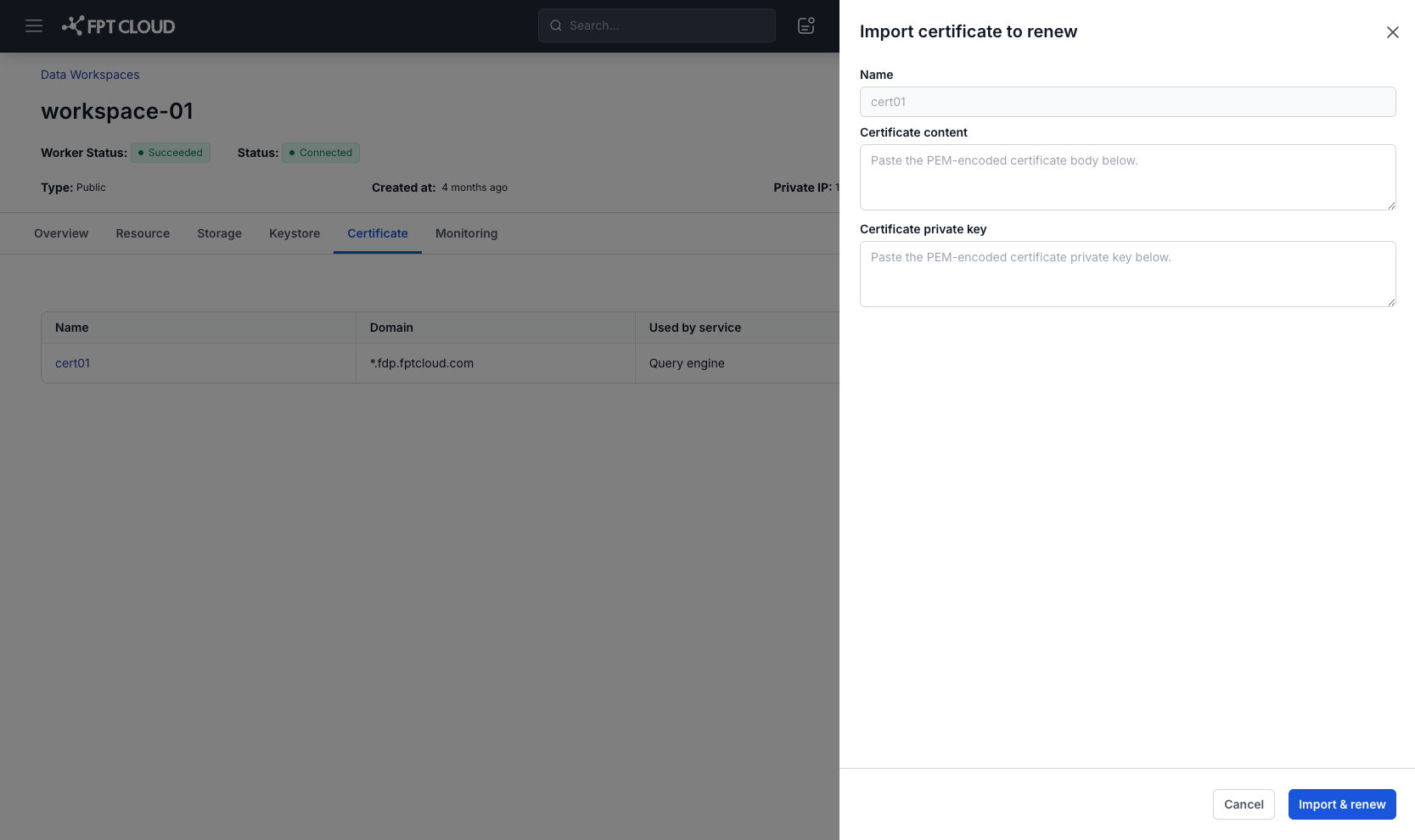
Name には現在の certificate が表示され、変更できません。ポータルは、次の条件を満たす場合にのみ certificate を更新します。
- 両方のフィールドが有効な PEM 形式であること。
- 新しい certificate が有効期間の開始日を過ぎており、有効期限が切れておらず、失効していないこと。
- 秘密鍵が certificate と一致していること。
- certificate がこれまでに更新されていないこと。
certificate の詳細を表示する
- Data platform → Workspace management を選択し、workspace を選択します。
- Certificate タブを選択します。
- certificate の Name を選択します。
certificate の詳細パネルが開きます。
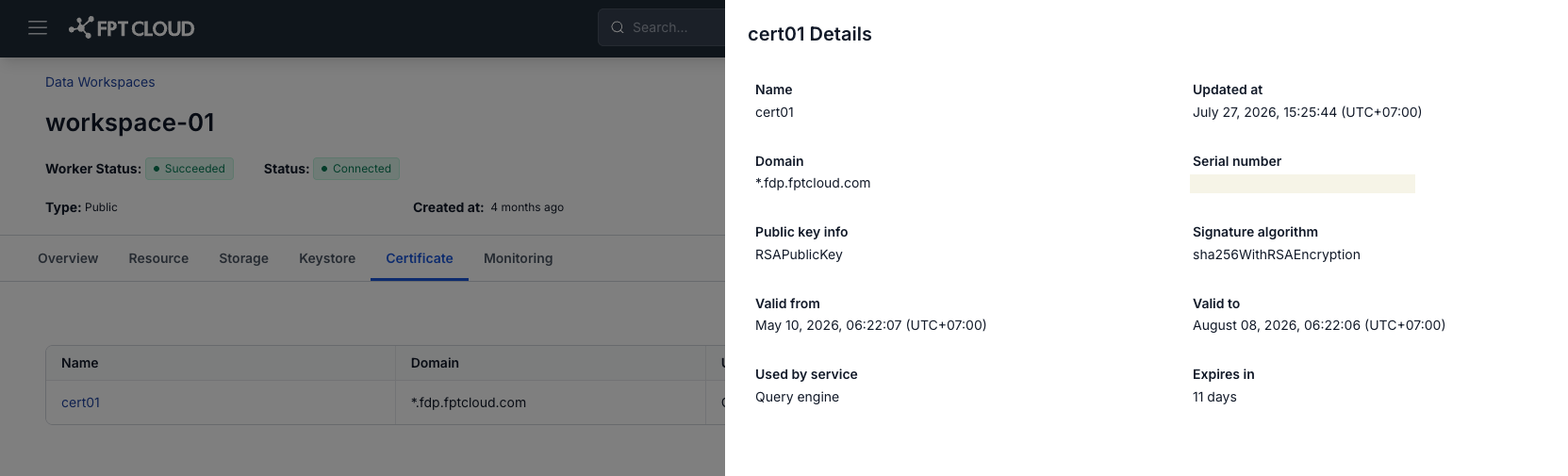
| フィールド | 説明 |
|---|---|
| Name | インポート時に certificate に付けた名前。 |
| Domain | certificate が保護するドメインまたはワイルドカードドメイン (例: example.com、*.example.com)。certificate がサービスに適合しているかを確認するときに参照します。 |
| Public key info | 公開鍵のタイプ (例: RSAPublicKey)。鍵長は表示されません。 |
| Valid from | certificate の有効期間が始まる日時。タイムゾーン付きで表示されます (例: (UTC+07:00))。 |
| Valid to | certificate の有効期限。この日時を過ぎると、certificate を使用するサービスで HTTPS 接続エラーが発生する可能性があります。 |
| Expires in | 現在時刻から計算した、Valid to までの残り日数。更新の計画に使用します。 |
| Used by service | certificate を使用しているサービス (例: Query Engine)。certificate を使用しているサービスが 1 つ以上ある場合にのみ表示されます。 |
| Serial number | 一意のシリアル番号。通常は認証局 (CA) が発行します。certificate の検索や検証に使用します。 |
| Signature algorithm | certificate の署名に使用されたアルゴリズム (例: sha256WithRSAEncryption)。セキュリティと処理速度に影響します。 |
| Updated at | ポータルで certificate が最後に更新された日時。通常は、インポートまたは更新を行った日時です。 |
certificate を削除する
サービスが使用している certificate は削除できません。
- Data platform → Workspace management を選択し、workspace を選択します。
- Certificate タブを選択します。
- certificate の行で、その他アイコン (⋮) を選択し、Delete を選択します。
- Delete Certificate ダイアログで
deleteと入力し、Confirm を選択します。
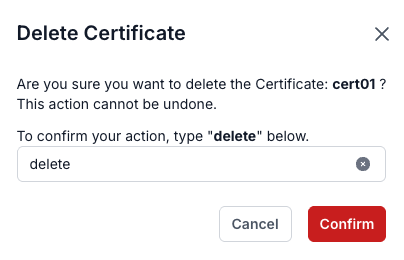
確認欄が空欄の場合、または別の語句が入力されている場合は、ポータルにエラーが表示されます。
危険
certificate の削除は元に戻せません。