keystore を管理する
keystore を使うと、workspace 内のサービスが使用するキー、token、認証情報を保管、管理できます。secret は workspace 自体に保存するか、HashiCorp Vault などの外部 vault にある secret に接続できます。
前提条件
- 外部 vault に接続するには、vault の
https://endpoint、有効期限が切れておらず secret へのアクセス権がある access token、secret のパスとキーが必要です。
keystore の一覧を表示する
- Data platform → Workspace management を選択し、workspace を選択します。
- Keystore タブを選択します。
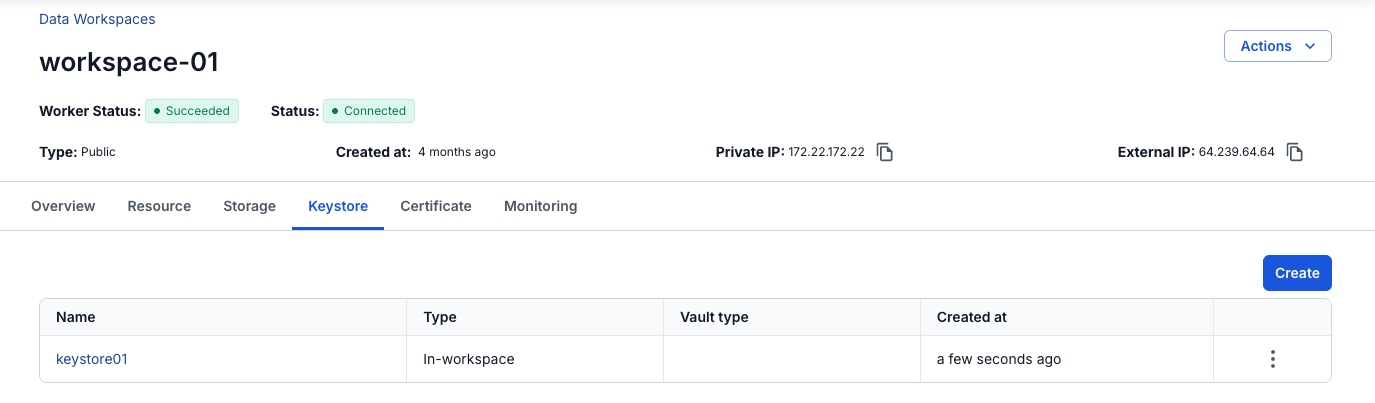
一覧には、workspace 内のすべての keystore が表示されます。
| 列 | 説明 |
|---|---|
| Name | keystore の名前。 |
| Type | workspace に保存された secret の場合は In-workspace。外部 vault にある secret の場合は Integration。 |
| Vault type | 外部 vault (例: Hashicorp)。In-workspace の keystore では空欄です。 |
| Created at | keystore の作成日時。 |
各行の末尾にあるその他アイコン (⋮) を選択すると、Update と Delete が表示されます。
workspace 内に keystore を作成する
secret の値を workspace 自体に保存する場合は、In workspace タイプを使用します。
- Data platform → Workspace management を選択し、workspace を選択します。
- Keystore タブを選択します。
- Create を選択します。workspace にまだ keystore がない場合は、Let's get started を選択します。
- New Keystore パネルの Type で In workspace を選択します。
- Name と Value を入力します。
- Create を選択します。
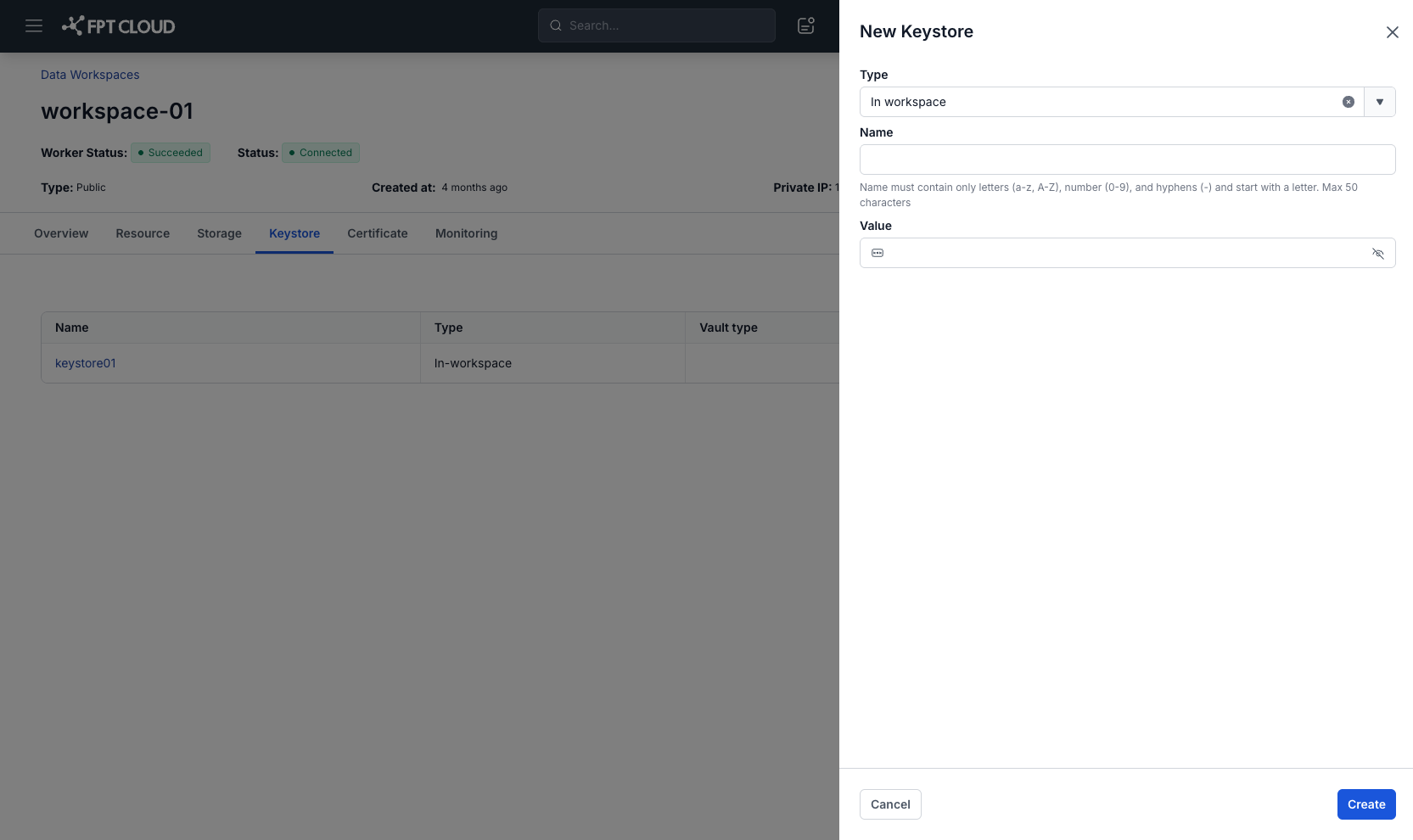
| フィールド | 説明 |
|---|---|
| Type | 必須。In workspace は secret を workspace に保存します。 |
| Name | 必須。英字 (a-z、A-Z)、数字 (0-9)、ハイフン (-) のみを使用できます。英字で始めます。50 文字以内。用途と環境がわかる名前を付けます (例: s3-prod)。 |
| Value | 必須。secret の値 (例: パスワード、token、接続文字列)。255 文字以内。特殊文字を使用できます。入力した値は非表示になります。目のアイコンを選択すると、表示と非表示を切り替えられます。 |
外部 vault に接続する
secret が外部 vault にある場合は、Integration タイプを使用します。ポータルは、keystore の作成を許可する前に接続をテストします。
- Data platform → Workspace management を選択し、workspace を選択します。
- Keystore タブを選択します。
- Create を選択します。workspace にまだ keystore がない場合は、Let's get started を選択します。
- New Keystore パネルの Type で Integration を選択します。
- Vault type を選択します (例: Hashicorp)。
- Name、Endpoint、Token を入力します。
- vault 内の secret の Path と Key を入力します。
- Test connection を選択します。
- テストに成功したら、Create を選択します。
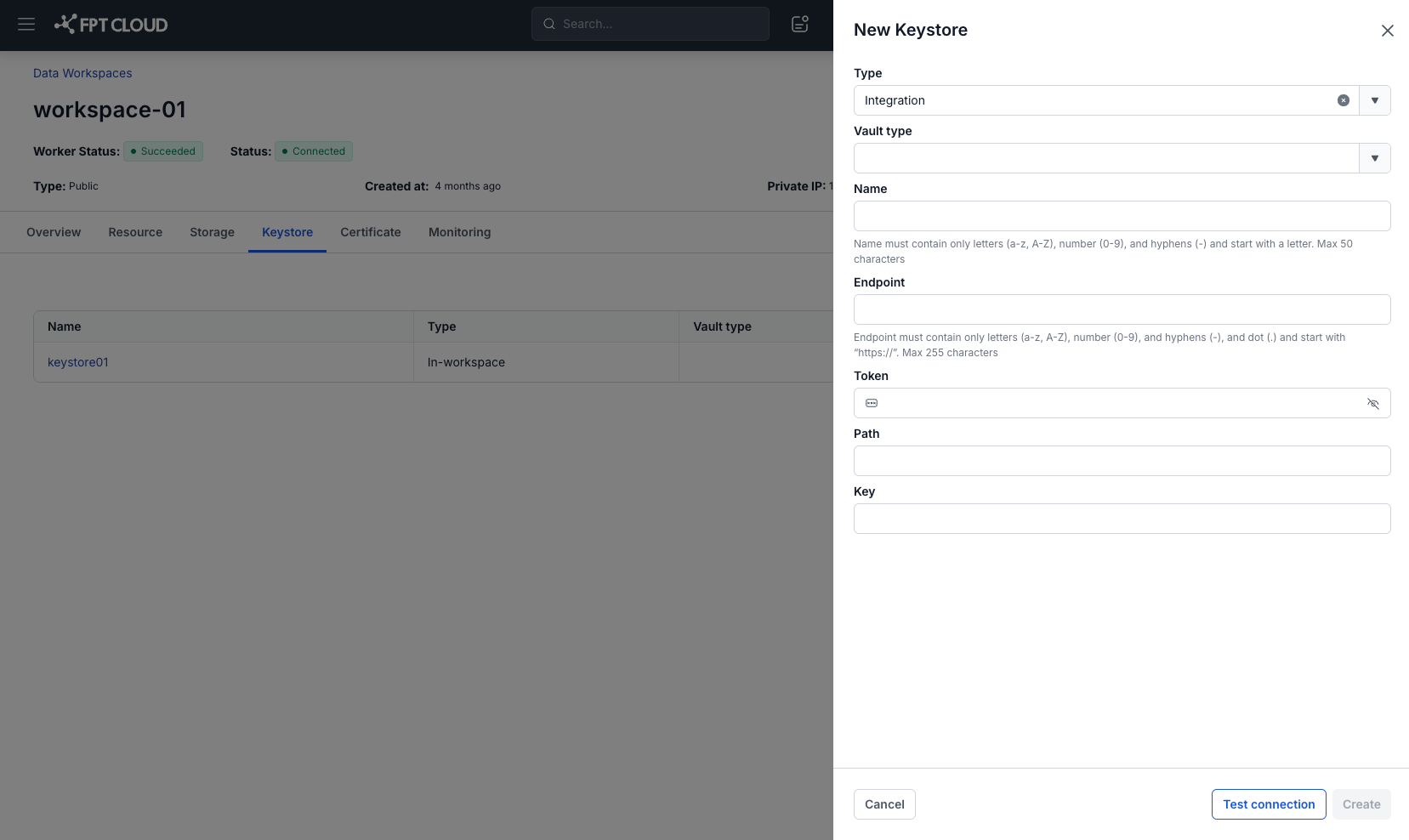
Test connection が成功するまで、Create は選択できません。
| フィールド | 説明 |
|---|---|
| Type | 必須。Integration は keystore を外部 vault に接続します。 |
| Vault type | 必須。vault のシステム (例: Hashicorp)。 |
| Name | 必須。英字 (a-z、A-Z)、数字 (0-9)、ハイフン (-) のみを使用できます。英字で始めます。50 文字以内。用途と環境がわかる名前を付けます (例: s3-prod)。 |
| Endpoint | 必須。vault の URL (例: https://vault.example.com)。https:// で始め、その後には英字、数字、ハイフン (-)、ドット (.) のみを使用できます。255 文字以内。ポートやパスは指定できません。https://vault.example.com:8200 と入力すると「Endpoint has invalid characters」と表示されます。 |
| Token | 必須。vault の access token。有効期限が切れていない token を使用します。入力した token は非表示になります。目のアイコンを選択すると、表示と非表示を切り替えられます。 |
| Path | 必須。vault 内の secret へのパス (例: data/lakehouse/s3-key)。1〜255 文字。 |
| Key | 必須。そのパスにある secret の名前 (例: sse-c-key)。1〜255 文字。 |
テストに失敗した場合は、Endpoint、Token、Path、Key を確認してください。主な原因は次のとおりです。
- token に secret へのアクセス権がない。
- token の有効期限が切れている。
- パスまたはキーが vault に存在しない。
- endpoint が HTTPS を使用していない。
keystore を更新する
secret の値が変わったとき、または vault の endpoint、token、パス、キーが変わったときは、keystore を更新します。Type、Vault type、Name は変更できません。
In-workspace の keystore を更新する
- Data platform → Workspace management を選択し、workspace を選択します。
- Keystore タブを選択します。
- keystore の行で、その他アイコン (⋮) を選択し、Update を選択します。
- Update Keystore パネルで、新しい Value を入力します。目のアイコンを選択すると、入力した値を確認できます。
- Save を選択します。
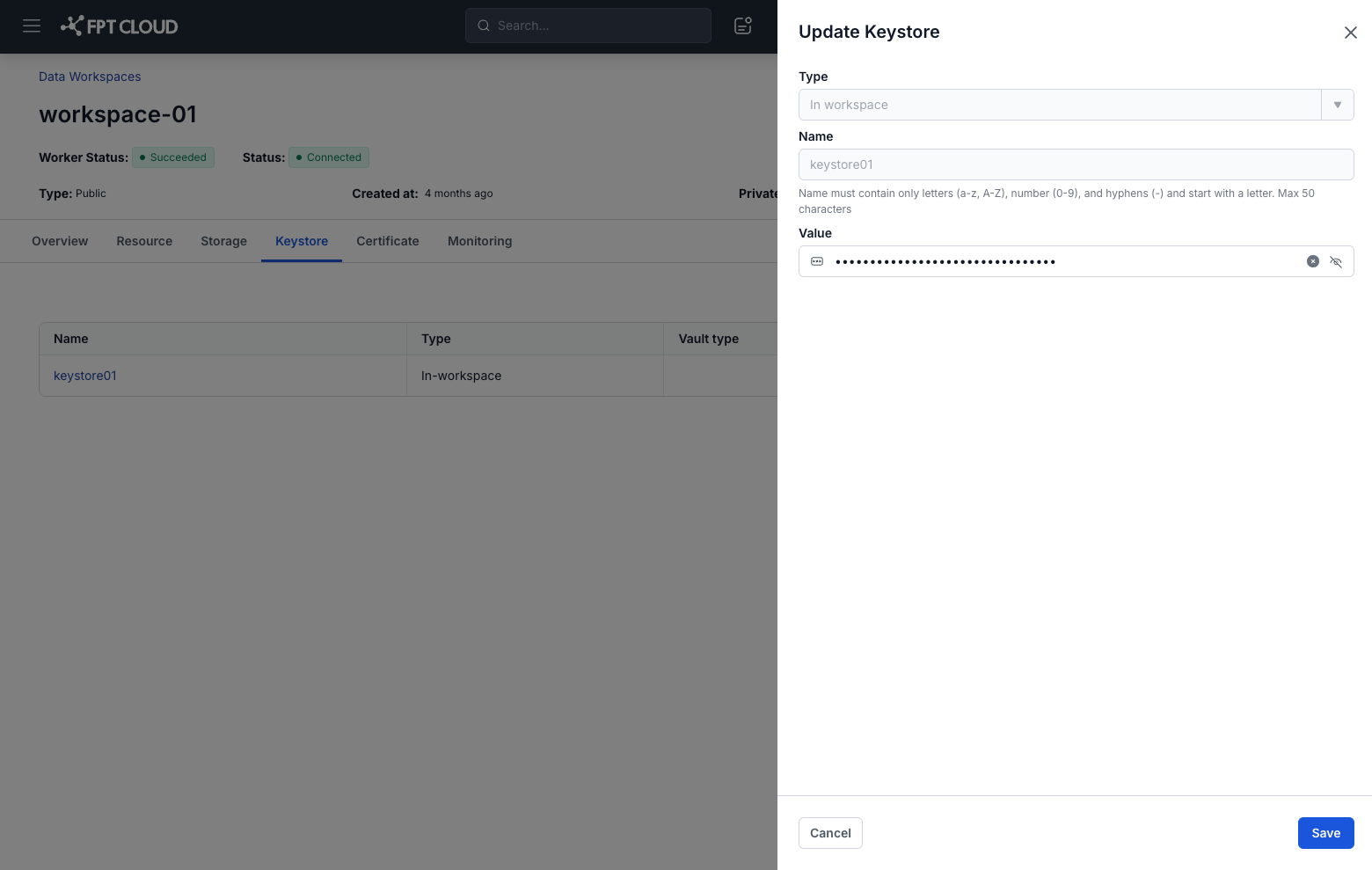
Value のルールは keystore の作成時と同じです (255 文字以内、特殊文字を使用可能)。
Integration の keystore を更新する
- Data platform → Workspace management を選択し、workspace を選択します。
- Keystore タブを選択します。
- keystore の行で、その他アイコン (⋮) を選択し、Update を選択します。
- Update Keystore パネルで、Endpoint、Token、Path、Key のいずれかを変更します。
- Test connection を選択します。
- テストに成功したら、Save を選択します。
更新後も、Endpoint は https:// で始まり、255 文字以内である必要があります。テストに失敗した場合は、入力した値を確認してください。
keystore を削除する
サービスがまだ使用している keystore は削除できません。
- Data platform → Workspace management を選択し、workspace を選択します。
- Keystore タブを選択します。
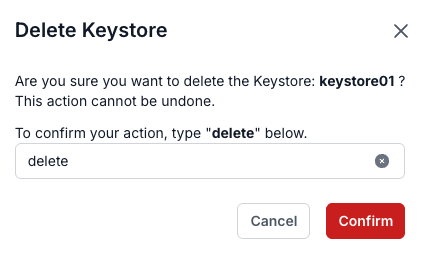
- keystore の行で、その他アイコン (⋮) を選択し、Delete を選択します。
- Delete Keystore ダイアログで
deleteと入力し、Confirm を選択します。
サービスが keystore を使用している場合、ポータルにはそのサービス名を含む The keystore is in use by: {service_name} が表示され、keystore は削除されません。
keystore の削除は元に戻せません。