workspace のストレージを管理する
workspace 内で実行するサービス用に S3 の bucket をマウントするには、workspace にストレージを追加します。1 つのストレージは、1 つのカテゴリーのサービスで使用されます。
前提条件
- Status が Connected の workspace があること。workspace を作成するを参照してください。
- S3 ストレージの bucket 名、endpoint、access key、secret key があること。
New Storage パネルを開く
- Data platform → Workspace management を選択し、workspace を選択します。
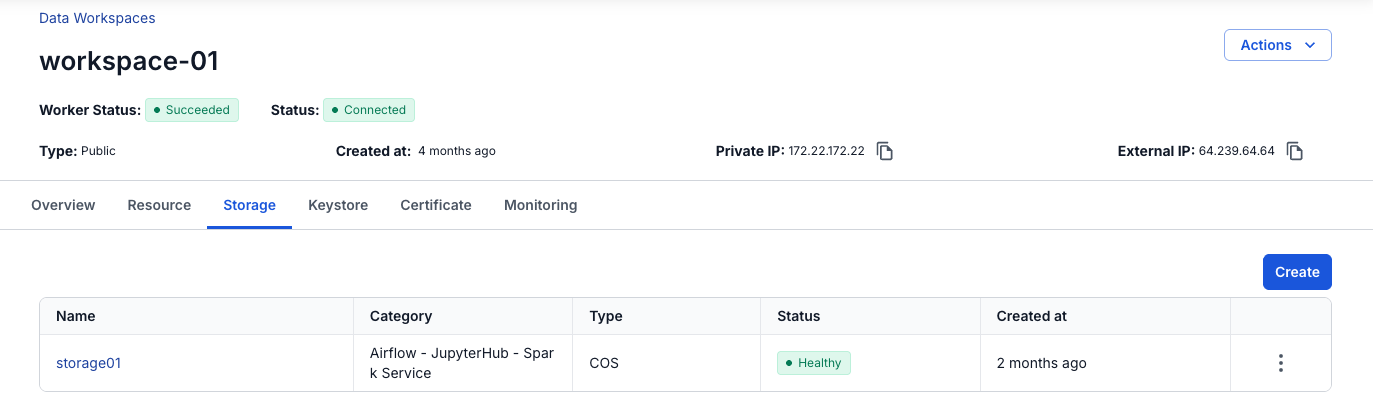
- Storage タブを選択します。
- Create を選択します。workspace にまだストレージがない場合は、Let's get started を選択します。
New Storage パネルが開きます。
Category と Type を選択する
- Category を選択します。
- Type で S3 Storage を選択します。パネルに S3 用のフィールドが表示されます。
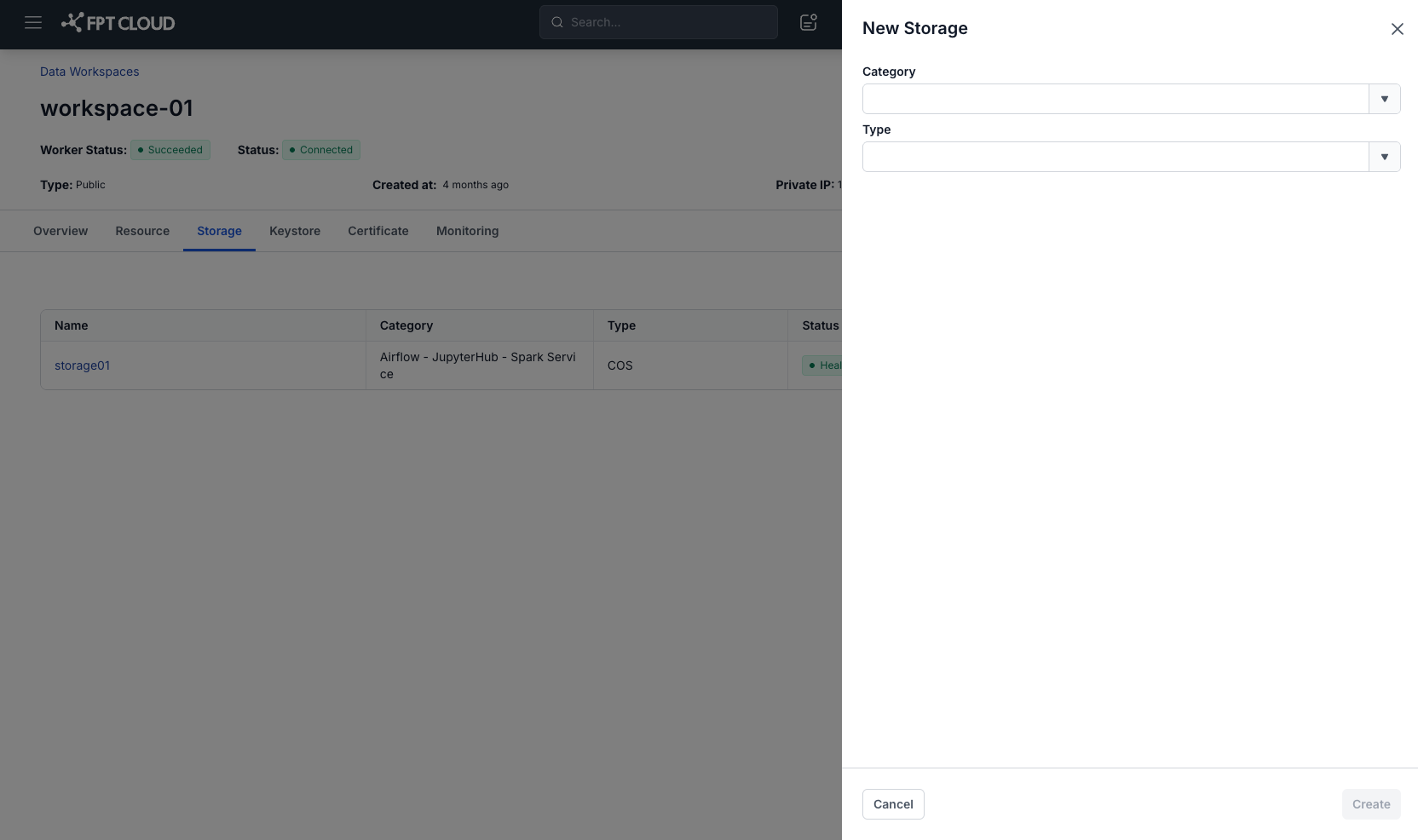
| フィールド | 説明 |
|---|---|
| Category | 必須。ストレージを使用するサービス。下の表を参照してください。 |
| Type | 必須。S3 Storage。 |
| Category | サービス |
|---|---|
| Airflow - JupyterHub - Spark Service | Airflow、JupyterHub、Spark Service。 |
| Ingestion Service | Ingestion Service。 |
| Flink | Flink。 |
S3 ストレージに接続する
- Name を入力します。
- Bucket Name と Endpoint を入力します。
- Access Key と Secret を入力します。
- Test connection を選択し、workspace から S3 ストレージへの接続を確認します。
- Create を選択します。
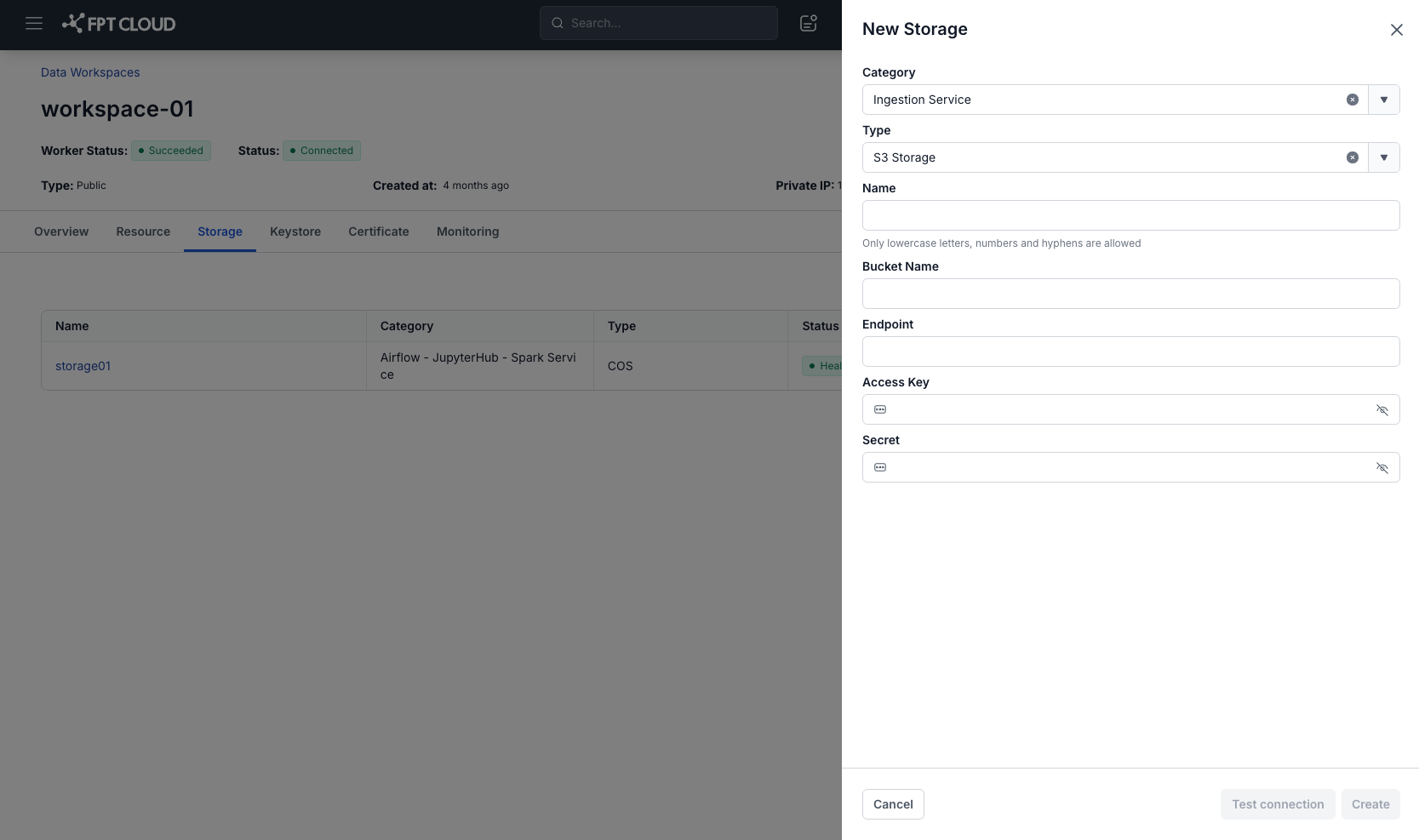
| フィールド | 説明 |
|---|---|
| Name | 必須。ストレージの名前。英小文字、数字、ハイフンのみを使用できます。 |
| Bucket Name | 必須。bucket の名前。 |
| Endpoint | 必須。S3 ストレージのアドレス。 |
| Access Key | 必須。access key。 |
| Secret | 必須。secret key。 |
Create を選択すると、Storage タブの一覧にストレージが追加され、タイプには S3 Storage と表示されます。
注記
ストレージを使用するサービスを削除する前に、そのストレージを削除してください。ストレージが残っている workspace は削除できません。