workspace の詳細を表示する
workspace の詳細ページでは、workspace のステータスと IP アドレスを確認し、サービス、ストレージ、keystore、certificate、監視の各機能にアクセスできます。
workspace の詳細を開く
- Data platform → Workspace management を選択し、workspace を選択します。
ページ上部には workspace の概要が表示されます。その下には、Overview、Resource、Storage、Keystore、Certificate、Monitoring の 6 つのタブがあります。Actions メニューには Delete があります。workspace を削除するを参照してください。
| フィールド | 説明 |
|---|---|
| Worker Status | worker node のステータスです。 |
| Status | workspace のステータスです。 |
| Type | workspace の作成時に設定した Public または Private です。 |
| Created at | workspace が作成された時期です (例: 4 months ago)。 |
| Private IP | workspace のプライベート IP アドレスです。コピーアイコンを選択するとコピーできます。 |
| External IP | workspace の外部 IP アドレスです。コピーアイコンを選択するとコピーできます。 |
Worker Status が Succeeded、Status が Connected になると、workspace の準備は完了です。
Overview タブ
Overview タブの Services には、workspace にインストールされているサービスが、それぞれのステータスとともに一覧表示されます。Category を使うと、All、Ingestion、Processing、Lakehouse Analytics、Governance & Security で一覧を絞り込めます。
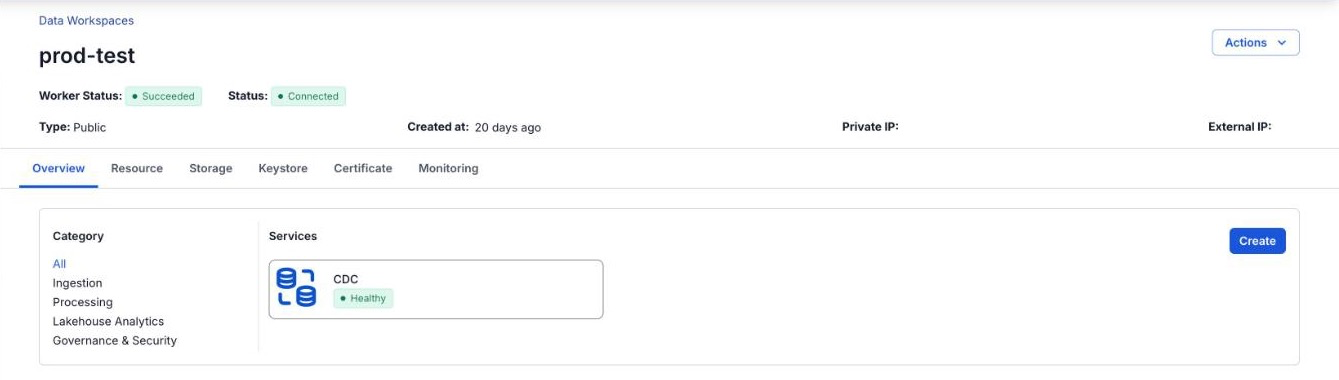
サービスを追加するには、次の手順を実行します。
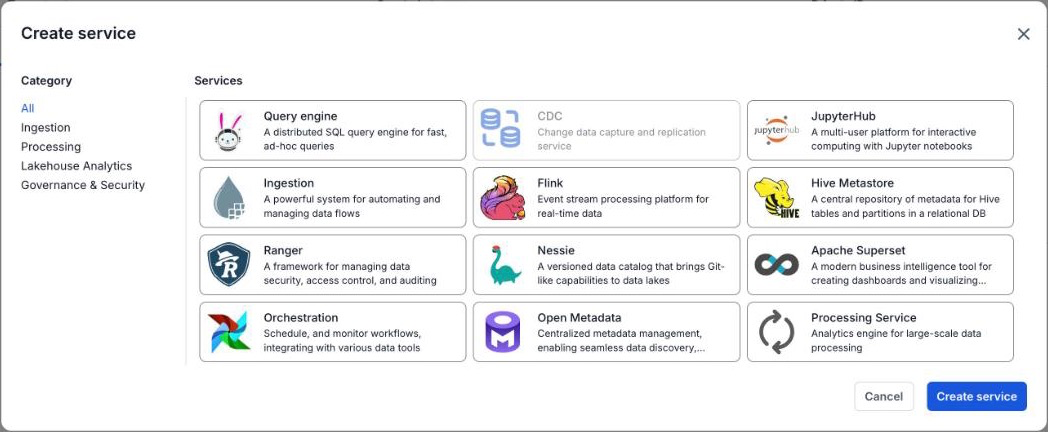
- Overview タブで Create を選択します。
- Create service ダイアログでサービスのカードを選択し、Create service を選択します。
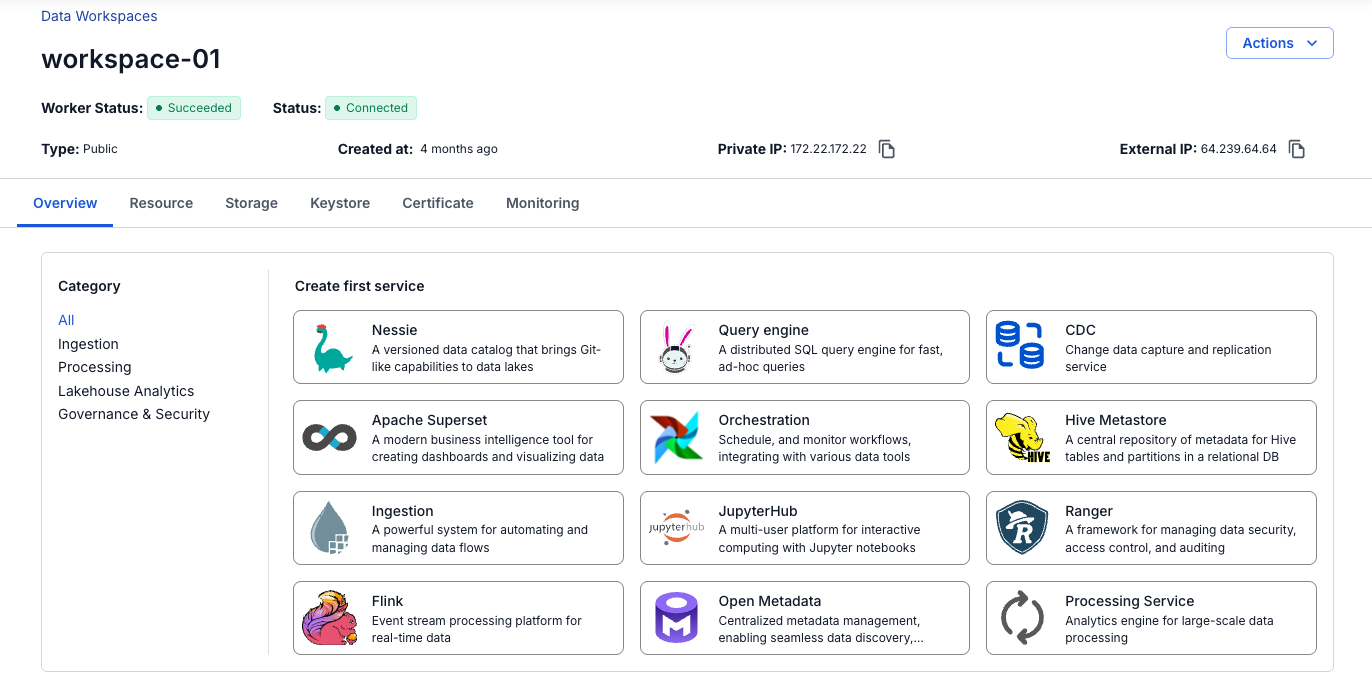
まだサービスがない workspace では、代わりに Create first service が表示され、カードを選択するとそのサービスのセットアップフォームが直接開きます。
Resource タブ
Resource タブには、workspace のリソース構成が 1 リソースにつき 1 行で表示されます。
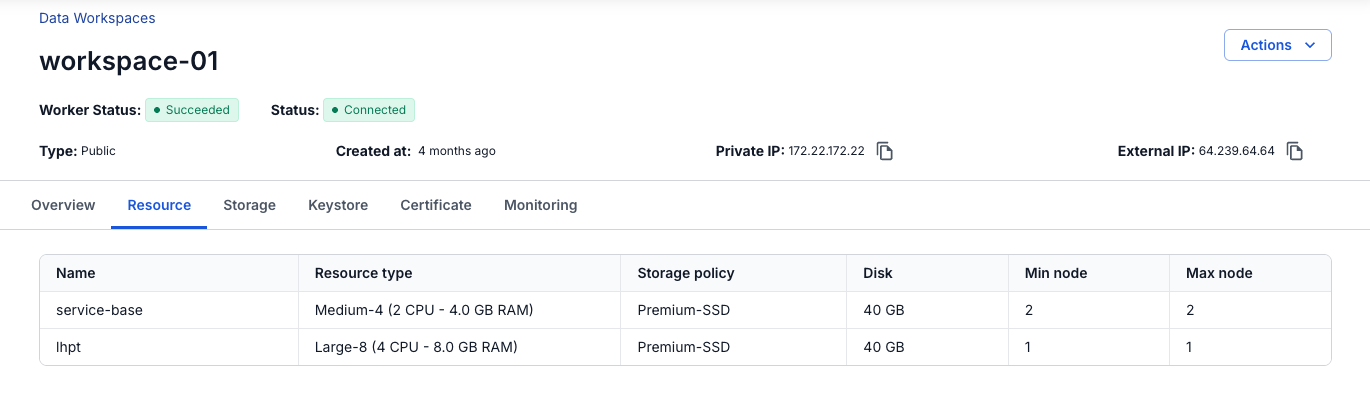
| 列 | 説明 |
|---|---|
| Name | リソース名です (例: service-base)。 |
| Resource type | node のタイプです (例: Medium-4 (2 CPU - 4.0 GB RAM))。 |
| Storage policy | ディスクの storage policy です。 |
| Disk | ディスクのサイズです。 |
| Min node | node の最小数です。 |
| Max node | node の最大数です。 |
Storage タブ
Storage タブには、サービス用に workspace にマウントされている S3 ストレージが、それぞれのカテゴリー、タイプ、ステータスとともに一覧表示されます。ストレージを追加するには、workspace のストレージを管理するを参照してください。
Keystore タブ
Keystore タブには、workspace 内のサービスが使用するキー、token、認証情報が保持されます。keystore を管理するを参照してください。
Certificate タブ
Certificate タブには、workspace 内のサービスに適用する SSL/TLS certificate が保持されます。certificate を管理するを参照してください。
Monitoring タブ
Monitoring タブでは、workspace を Monitoring Workspace に接続します。Monitoring Workspace では、workspace のメトリクスを dashboard で確認できます。workspace を監視するを参照してください。