最初の database を作成する
空の VPC から MongoDB Enterprise cluster が Running になるまでの流れです。所要時間はおよそ 15 分で、その大半はプラットフォームの処理待ちです。
ここでは 2 つのことが起きます。VPC で FPT Database Engine サービスを有効化し(VPC ごとに 1 回だけ)、そこへ cluster を provisioning します。
前提条件
- Project/Tenant と VPC。初期設定の要件 を参照してください。
- cluster 用の subnet。Subnet の作成 を参照してください。
- サービスを有効化するための
manageDatabase:ProvisionBackendを持つ IAM role。
ステップ 1. VPC でサービスを有効化する
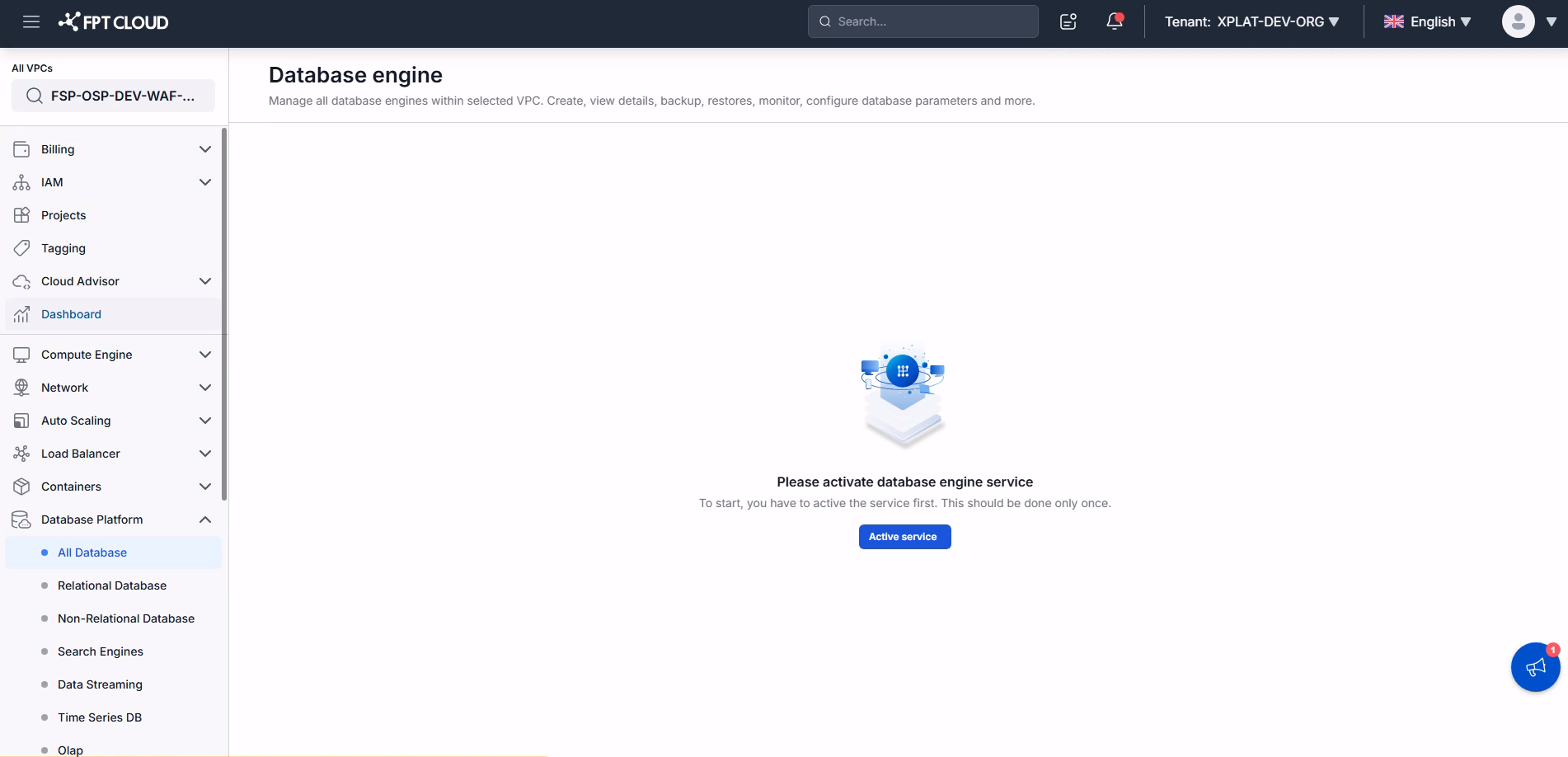
サービスが有効化されるまで、 console に database を作成する手段は表示されません。有効化はバックエンドコンポーネントを初期化する処理で、VPC ごとに 1 回必要です。
-
FPT Cloud Portal にサインインします。
-
メインメニューから Database Platform → All Databases を選択します。
-
Activate Service をクリックします。
有効化には約 8〜10 分かかります。状態が Active になれば cluster を provisioning できます。
この VPC ですでに Active になっている場合はステップ 2 へ進んでください。チームの別のメンバーが有効化済みかもしれません。
ステップ 2. provisioning ウィザードを開く
Database cluster list ページで Create a Database Engine(または Create)を選択します。ウィザードは database の設定、付帯サービス、確認の 3 ステップです。
ステップ 3. cluster を定義する
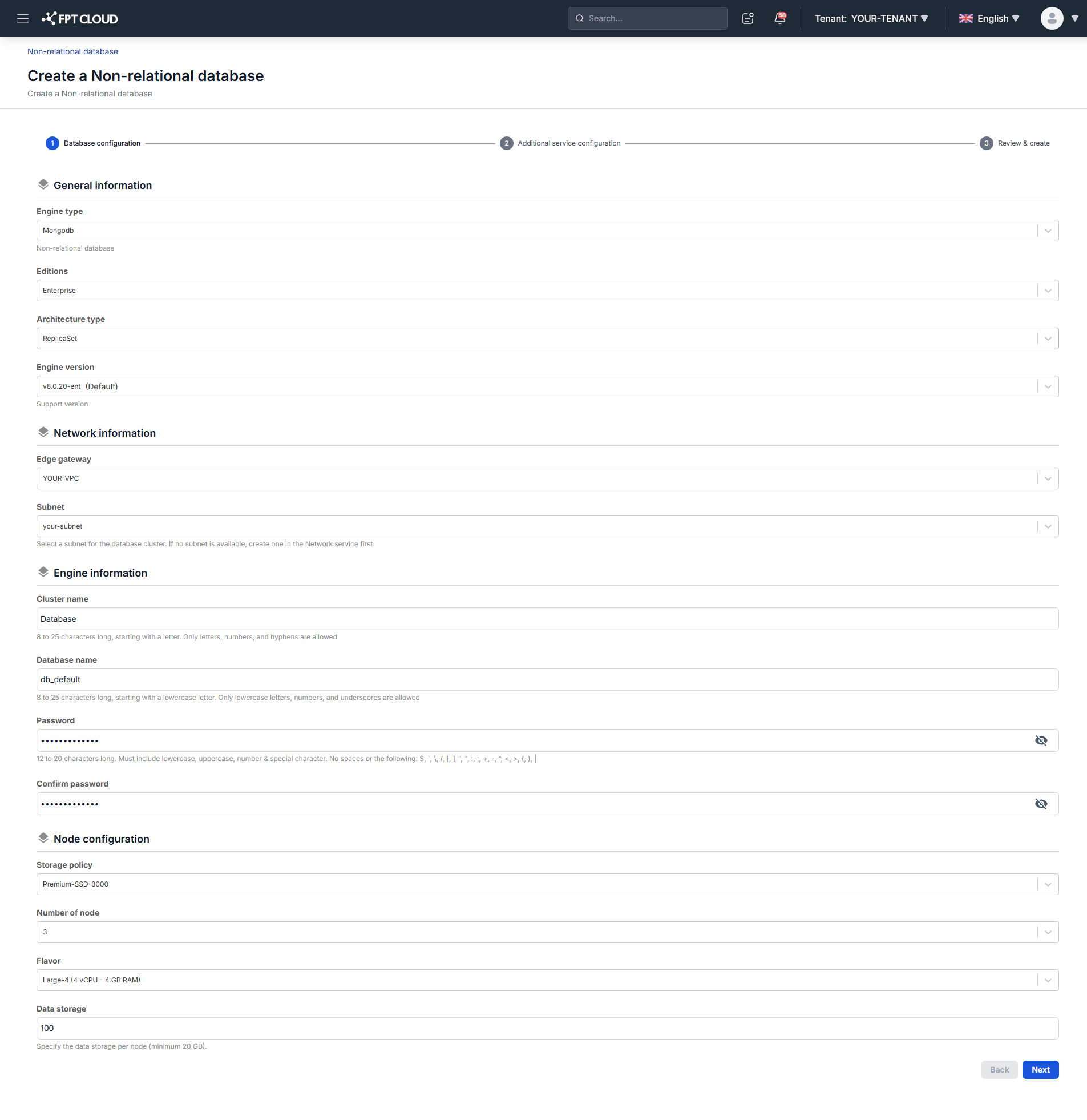
General information
| 項目 | 入力内容 |
|---|---|
| Engine Type | MongoDB |
| Edition | Enterprise |
| Architecture Type | 1 node なら Standalone、replication 構成なら ReplicaSet、データを shard に分割するなら Sharded Cluster |
| Engine Version | サポート対象バージョン — Database Engine のバージョン を参照 |
Architecture Type は作成後に変更できません。この cluster が本番データを扱う可能性が少しでもあるなら ReplicaSet を選んでください。あとから移行するには、新しい cluster を provisioning してデータを移す必要があります。Sharded Cluster は replica set 1 組ではデータを保持しきれないと確信できる場合にのみ選んでください。最小構成でも 11 node からになります。アーキテクチャの選択 を参照してください。
Network information
| 項目 | 入力内容 |
|---|---|
| Edge Gateway | cluster と他システム間のトラフィックをルーティングする gateway |
| Network | cluster をデプロイする Network/Subnet。アクセス範囲と分離レベルを決めます。 |
Engine information
| 項目 | 規則 |
|---|---|
| Cluster Name | 8〜25 文字。英字で始まり、英数字とハイフンのみ |
| Database Name | 8〜25 文字。小文字で始まり、小文字・数字・アンダースコアのみ |
| Password / Confirm Password | 12〜20 文字。大文字、小文字、数字、記号を含む |
パスワードではスペースと次の文字が使えません: / \ " ' < > ? % ; : $ ! [ ] { } ( ) , & +
Node configuration
| 項目 | 入力内容 |
|---|---|
| Storage Policy | IOPS を決めます。本番では 4,000 IOPS 以上を使ってください。 |
| Number Of Nodes | 選択したアーキテクチャに対応する node 数 |
| Flavor | node ごとの vCPU と RAM |
| Data Disk Size (GB) | 最小 20 GB |
Sharded Cluster ではこのセクションが Mongos、Shard、ConfigServer の 3 グループに分かれ、それぞれ個別に設定します。項目ごとの詳細は database cluster を作成する を参照してください。
Next Step をクリックします。
ステップ 4. 付帯サービスを設定する
MongoDB Enterprise cluster では backup と PITR が既定で有効です。ここで設定するのは maintenance window と通知先です。
- Enable Additional Service — 付帯サービスをまとめて有効・無効にします。あとから有効化することもできます。
- Maintenance Window — 曜日と開始時刻。maintenance はその時刻から 1 時間実行されます。
- Notification Recipients List — backup とスケーリングのイベントを受け取る email。+ ボタンで追加できます。
Next Step をクリックします。
ステップ 5. 確認して作成する
設定を確認します。Back で編集に戻り、Create で確定します。
システムがリソースを検証し、デプロイを開始します。Database cluster list に戻り、新しい cluster が Processing 状態で先頭に表示されます。
作成には通常 5〜7 分かかります。成功すると cluster は Running になります。
作成に失敗した場合は、失敗した cluster を削除してから作り直してください。失敗した cluster をその場で修復することはできません。
次のステップ
- ネットワークアクセスを開き client を接続する Floating IP で database に接続する
- Backup & Restore の概要 — backup サービスは有効ですが、job が実行されるまでデータは保護されません
- endpoint と credential を確認する database cluster 情報の表示