backup から restore する
restore では、以前に作成した backup を使って新しい cluster にデータを再構築します。データの消失や破損が起きたとき、あるいは既知の状態まで戻したいときに使います。
restore は新しい cluster を作成するもので、既存の cluster を上書きすることはありません。元の cluster はそのまま残るため、アプリケーションの切り替え前に 2 つを比較できます。
始める前に
cluster に正常に作成された backup が最低 1 つ、つまり利用できる restore ポイントが 1 つ以上必要です。1 つもない場合は backup スケジュールを変更する を参照してください。
restore は cluster を 1 つ新たに provisioning するため、2 つ目の cluster 分の quota も必要です。
restore する
ステップ 1: Restore 画面を開く
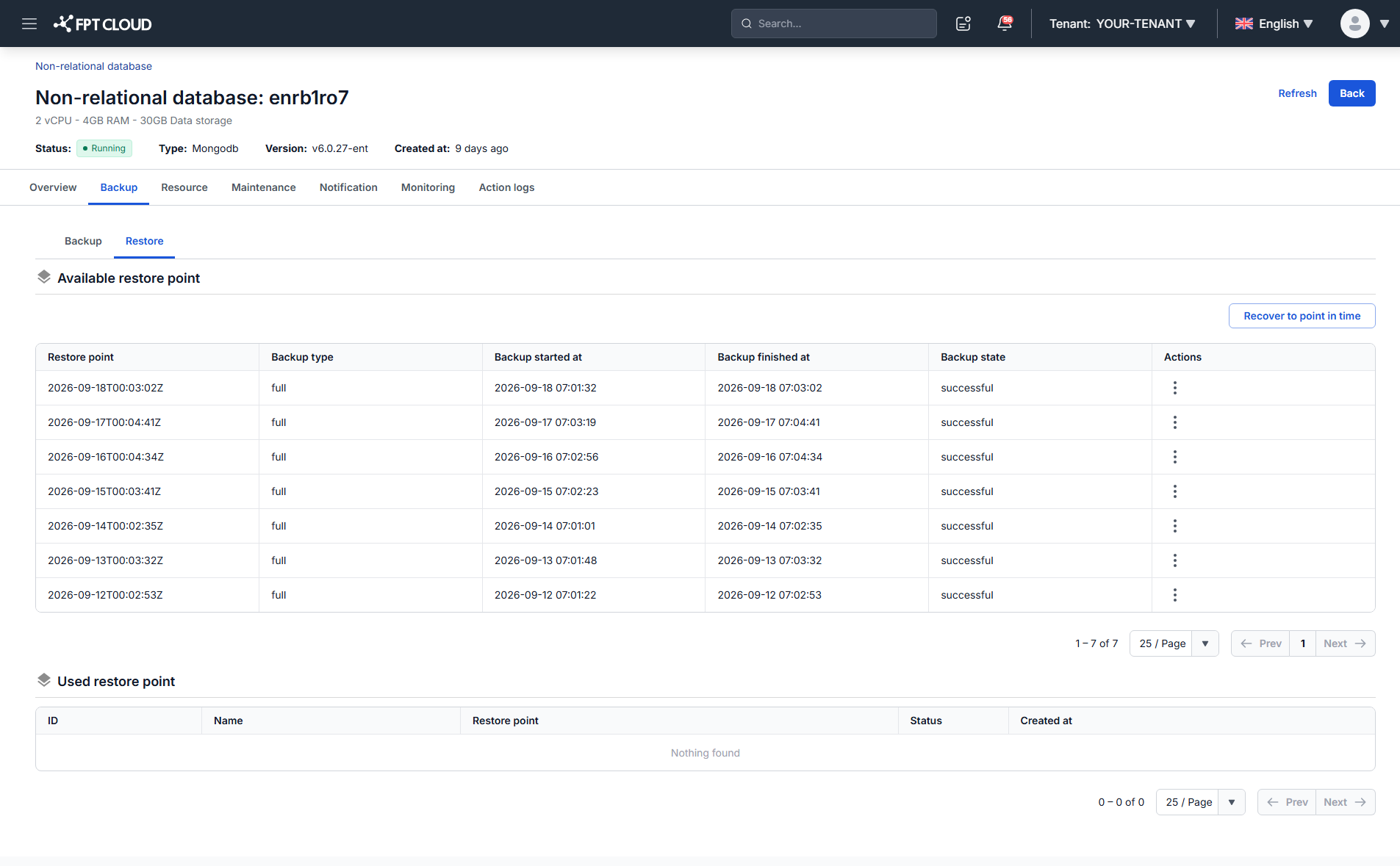
メニューから Database Platform → All Database または Non-Relational Database を選び、Cluster ID をクリックして Backup タブを開き、Restore サブタブを選びます。
Available Restore Points が一覧表示されます。
ステップ 2: restore を実行する
-
Actions 列で、使いたい restore ポイントの省略記号アイコン (⋮) をクリックします。
-
Restore を選択します。
-
内容を入力します。
項目 入力内容 Restore Cluster Name 新しい cluster の名前。 Flavor 新しい cluster のコンピュート構成。 -
Restore をクリックします。
restore が完了すると、選択した backup のデータを持つ新しい cluster が cluster 一覧に表示されます。
完了後
restore された cluster は独自の endpoint を持ちます。アプリケーションの接続先をそちらへ切り替えてください。新しい接続情報は database cluster 情報を表示する を参照してください。
flavor は元の cluster にそろえるのではなく、restore 後に想定するワークロードに合わせて選んでください。調査目的の restore なら、より小さく安価な構成で十分です。
次のステップ
- backup 単位ではなく正確な時点に戻したい場合は 特定時点へ復旧する
- Backup & Restore の概要