database cluster を provisioning する
MongoDB Enterprise cluster を provisioning する際の全項目リファレンスです。最初の cluster を作る場合は、最初の database を作成する が同じウィザードをより詳しい背景とともに説明し、サービスの有効化も扱っています。
ウィザードは database の設定、付帯サービス、確認の 3 ステップです。
ステップ 1 — database の設定
Database cluster 一覧 を開き、Create a Database Engine または Create を選択します。
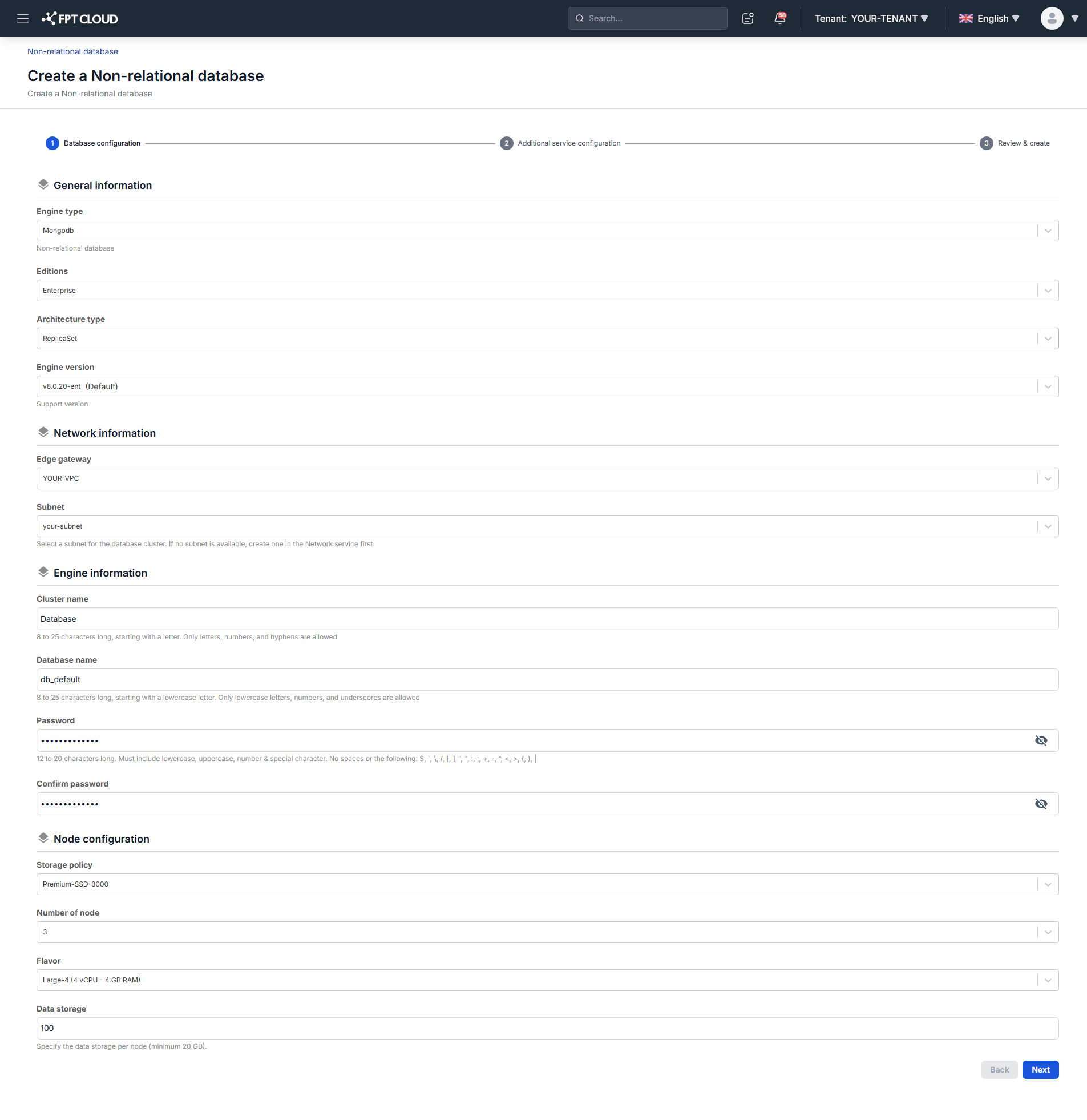
General information
| 項目 | 説明 |
|---|---|
| Engine Type | MongoDB を選択します。 |
| Edition | Enterprise を選択します。 |
| Architecture Type | 1 node 構成なら Standalone、replication 構成なら ReplicaSet、データを shard に分割するなら Sharded Cluster。あとから変更できません — アーキテクチャの選択 を参照してください。 |
| Engine Version | サポート対象のバージョン。Database Engine のバージョン を参照してください。 |
Network information
| 項目 | 説明 |
|---|---|
| Edge Gateway | cluster と他システム間のネットワークトラフィックをルーティングします。 |
| Network | cluster をデプロイする Network/Subnet。アクセス範囲とネットワーク分離を決めます。 |
Engine information
| 項目 | 説明 |
|---|---|
| Cluster Name | 8〜25 文字。英字で始まり、英数字とハイフンのみ。 |
| Database Name | 8〜25 文字。小文字で始まり、小文字・数字・アンダースコアのみ。 |
| Password / Confirm Password | 12〜20 文字。大文字、小文字、数字、記号を含めます。 |
パスワードではスペースと次の文字が使えません。
/ \ " ' < > ? % ; : $ ! [ ] { } ( ) , & +
Node configuration
Storage Policy はアーキテクチャを問わず cluster 全体に適用され、storage の性能 (IOPS) を決めます。本番では 4,000 IOPS 以上を使ってください。
その下の項目は、選択した Architecture Type によって変わります。
Standalone と ReplicaSet
| 項目 | 説明 |
|---|---|
| Number Of Nodes | 選択したアーキテクチャに対応する node 数。 |
| Flavor | node ごとのコンピュートリソース — vCPU と RAM。 |
| Data Disk Size (GB) | データディスクの割り当て。最小 20 GB。 |
Sharded Cluster
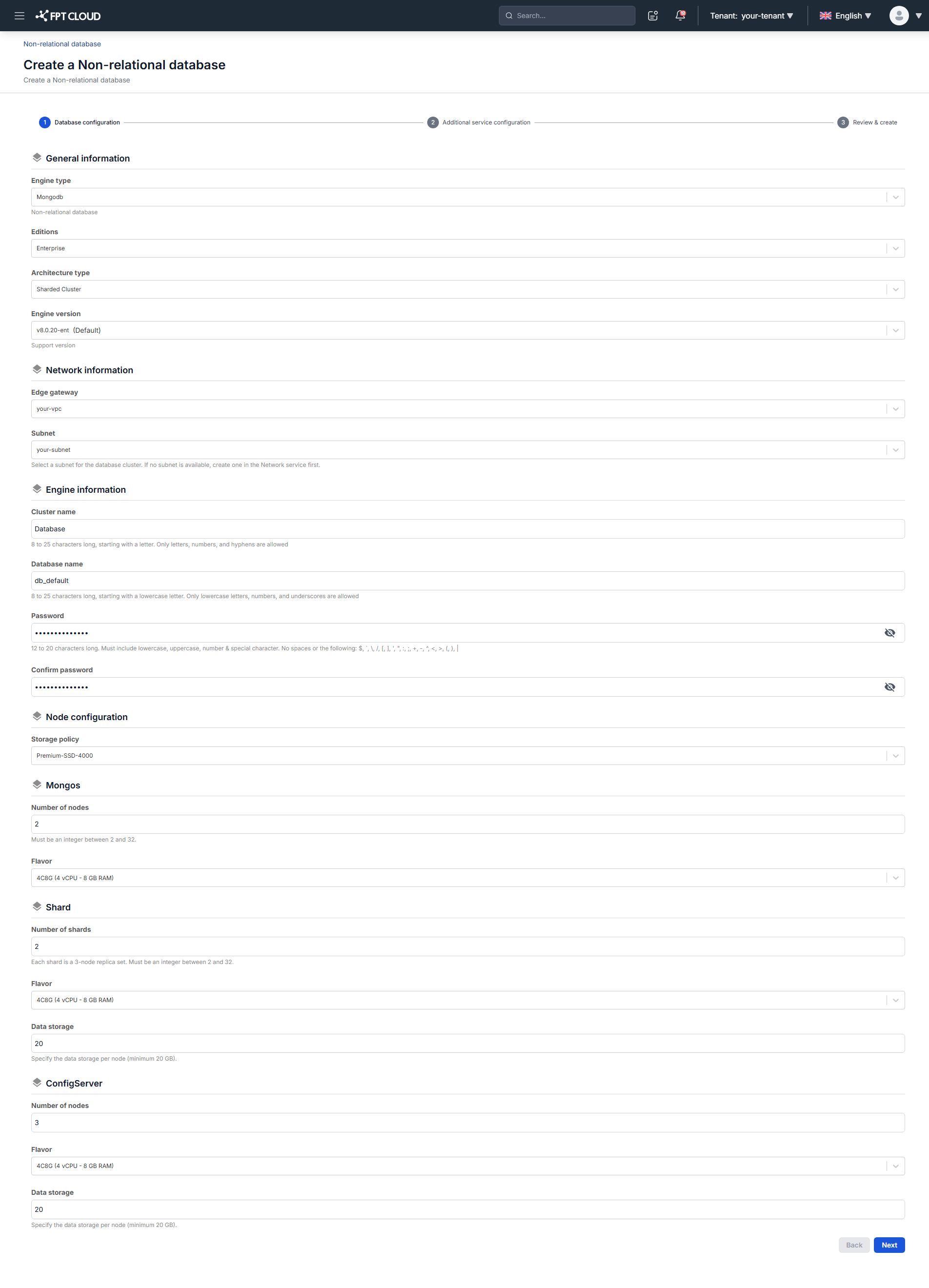
Sharded Cluster は 3 つの独立したグループごとにサイジングし、それぞれに node 数と flavor があります。各ロールの役割は Sharded Cluster の構成要素 を参照してください。
Mongos — client が接続する query router。
| 項目 | 説明 |
|---|---|
| Number Of Nodes | router の台数。2〜32 の整数。 |
| Flavor | router ごとの vCPU と RAM。 |
mongos はデータを保持しないため、このグループに data storage の項目はありません。
Shard — データを保持する node。
| 項目 | 説明 |
|---|---|
| Number Of Shards | shard 数。2〜32 の整数。各 shard は 3 node の replica set としてデプロイされるため、data node 数はこの 3 倍になります。 |
| Flavor | data node ごとの vCPU と RAM。 |
| Data Storage | node ごとのデータディスク。最小 20 GB。 |
ConfigServer — cluster のメタデータを保持する replica set。
| 項目 | 説明 |
|---|---|
| Number Of Nodes | 3 で固定、変更できません。 |
| Flavor | config server ごとの vCPU と RAM。 |
| Data Storage | node ごとのデータディスク。最小 20 GB。 |
コンソールが構築できる最小の Sharded Cluster は 11 node です(mongos 2、shard 2 × data node 3、config server 3)。開始前に quota を確認してください。
Next Step をクリックします。
ステップ 2 — 付帯サービス
MongoDB Enterprise cluster では backup と PITR が既定で有効です。このステップでは maintenance window と通知先を設定します。
Enable Additional Service で付帯サービスをまとめて有効・無効にします。オフのまま作成した場合、これらなしで cluster が作られ、あとから有効化できます。
Compute scaling
| 項目 | 説明 |
|---|---|
| CPU Threshold (%) | スケーリングを開始する CPU 使用率。 |
| RAM Threshold (%) | スケーリングを開始するメモリ使用率。 |
| Tracing Interval | スケーリング前に使用量を評価する監視間隔。 |
| Current Flavor | node の現在のコンピュート flavor。 |
| List Flavor Scaling | スケールアップ先の flavor。昇順に並びます。 |
Storage scaling
| 項目 | 説明 |
|---|---|
| Current Storage (GB) | 現在割り当てられている storage。 |
| Storage Threshold (%) | 自動スケーリングを開始する使用率。 |
| Storage Scale (%) | 1 回のスケーリング操作で増やす割合。 |
Maintenance window
| 項目 | 説明 |
|---|---|
| Day of Week | 月曜日から日曜日まで。 |
| Start Time | maintenance を開始できる時刻。ここから 1 時間実行されます。 |
Notification recipients
backup とスケーリングの通知を受け取るメールアドレスです。+ ボタンで追加できます。
Next Step をクリックします。
ステップ 3 — 確認して作成する
すべての設定を確認します。Back で編集に戻り、Create で確定します。
システムがリソースの空きを確認し、デプロイを開始します。cluster 一覧に戻り、新しい cluster が Processing 状態で先頭に表示されます。
作成には通常 5〜7 分かかり、その後 cluster は Running になります。
provisioning に失敗した場合は、失敗した cluster を削除してから作り直してください。失敗した cluster をその場で復旧することはできません。