database cluster 情報を表示する
cluster の詳細ページでは、アプリケーションに必要な接続 endpoint と credential を、cluster の現在の状態やリソース構成とあわせて確認できます。
詳細ページを開く
Console Portal にサインインし、Database Platform → All Database または Non-Relational Database へ移動します。Cluster ID を選択し、Overview タブを開きます。
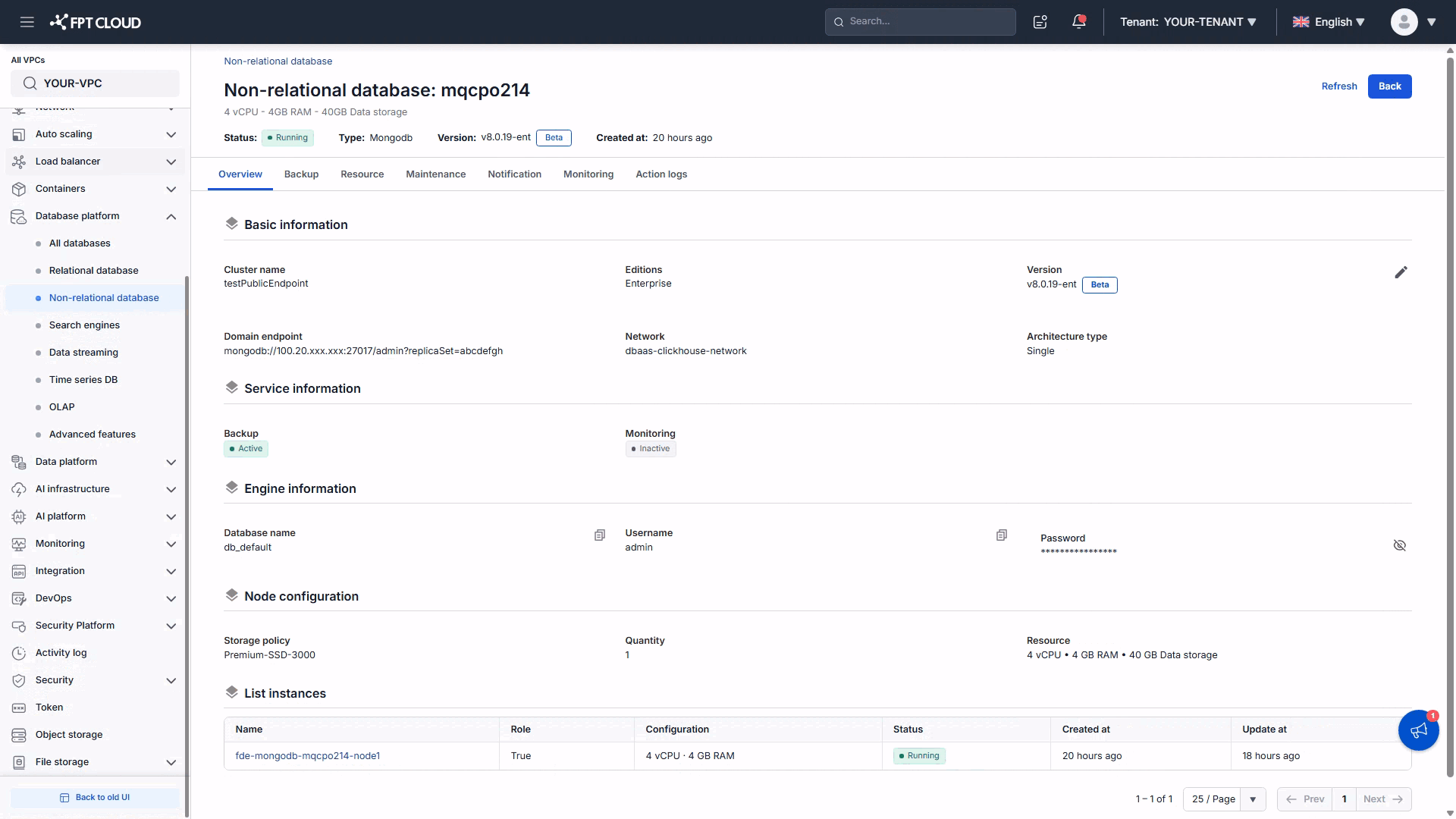
各セクションの内容
| セクション | 情報 |
|---|---|
| Overview(ヘッダー) | cluster ID、状態、現在の vCPU・RAM・Storage、engine 種別、engine バージョン、作成日時 |
| Basic Information | cluster 名、database 種別、バージョン、endpoint(ドメイン/IP)、port、network/subnet、アーキテクチャ種別 |
| Service Information | Backup と Monitoring 各サービスの有効状態 |
| Engine Information | 既定の database 名と既定アカウントの credential(ユーザー名とパスワード) |
| Data Nodes Configuration | storage policy、node 数、node ごとの現在のリソース構成 |
| List Instances | cluster 内のすべての node — 名前、role(Primary/Replica)、リソース、状態、作成日時と最終更新日時 |
Basic Information と Engine Information を合わせると、接続文字列に必要な情報がそろいます。endpoint、port、database 名、ユーザー名、パスワードです。
このページの Architecture type は 1 node の cluster では Single と表示されますが、provisioning ウィザードでは同じ選択肢を Standalone と呼びます。名称は 2 つ、アーキテクチャは 1 つです。
Overview タブは閲覧専用ではありません。node 構成セクションの Quantity の横にある鉛筆アイコンからスケールアウト操作を開けます。database cluster をスケールアウトする を参照してください。
instance 一覧の読み方
Replica Set では、Role 列で現在どの node が Primary かがわかります。この値は failover のたびに変わります。固定の割り当てではなく、その時点の状態を示すものです。Standalone cluster では 1 行だけが表示され、role に意味はありません。
この列は Primary / Secondary ではなく True / False と表示されます。True が Primary です。
Sharded Cluster の詳細ページ
Sharded Cluster は表示が大きく異なるため、個別に説明します。
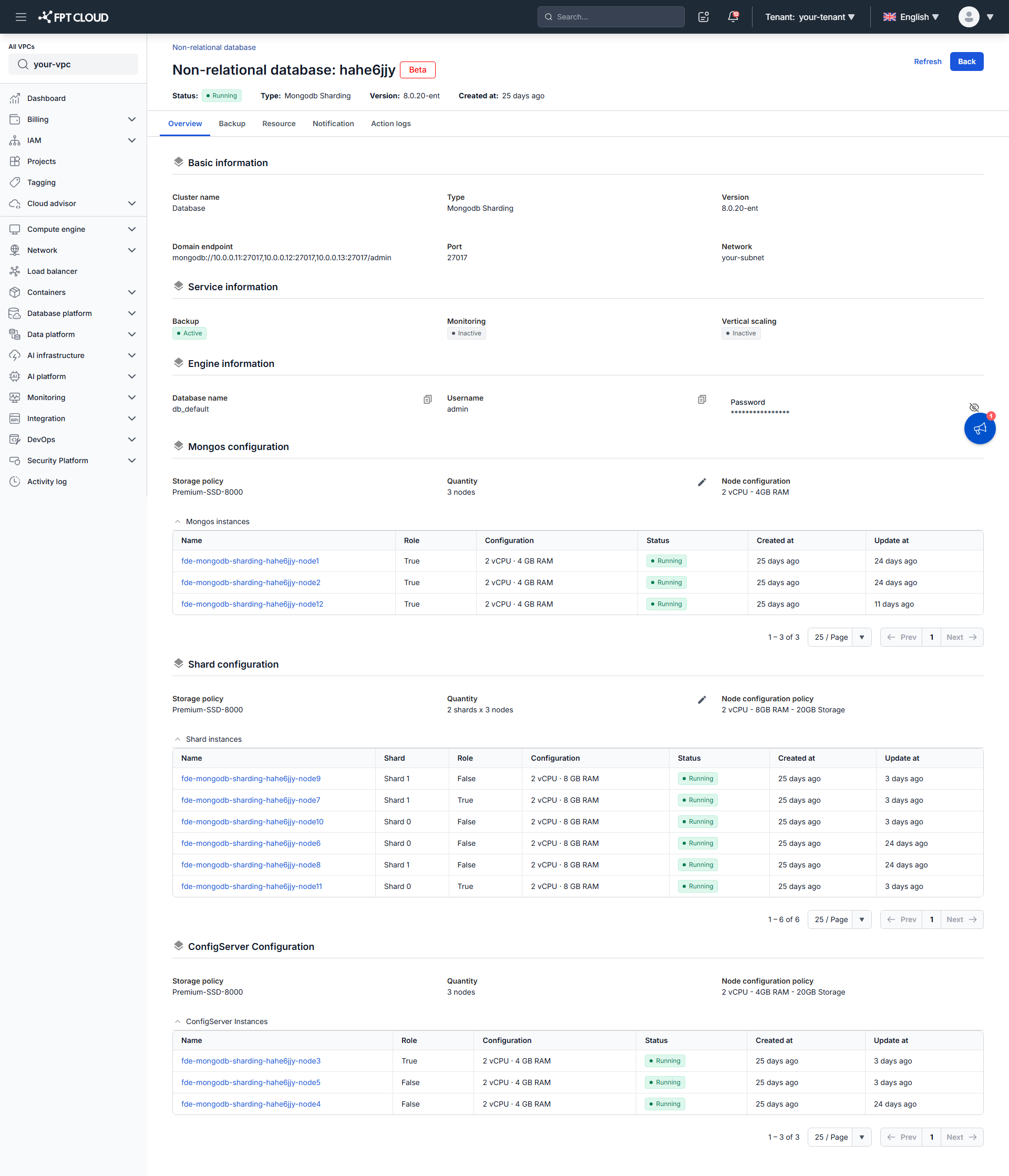
ヘッダー以下の違い
| Standalone / Replica Set | Sharded Cluster | |
|---|---|---|
| ヘッダーの Type | Mongodb | Mongodb Sharding。Cluster ID の横に Beta バッジ |
| ヘッダーの項目 | High availability あり | High availability の項目なし |
| タブ | Overview、Backup、Resource、Vertical Scaling、Maintenance、Notification、Monitoring、Action logs | Overview、Backup、Resource、Notification、Action logs — Vertical Scaling、Maintenance、Monitoring の各タブがない |
| Basic Information | Editions と Architecture type の行あり | どちらもなし。Type が区別を担う |
| node の構成 | Data Nodes Configuration 1 セクションと instance 一覧 1 つ | 3 セクションあり、それぞれに instance テーブル |
接続 endpoint
Domain endpoint は mongos router を列挙します。Replica Set と違い ?replicaSet= パラメータは付きません。
mongodb://10.0.0.11:27017,10.0.0.12:27017,10.0.0.13:27017/admin
これが本来の接続経路です。client は mongos と通信し、shard に直接つなぐことはないため、shard のトポロジーはアプリケーションから見えません。
3 つの構成セクション
各セクションは同じ 4 項目(Storage policy、Quantity、Node configuration、instance テーブル)をそれぞれのグループについて繰り返します。
| セクション | Quantity の表示 | Node configuration | instance テーブル |
|---|---|---|---|
| Mongos configuration | 3 nodes | vCPU と RAM のみ、storage なし | Mongos instances — 全行の Role が True |
| Shard configuration | 2 shards x 3 nodes | node ごとの vCPU、RAM、storage | Shard instances — Shard 列が追加される |
| ConfigServer Configuration | 3 nodes | node ごとの vCPU、RAM、storage | ConfigServer Instances |
注意して読むべきは Shard 列です。行が shard 単位(Shard 0、Shard 1、…)にまとまり、各 shard の中でちょうど 1 行だけ Role が True になります。それがその shard の Primary です。したがって 2 shard の cluster では 6 行が並び、True は shard ごとに 1 つずつ、計 2 つになります。各 shard が独立して Primary を選出するためです。
このページに出る警告
詳細ページには、対応が必要な状態が表示されます。よくあるのは、コンピュートのスケールダウン後に再起動が必要になるケースです。vCPU や RAM を減らすと engine は自動的に再起動しますが、変更によっては手動で再起動するまで反映されないものがあります。
管理者パスワードの表示には FDE サービス種別の権限が必要です。credential がマスクされて表示される場合、その権限が role に付与されていません。IAM を設定する を参照してください。
次のステップ
- ここで確認した情報を使うには Floating IP で database に接続する
- 表示されている構成を変更するには リソース管理