FMON で database cluster を監視する
Monitoring では、cluster の状態、性能、リソース使用状況をリアルタイムで把握できます。FPT Monitoring (FMON) と連携して metric と log を収集し、Grafana の Dashboard に表示します。
異常を早期に見つけたり、クエリの負荷を評価したり、リソース変更が本当に必要かを判断したりするのに使います。
Monitoring を有効にする
Monitoring はセルフサービスではありません。Monitor タブを開くと、その cluster で有効化されているかどうかによって表示が変わります。
- FPT Cloud Portal にサインインします。メインメニューから Database Platform → All Databases を選択します。Cluster ID をクリックし、Monitor タブを開きます。
-
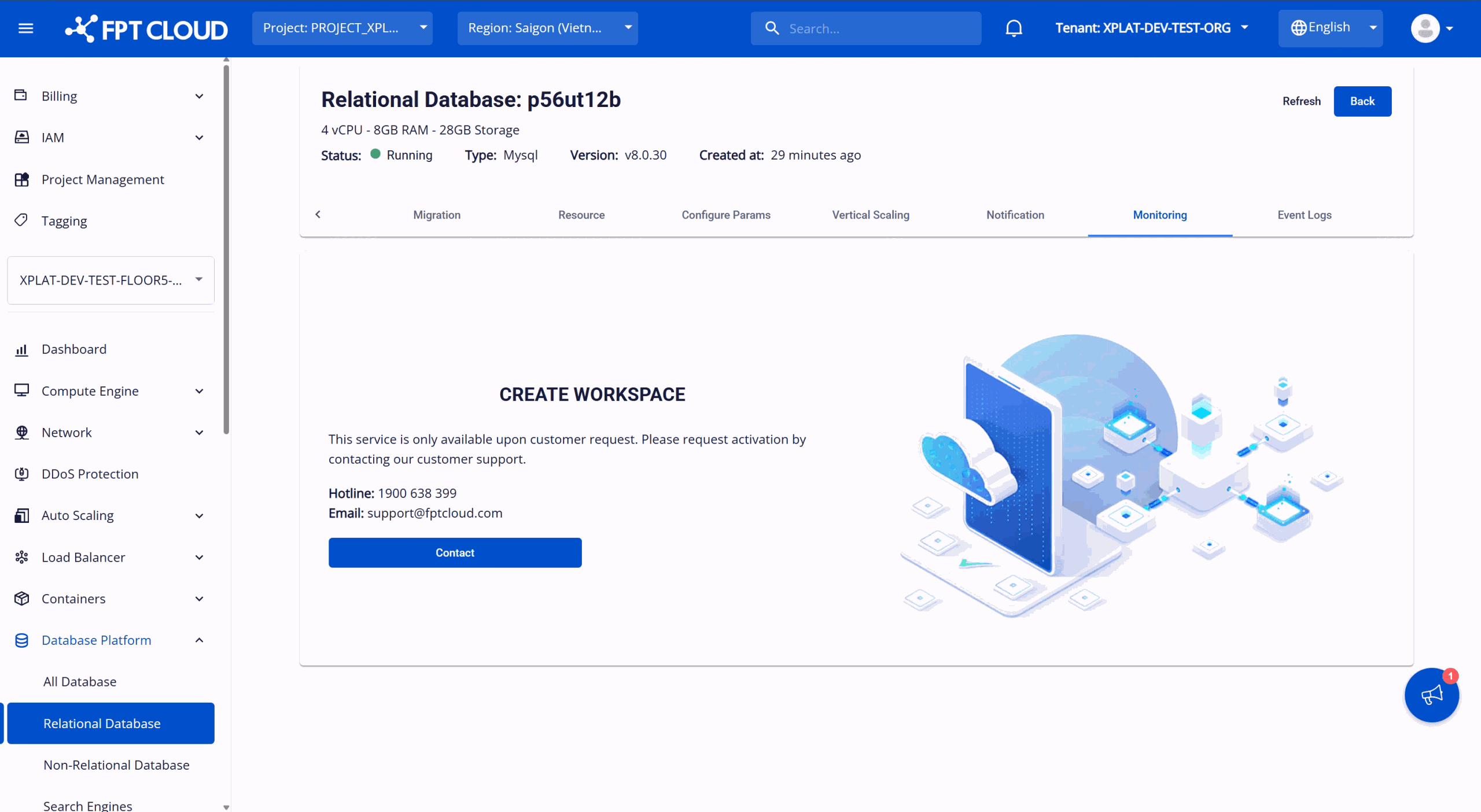
未有効の場合 — FPT Support への連絡を促す画面が表示されます。
-
有効の場合 — database の metric と log が一覧表示されます。未連携のものは integrated status が Disabled と表示されます。
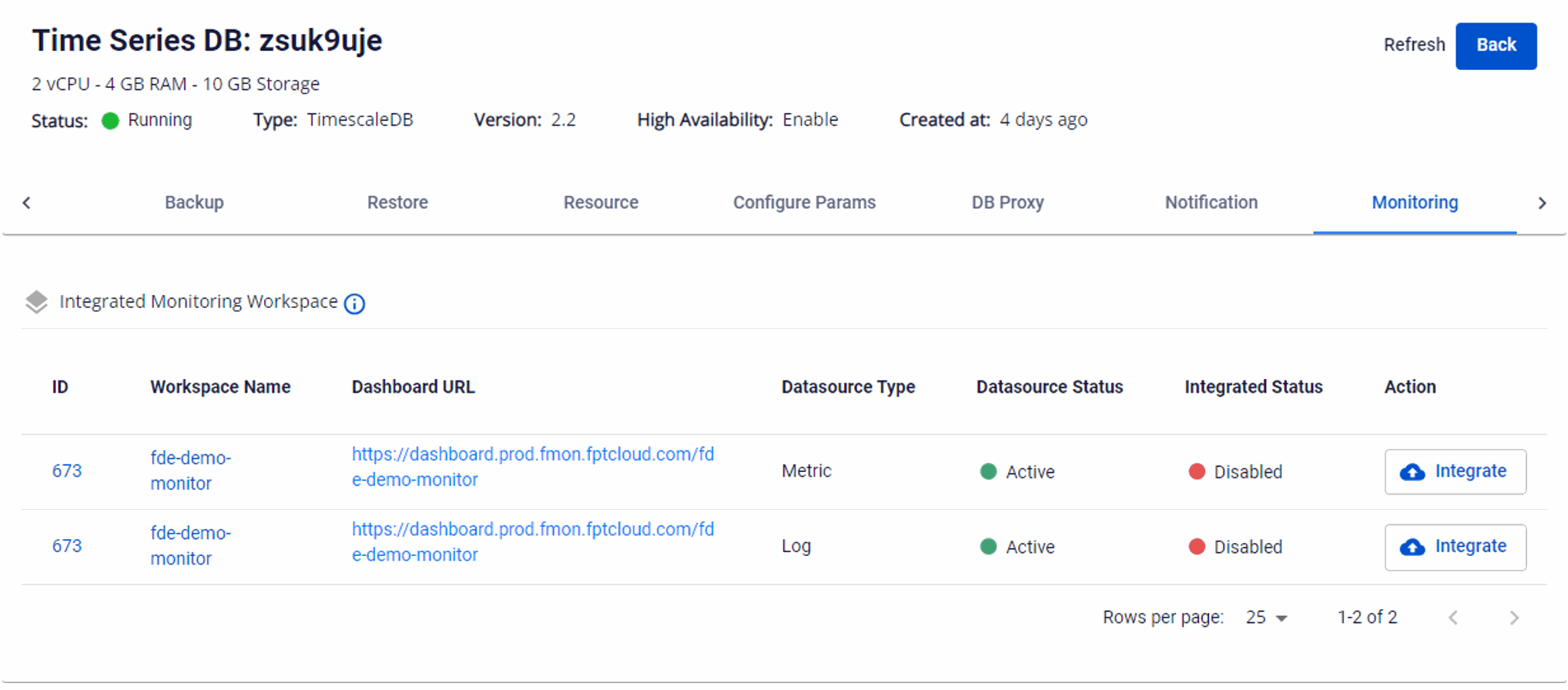
Monitoring の有効化は FPT Support へ依頼してください。自分で有効にする手段はないため、障害の最中ではなく、データが必要になる前に申請しておいてください。
workspace を連携・解除する
| 操作 | 効果 |
|---|---|
| Integrate | cluster の metric と log の収集を開始します。integrated status が Enabled になります。 |
| Disintegrate | 収集を停止します。integrated status が Disabled になります。 |
workspace 一覧で対象の workspace の操作を選び、ダイアログで確認します。
workspace の情報を確認する
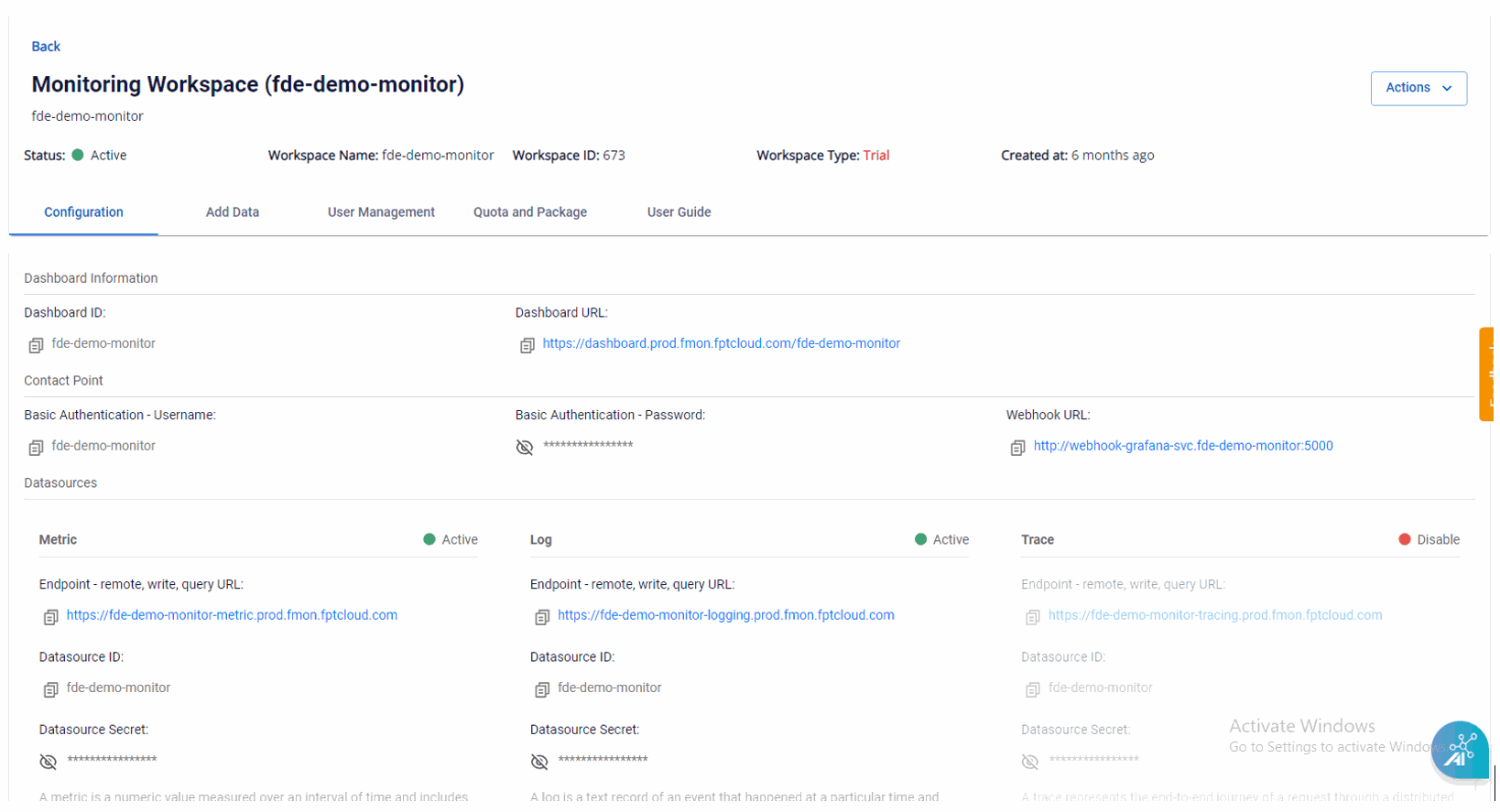
連携すると、workspace 名を選択して詳細ページを開けます。ここに監視用の Dashboard、contact point、datasource がまとまっています。
Grafana で metric と log を見る
workspace の詳細ページで Dashboard URL を選択すると、Grafana のサインインページが開きます。
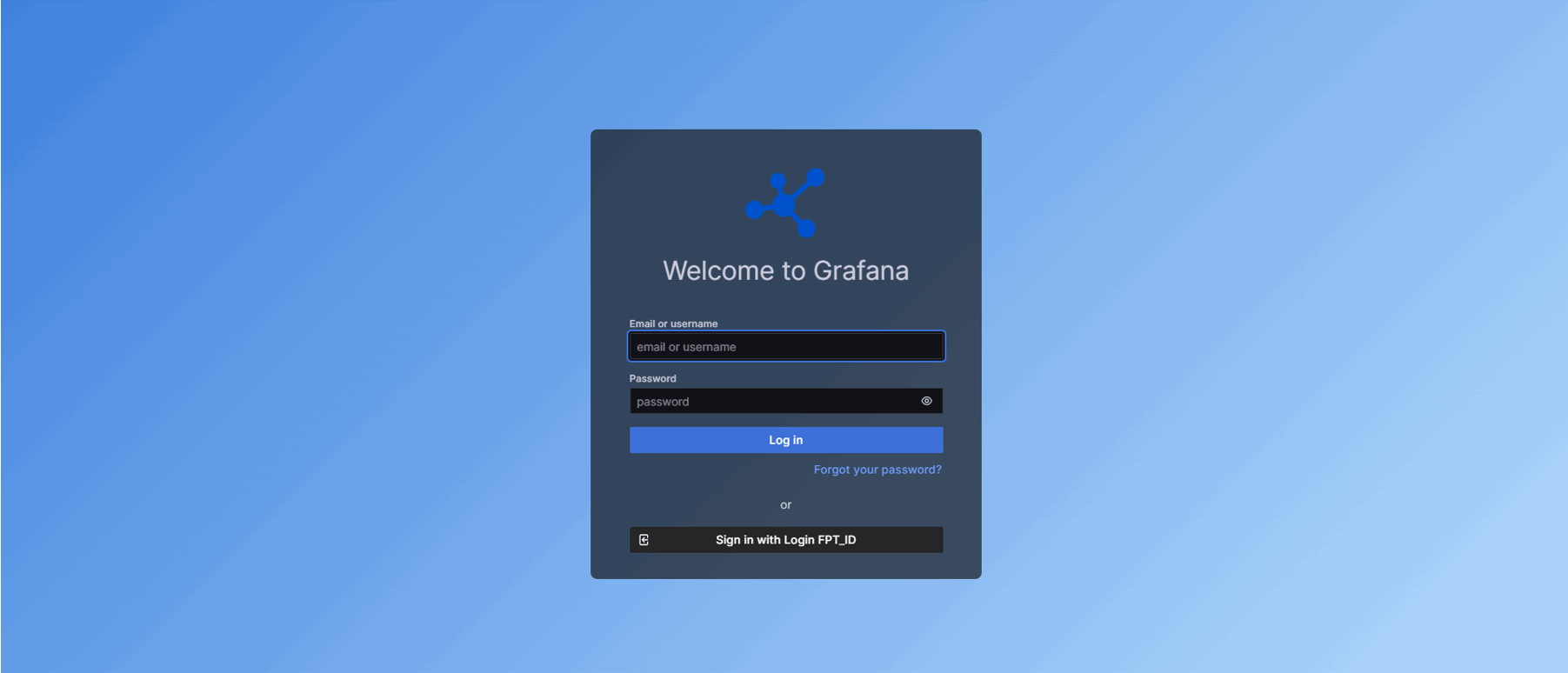
workspace の詳細ページに表示されている Basic Authentication – Username と Basic Authentication – Password でサインインします。
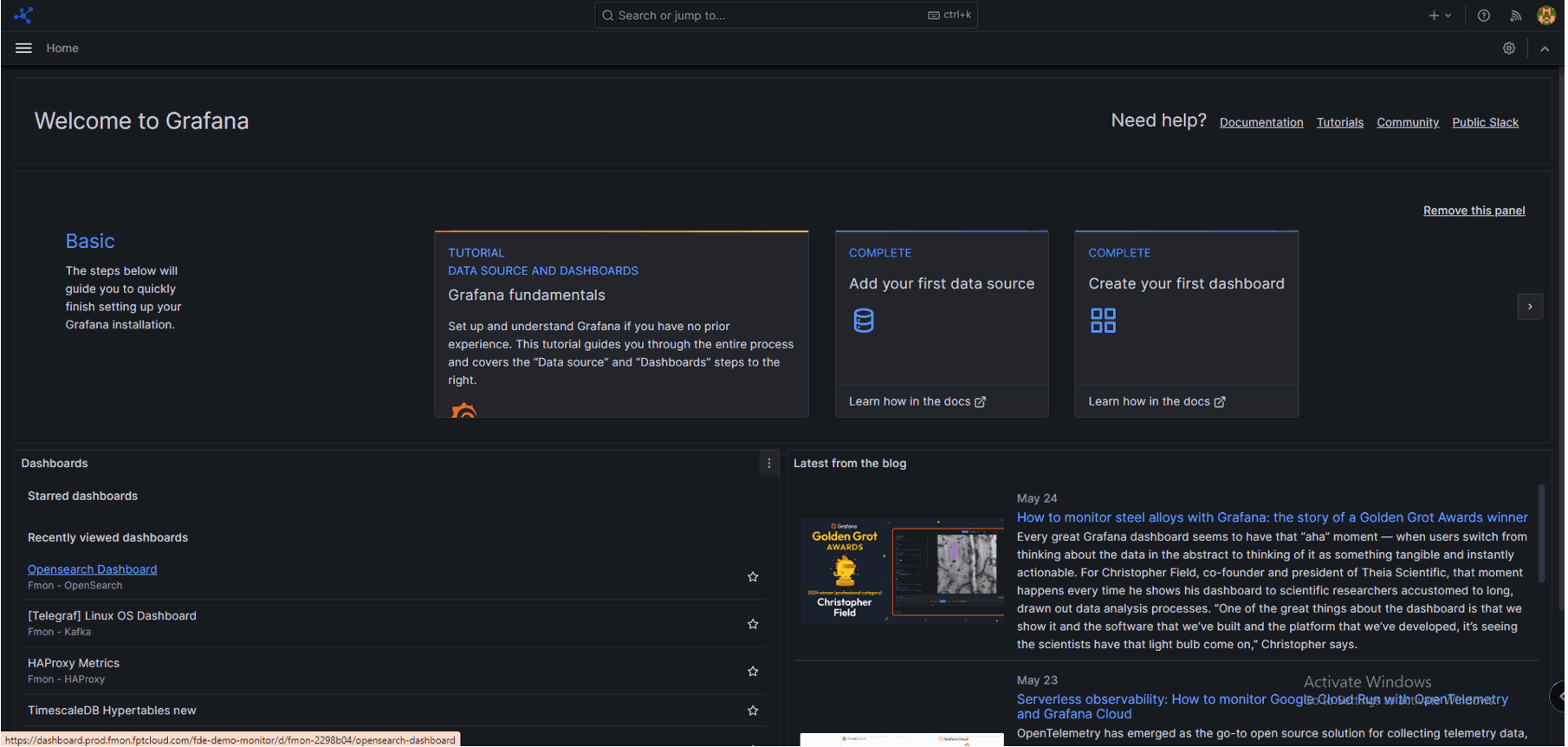
metric
-
Toggle Menu → Dashboards をクリックします。
-
database engine の種別に対応するテンプレートを選択します。
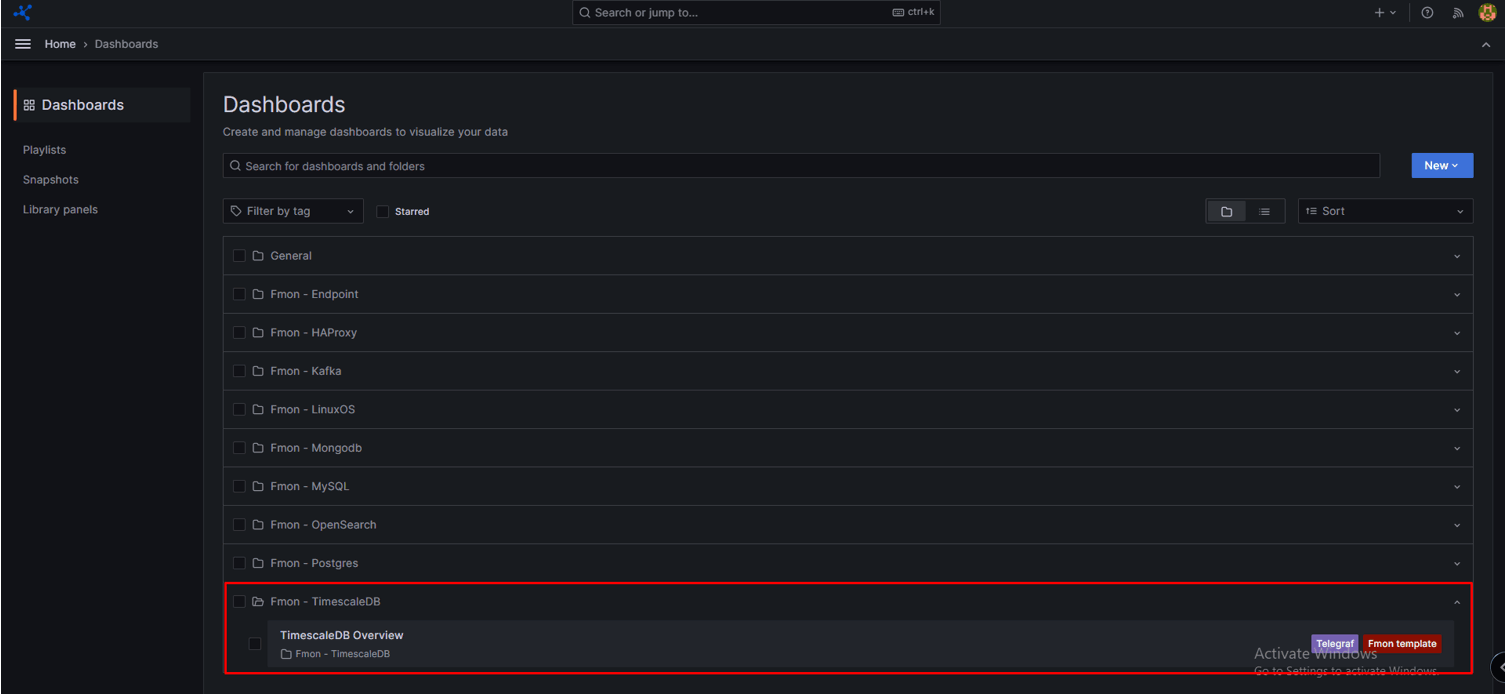
-
フォルダーを選ぶと、対応する metric が表示されます。
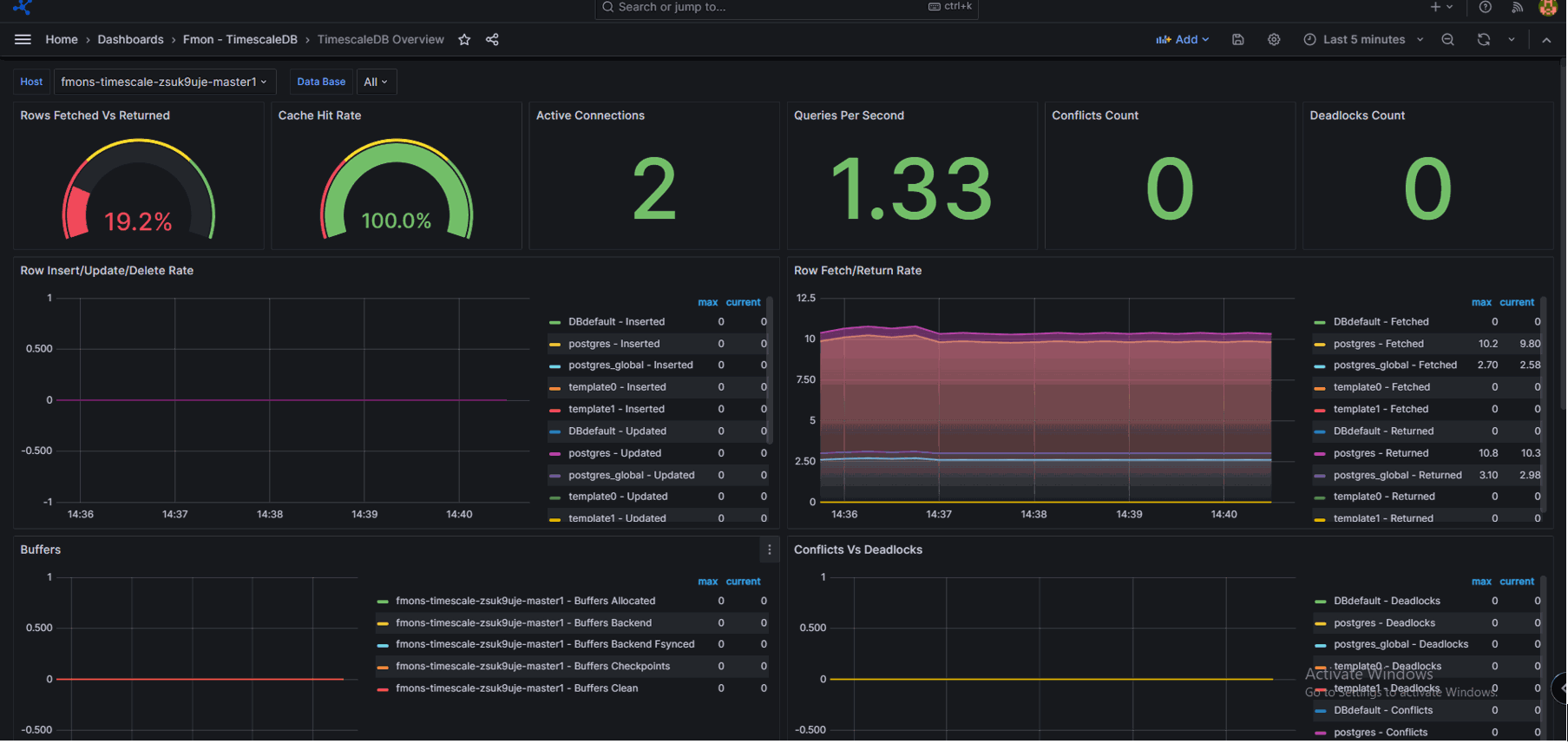
log
-
Toggle Menu → Explore をクリックします。
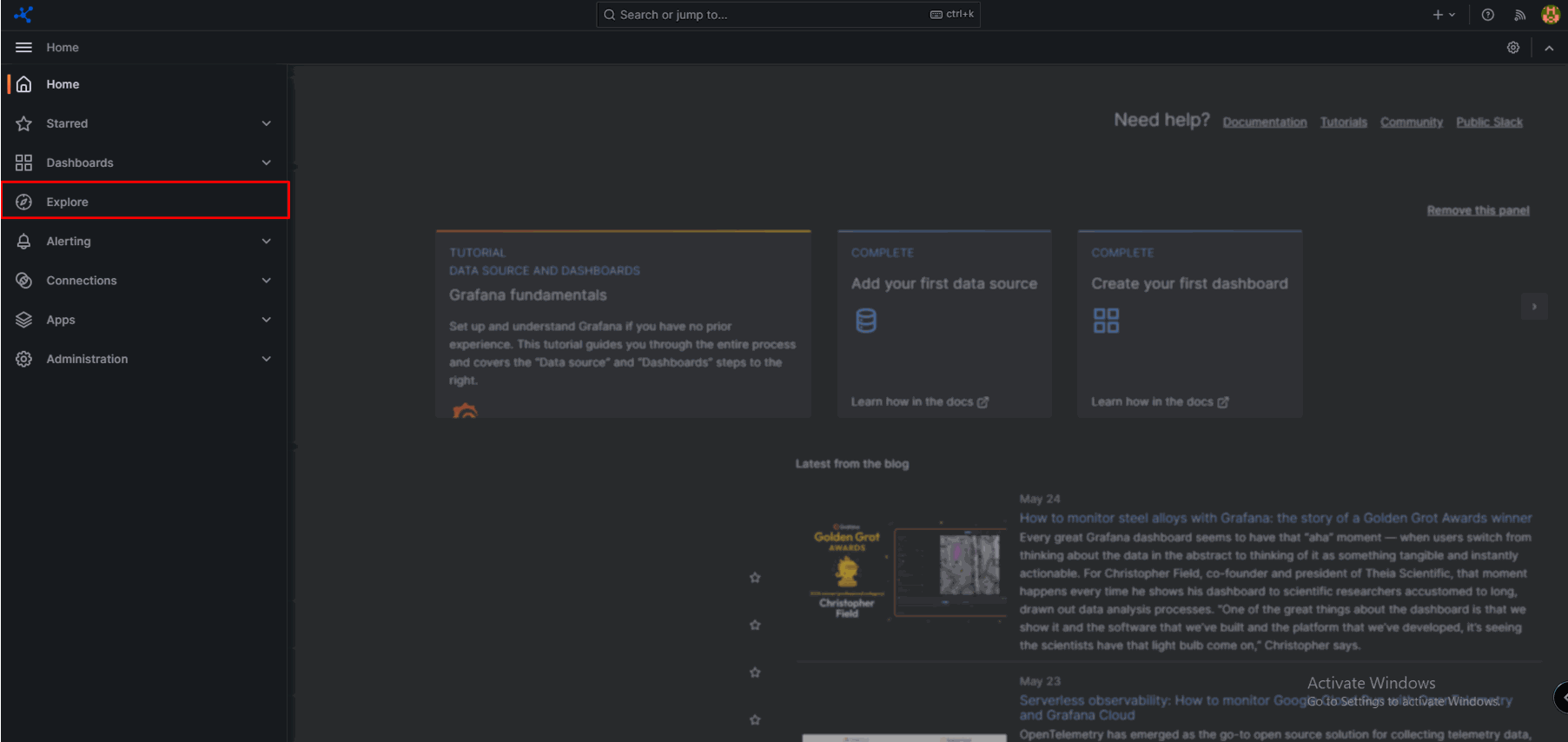
-
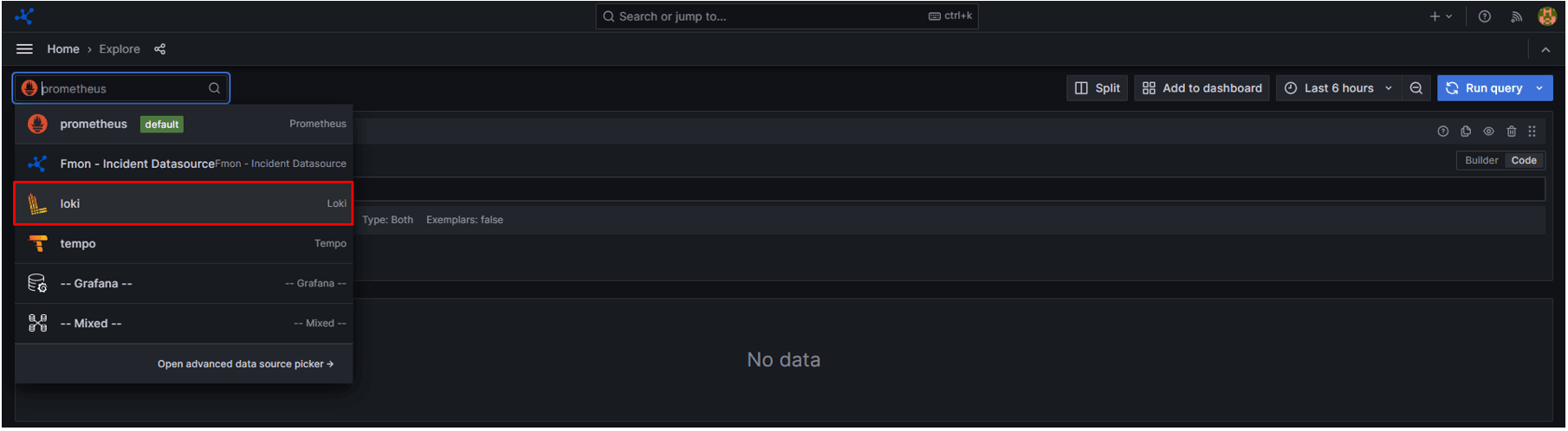
データソースとして Loki を選びます。
-
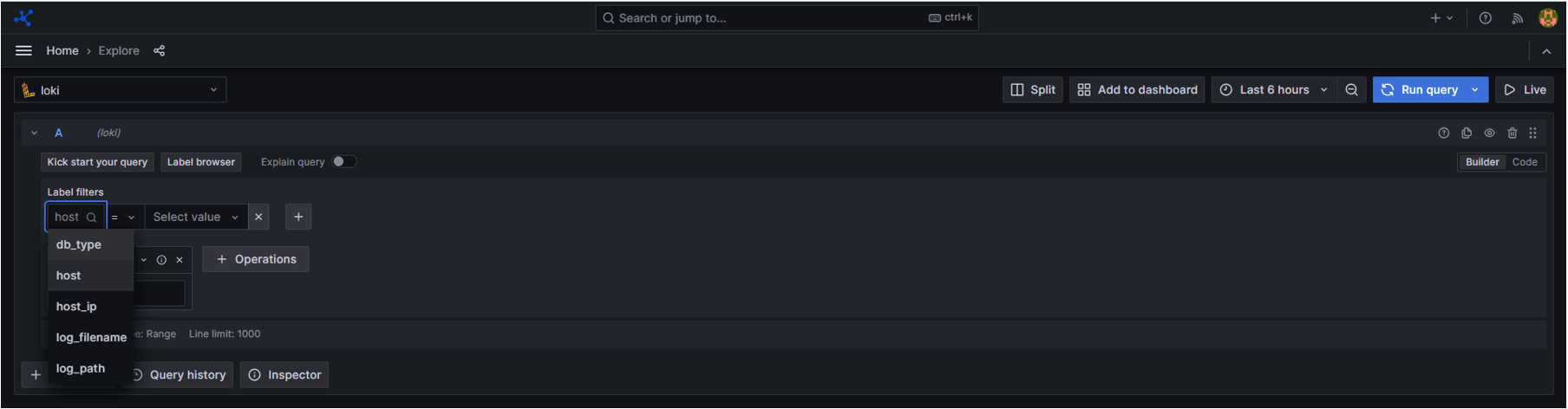
label フィルターで、絞り込みに使う label を選びます。
-
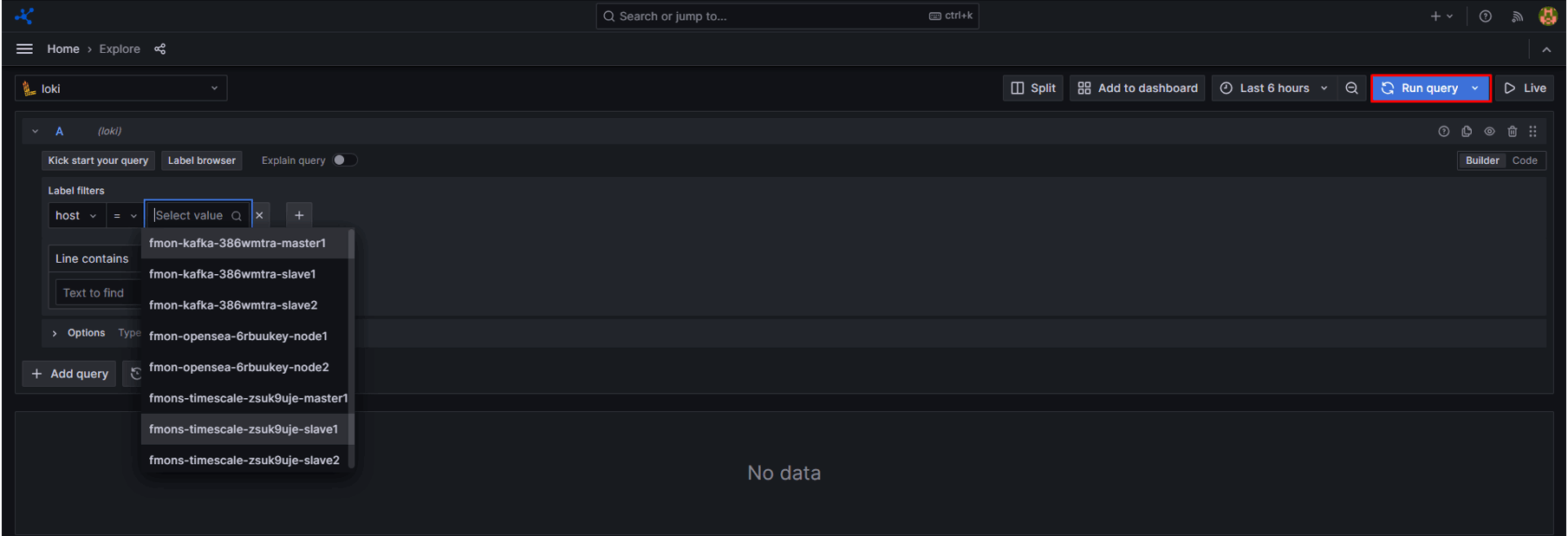
value フィルターで instance を選びます。
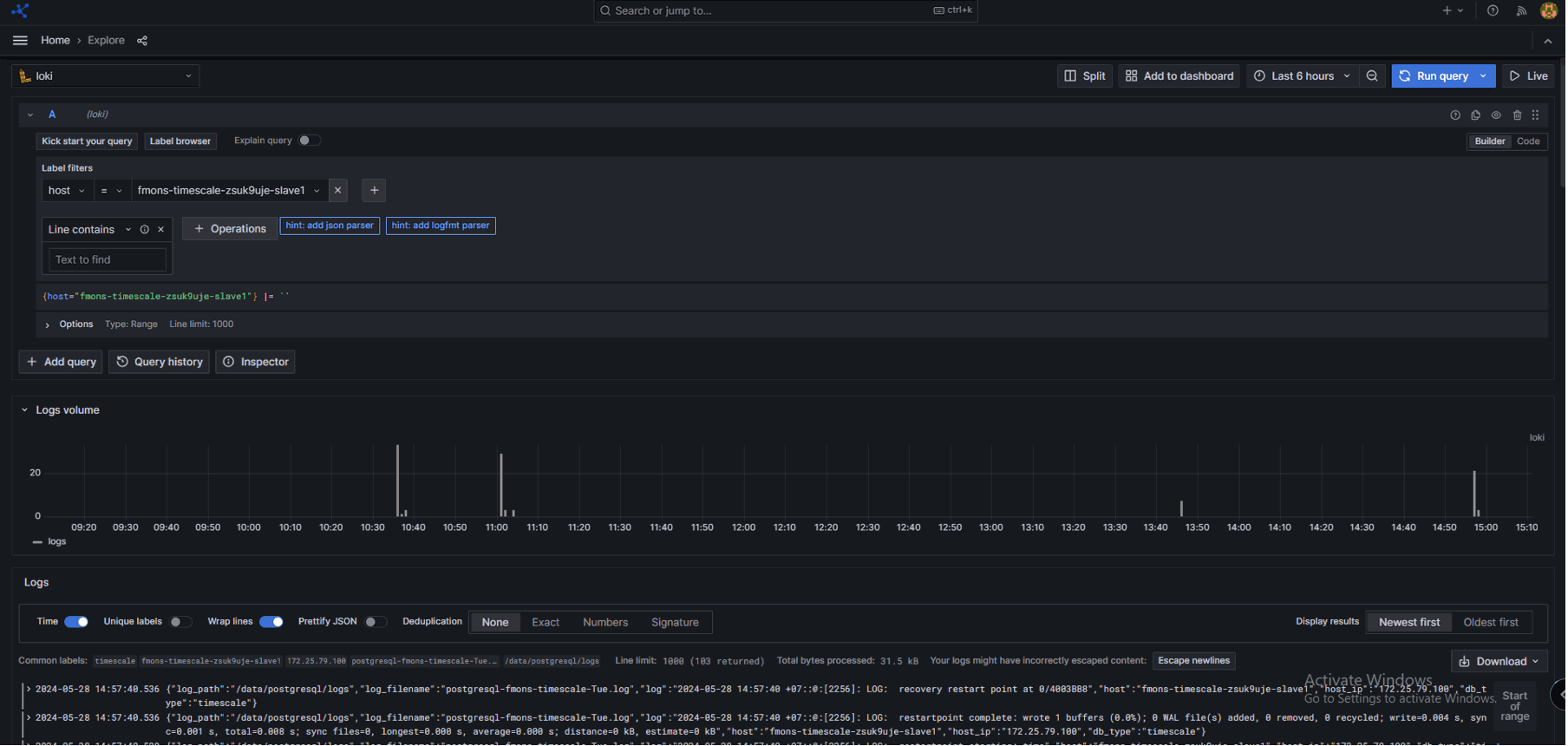
条件に一致した log が表示されます。
次のステップ
- 自分で見に行かなくても気付けるようにするには Notification
- metric からボトルネックが見えたら database のリソース構成を変更する
- 性能 metric ではなく操作履歴を見るには action log を表示する