レポートを手動でエクスポートする
手動エクスポートでは、指定した期間の backup 実行統計を取得し、CSV でダウンロードします。backup の履歴確認、実行状況の点検、監査用の証跡作成に使います。
定期的に受け取りたい場合は、レポートのスケジュール配信 を使ってください。
ステップ 1: エクスポート画面を開く
-
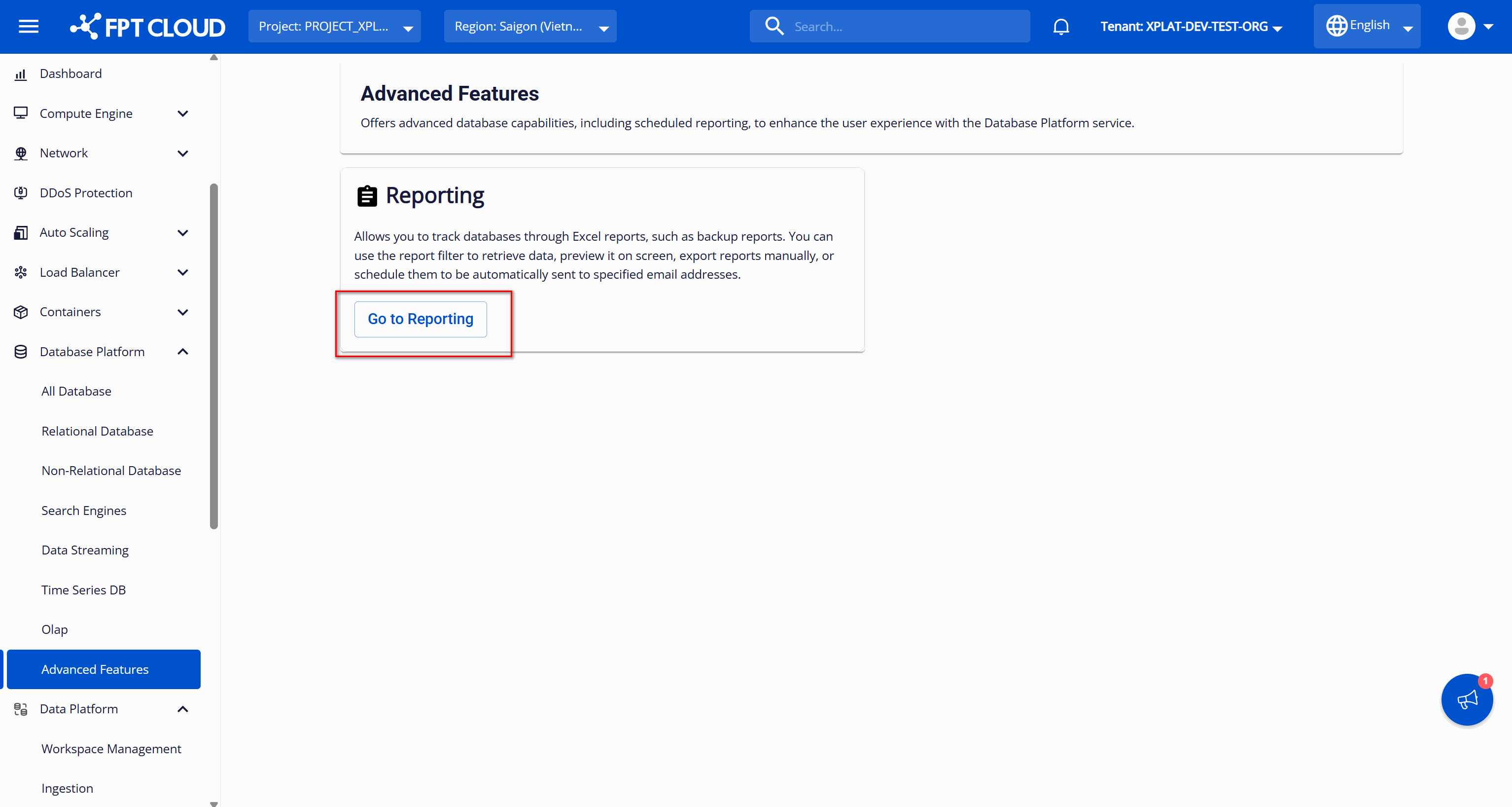
メニューバーで Database Platform を選択し、Advanced Features を開きます。
-
Go to Reporting をクリックし、Report Export タブを選択します。
ステップ 2: 絞り込み条件を設定する
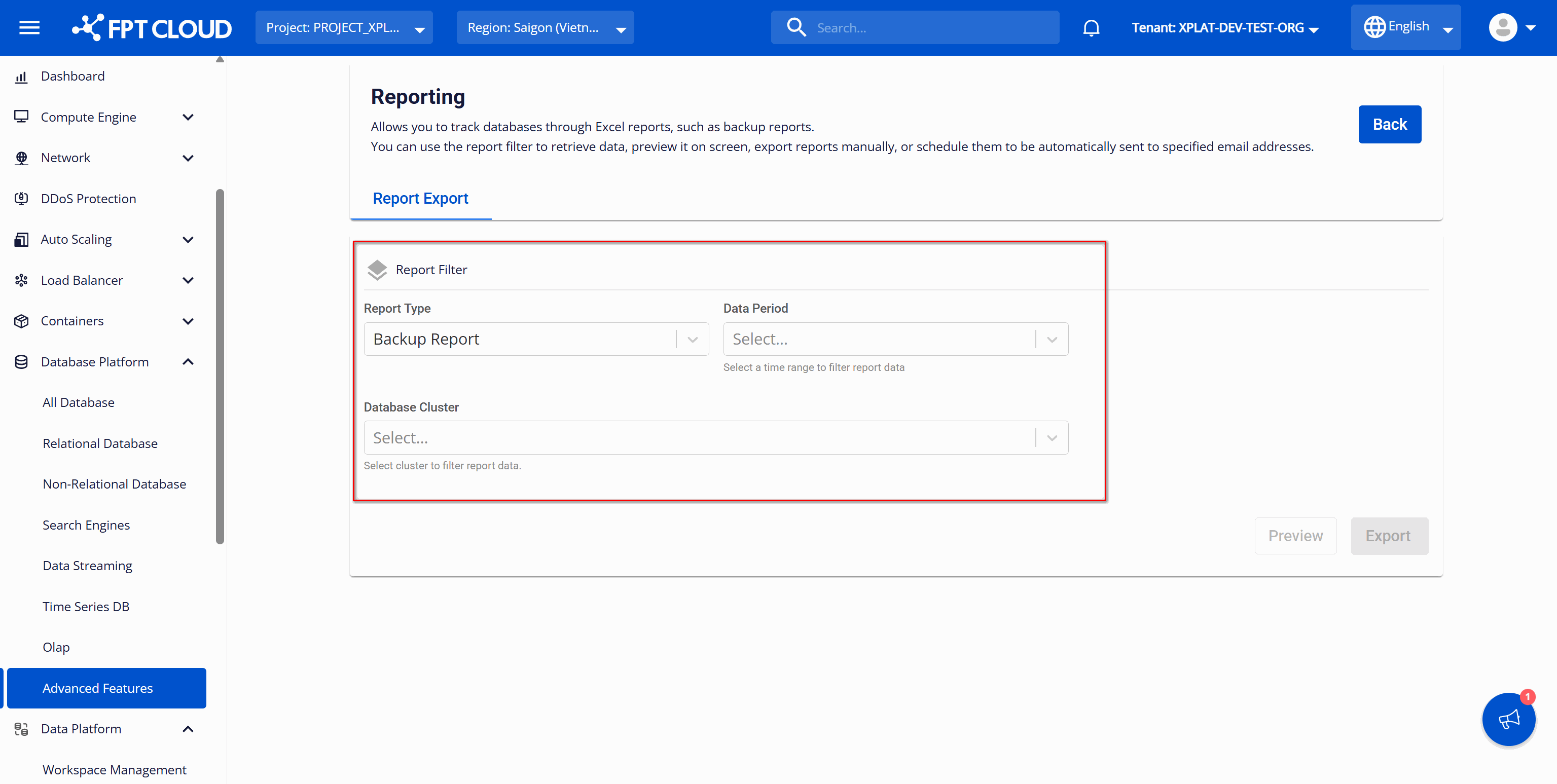
| 項目 | 入力内容 |
|---|---|
| Report Type | 現在は Backup Report のみで、既定で選択されています。 |
| Data Period | データを収集する期間(下記参照)。 |
Data Period の選択肢:
| 選択肢 | 対象期間 |
|---|---|
| Yesterday | 前日の 00:00:00 から現在まで |
| Last 7 days | (当日 − 7 日)の 00:00:00 から現在まで |
| Last 30 days | (当日 − 30 日)の 00:00:00 から現在まで |
| Custom Range | 開始日の 00:00:00 から終了日の 23:59:59 まで |
Custom Range を選ぶと Date Range 欄が表示されます。
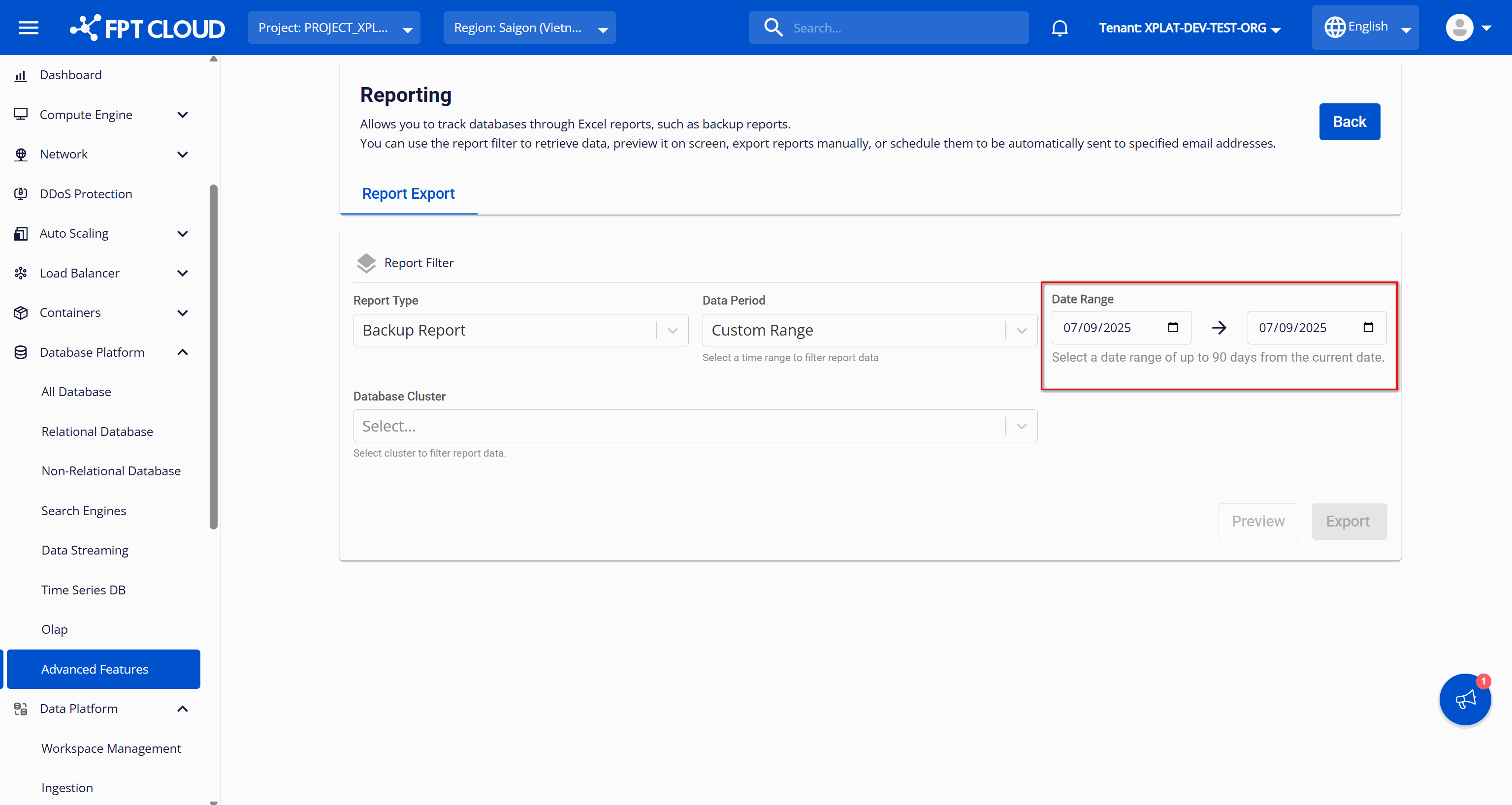
制約が 2 つあります。期間は当日から 90 日より前にさかのぼれません。また To Date に未来の日付は指定できません。
注記
- 必須項目がすべて有効になるまで、Preview と Export は無効のままです。
- 絞り込み条件を変更すると、表示中のプレビューは消えます。変更のたびに Preview を押し直し、エクスポート前にデータを確認してください。
ステップ 3: プレビューする
Preview をクリックすると、レポートが画面に表示されます。対象期間に backup job を実行した cluster がない場合は「Nothing Found」と表示されます。
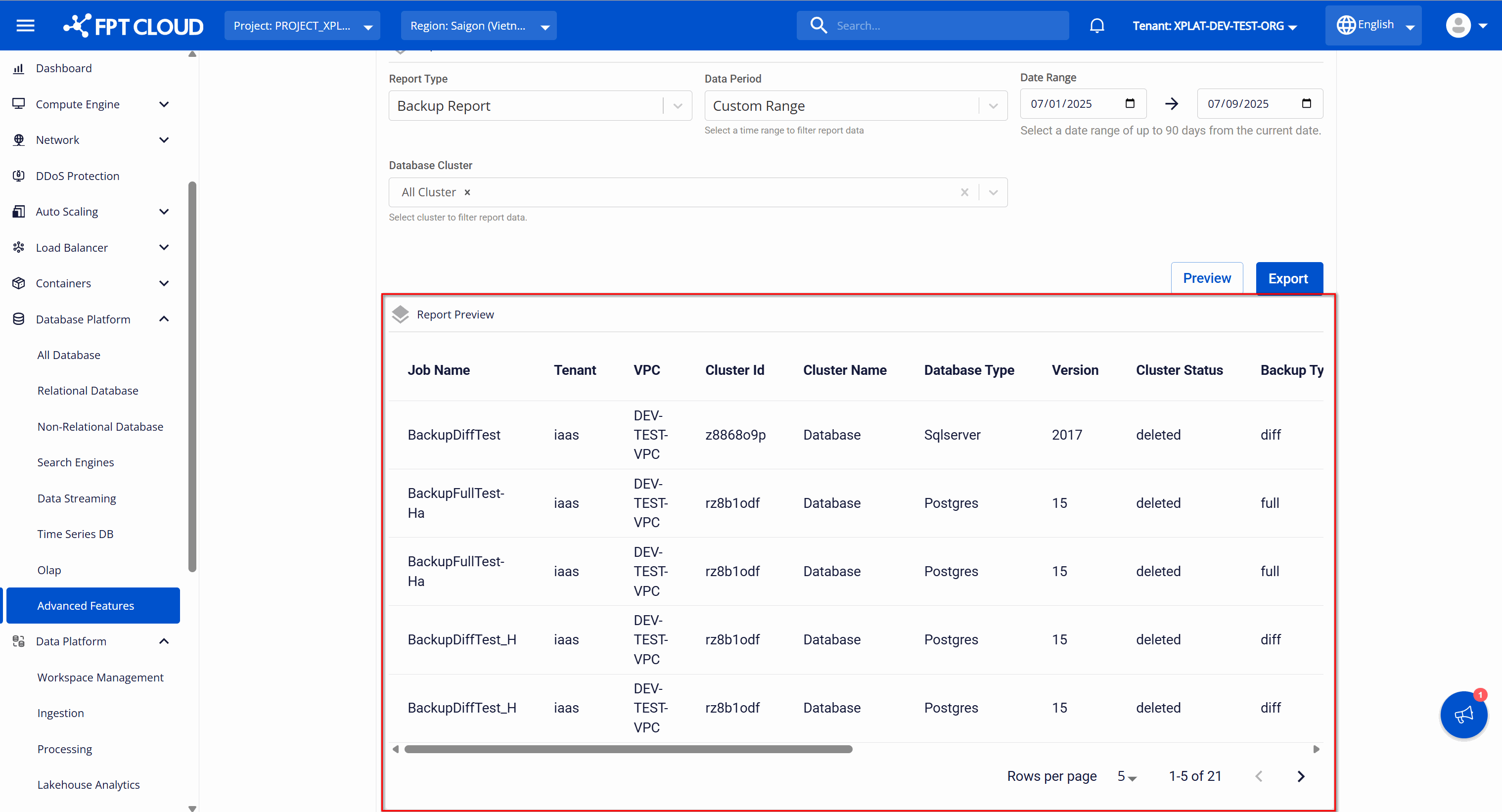
| 列 | 表示内容 |
|---|---|
| Job Name | backup job の名前 |
| Tenant | tenant |
| VPC | cluster が属する VPC |
| Cluster Id / Cluster Name | job を実行した cluster |
| Database Type | engine の種別 |
| Version | engine のバージョン |
| Cluster status | データ取得時点の状態 |
| Backup Type | full または diff |
| Backup Retention | backup ファイルの retention 値 |
| Retention Type | day(最大保存日数)または quantity(最大ファイル数) |
| Backup Usage (GB) | 使用した backup 容量 |
| Backup File Name | 作成されたファイル名 |
| Backup State | successful または deleted |
| Start Time / Finish Time | backup の実行時刻 |
ステップ 4: エクスポートする
Export をクリックすると CSV がダウンロードされます。
ファイル名は {reportType}_{vpcName}_{exportTime} で、exportTime は ddMMyyyyHHmmss 形式です。列はプレビューの表と同じです。
次のステップ
- 自動で受け取るには レポートのスケジュール配信
- レポートで backup の欠落が見つかったら backup スケジュールを変更する