レポートのスケジュール配信
レポートのスケジュール配信では、backup 実行レポートを定期的に生成し、CSV でメール送信します。誰かがエクスポートを覚えておく必要がなくなります。
ステップ 1: スケジュール一覧を開く
-
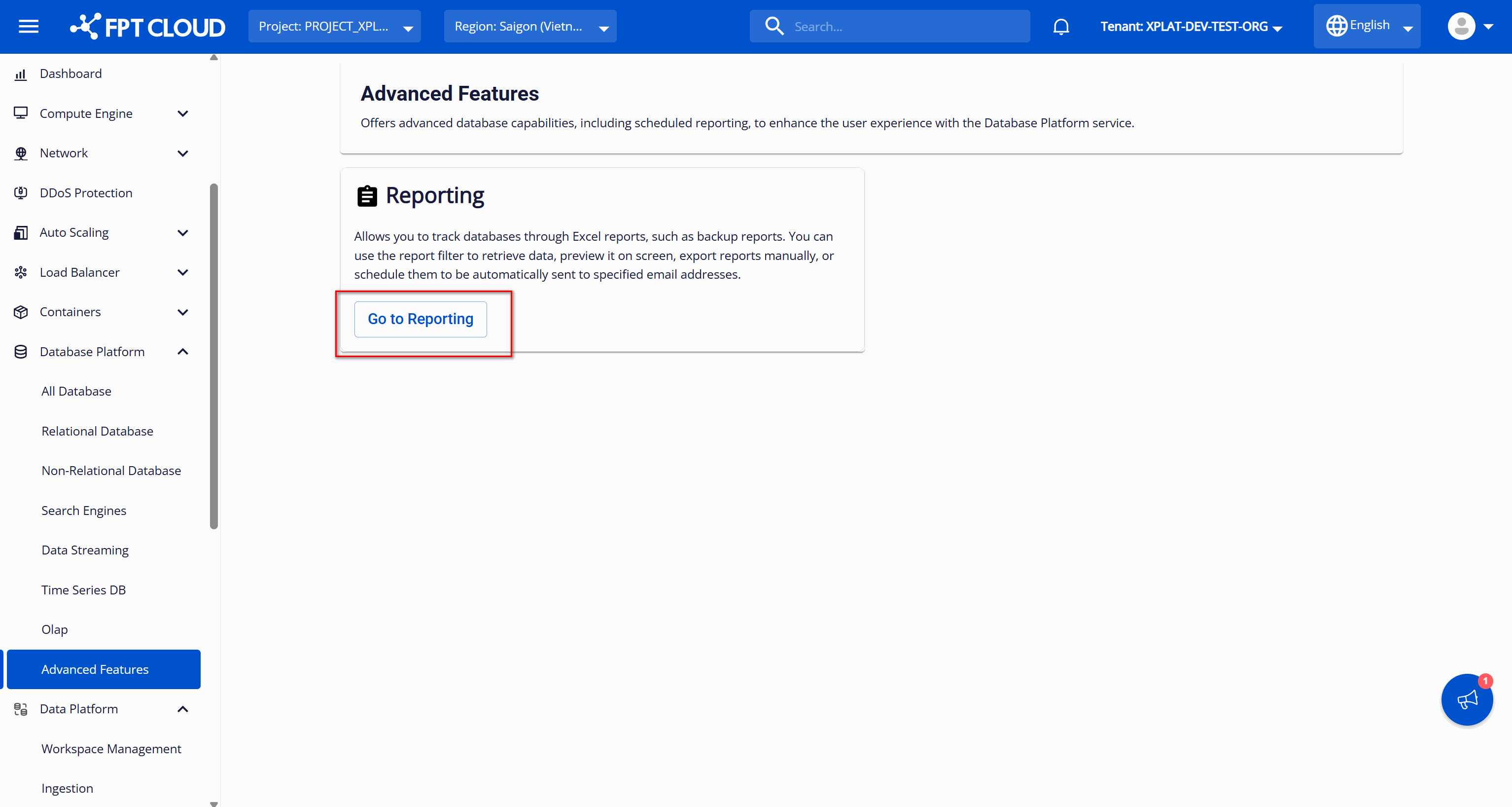
メニューバーで Database Platform を選択し、Advanced Features を開きます。
-
Go to Reporting をクリックし、Report Schedules タブを選択します。スケジュールが 1 つもない場合、一覧には「Nothing Found」と表示されます。
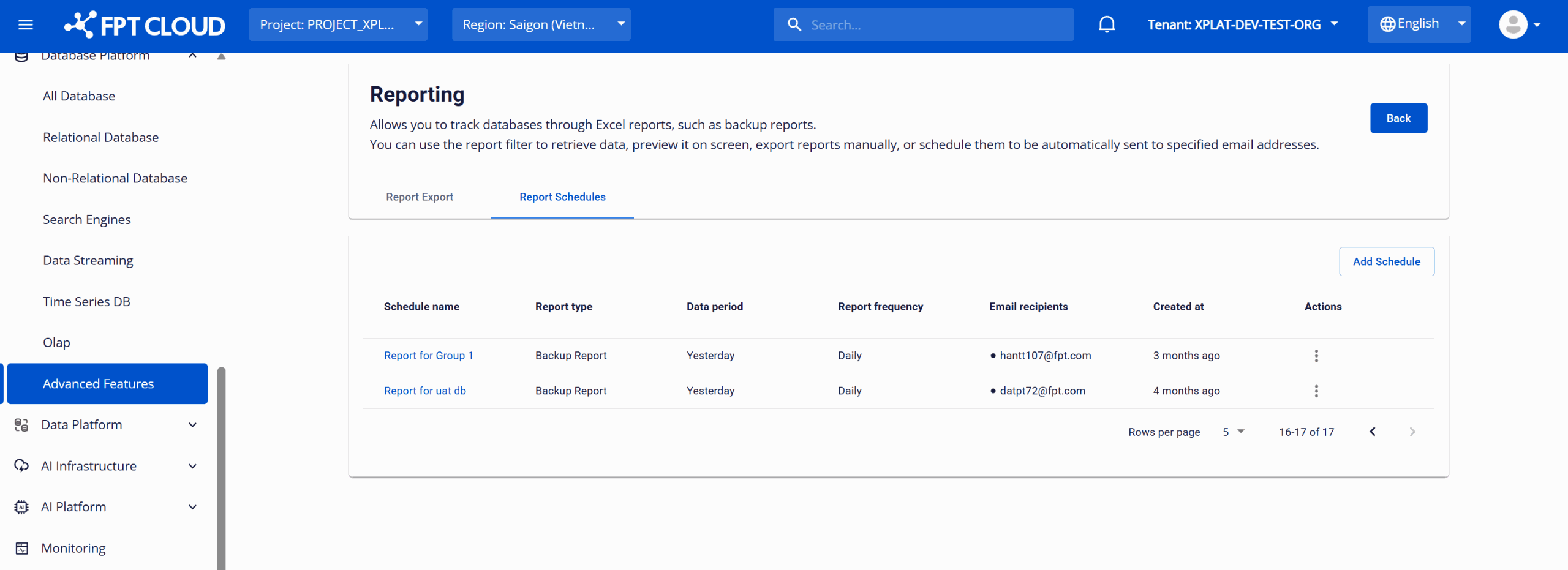
| 列 | 表示内容 |
|---|---|
| Schedule name | スケジュール名 |
| Report type | 例: Backup Report |
| Data period | レポート 1 通あたりの対象期間 |
| Report frequency | 送信の頻度 |
| Email recipients | 受信者 |
| Created at | 作成日時 |
| Action | 編集または削除 |
ステップ 2: スケジュールを作成する
右上の Add Schedule をクリックします。
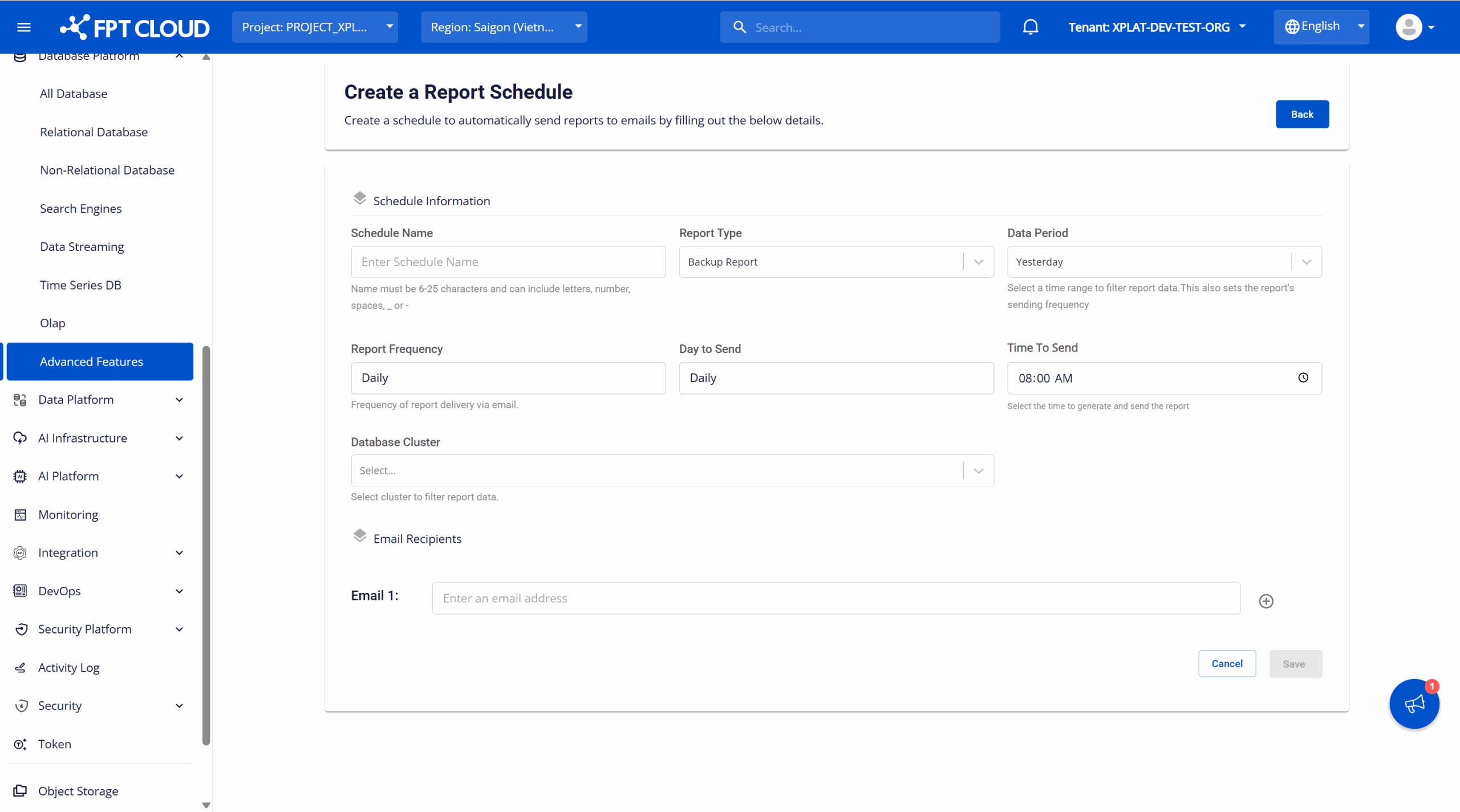
| 項目 | 入力内容 |
|---|---|
| Schedule Name | 6〜25 文字。英数字、スペース、アンダースコア、ハイフンが使えます。 |
| Report Type | 現在は Backup Report のみです。 |
| Data Period | 各レポートの対象期間(下記参照)。 |
| Report Frequency | Data Period から自動的に決まります。 |
| Day To Send | Data Period から自動的に決まります。 |
| Time To Send | スケジュールを実行する時刻。 |
| Database Cluster | 対象にする cluster。Select All か個別に選択します。 |
| Email Recipients | レポートを受け取るアドレス。+ で追加し、– で削除します。 |
Data Period が他の項目を決める仕組み
Data Period を変更すると、Report Frequency と Day To Send が自動的に更新されます。
| Data Period | 対象期間 | 頻度 | Day To Send |
|---|---|---|---|
| Yesterday | 前日 | 毎日 | 毎日固定。変更できません |
| Last 7 days | 当日 − 7 日 から 当日 − 1 日 | 毎週 | 任意の曜日 |
| Last 30 days | 当日 − 30 日 から 当日 − 1 日 | 毎月 | 1〜31 の任意の日 |
| Last month | 前月の 1 か月間 | 毎月 | 1〜31 の任意の日 |
注記
その月に存在しない日を指定した場合(2 月の 31 日など)、スケジュールはその月の最終日に実行されます。
メールアドレスは有効かつ重複しない必要があります。重複した場合は拒否されます。
Save をクリックします。新しいスケジュールが一覧の先頭に表示されます。
設定した時刻になるとスケジュールが実行され、対象期間と選択した cluster のデータを収集し、CSV を生成して受信者へメール送信します。
スケジュールを管理する
- 詳細を見る — スケジュール名をクリックすると、設定内容と実行履歴を確認できます。
- 編集 — Action 列で Edit を選び、作成時と同じ要領で項目を変更し、Edit をクリックします。
- 削除 — Delete を選び、確認文字列を入力して Confirm をクリックします。設定済みアドレスへの配信はただちに停止します。
次のステップ
- 単発のレポートが必要な場合は レポートを手動でエクスポートする
- 定期レポートではなくイベントの alert が必要な場合は Notification