database のリソース構成を変更する
cluster のリソースは、flavor(vCPU と RAM)、data disk のサイズ、IOPS を決める storage policy の 3 つです。いずれも残り quota の範囲で変更できますが、storage の拡張はオンラインである一方、flavor の変更では engine が再起動します。
現在のリソースを確認する
メインメニューから Database Platform → All Databases または Non-Relational Database を選び、Cluster ID をクリックして Resource タブを開きます。
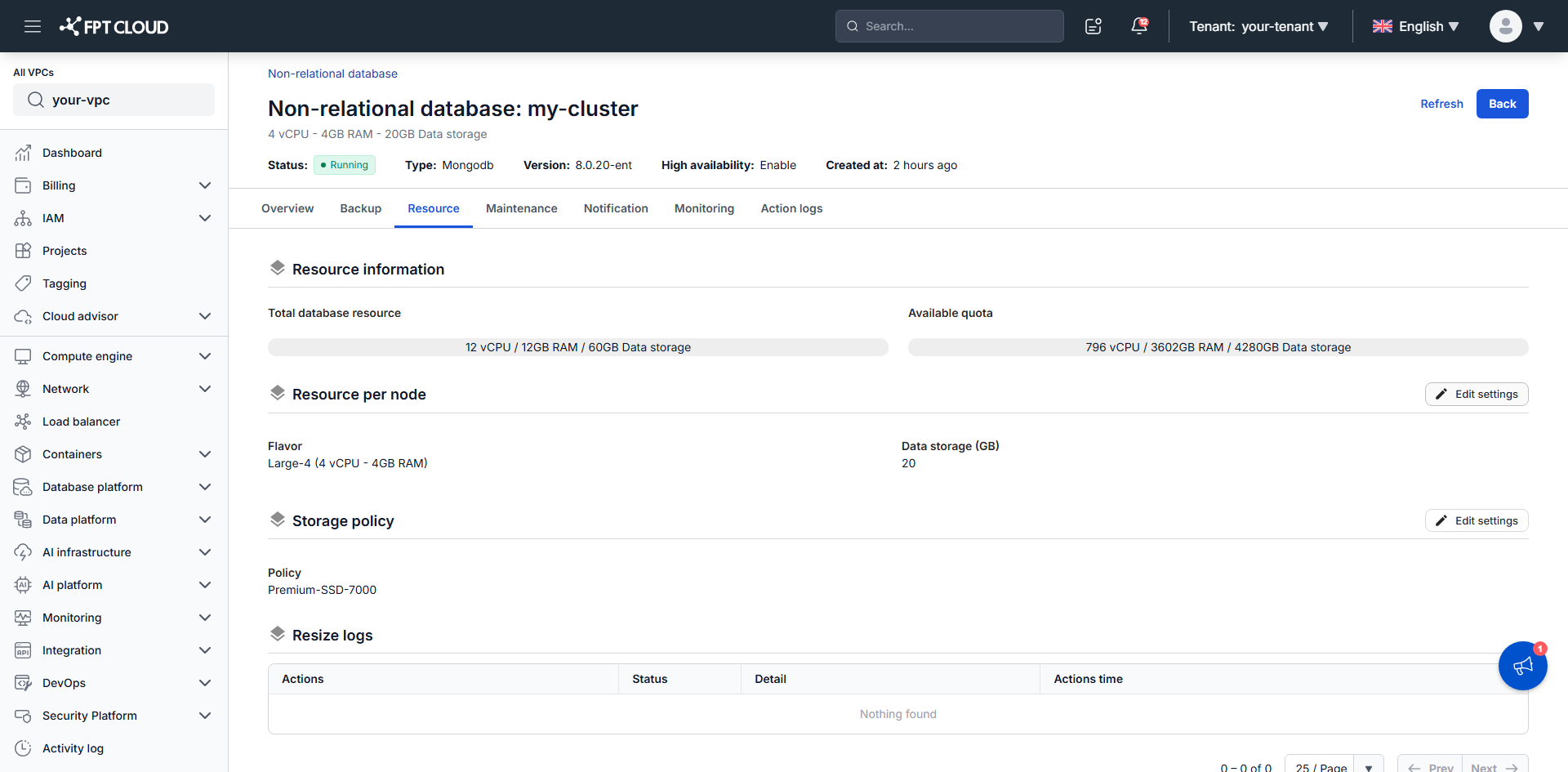
ページ上部の Resource information には 2 つの数値が出ます。
| 数値 | 何を数えているか |
|---|---|
| Total database resource | この cluster が現在使用している量。全 node の合計で、vCPU、RAM、data storage |
| Available quota | VPC に残っている余裕 |
変更を計画する前に Available quota を確認してください。quota 超過は、更新が拒否される最も多い原因です。
その下には、変更できる項目ごとにブロックと専用の Edit settings ボタンが並び、最後に Resize logs があります。過去の操作が、状態、日時、適用された構成とともに記録されています。
コンピュートとディスクを調整する
- Resource per node セクションで Edit settings をクリックします。
- 必要な項目を変更します。vCPU と RAM は Flavor、ディスクの拡張は Data storage (GB) です。
- Update をクリックします。
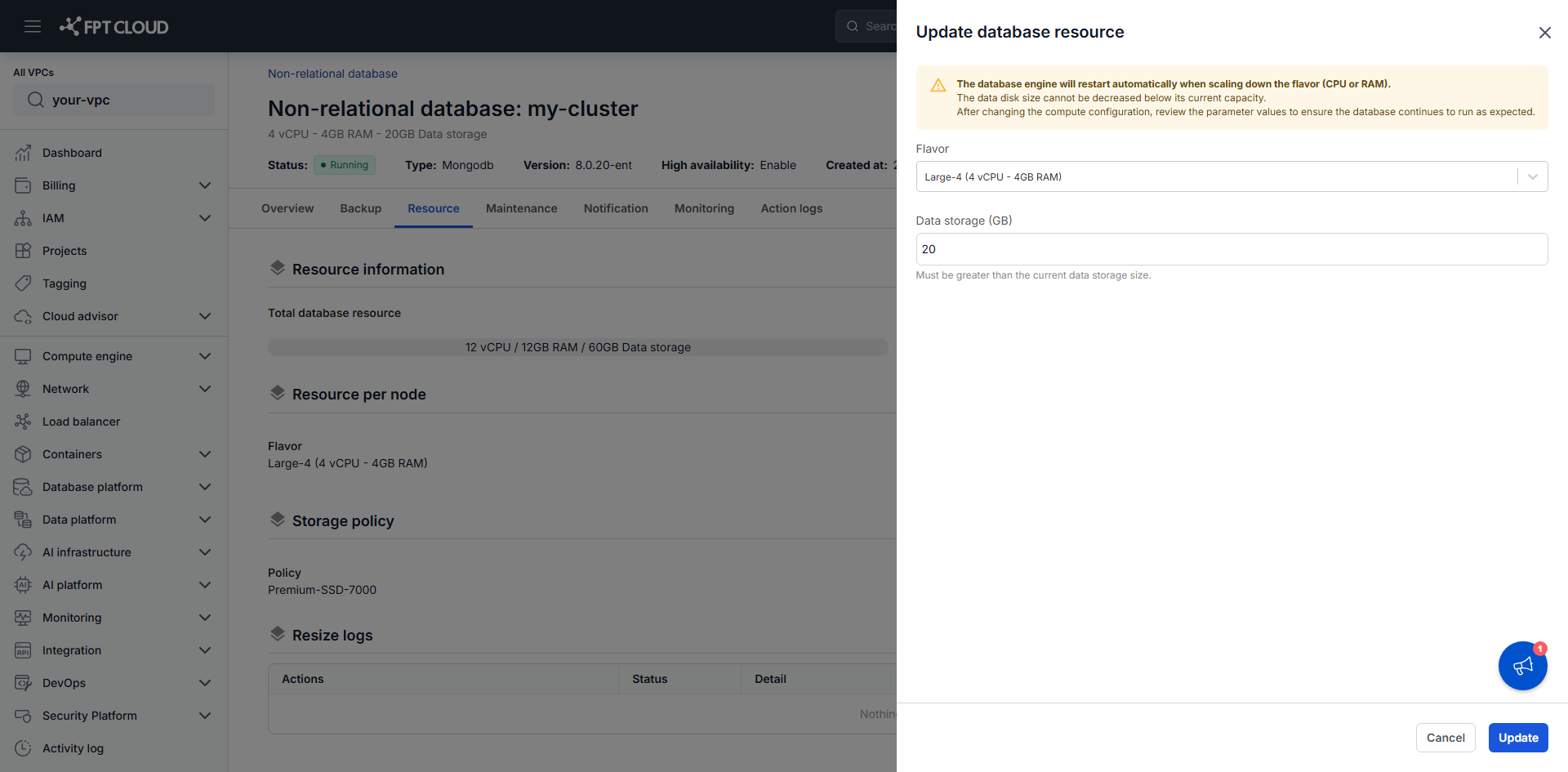
ドロワーは確定前に 3 つの条件を提示します。どれも実務上の意味があります。
| コンソールの表示 | 実際の意味 |
|---|---|
| flavor を下げると database engine が自動的に再起動する | vCPU や RAM を減らすと接続中のセッションが切れます。flavor の変更はどちらの方向でも engine を再起動するため、上げる場合も中断を見込んでください。 |
| data disk のサイズは現在の容量より小さくできない | 入力欄は現在値より大きい数値しか受け付けません。新しい cluster へリストアする以外に戻す手段はなく、増やした分の課金は続きます。 |
| compute 構成の変更後は parameter の値を見直す | 以前のメモリサイズに合わせて調整した parameter が、新しいサイズには合わなくなっている場合があります。 |
cluster の状態は Resizing に変わり、操作が完了すると Running に戻ります。5〜10 分を見込み、その間は他の操作を避けてください。進捗はページ下部の Resize logs で追えます。
quota は絶対的な上限です。 Available quota を超える構成は、flavor の一覧に表示されていてもエラーで拒否されます。
Sharded Cluster の場合
Sharded Cluster は役割の異なる 3 つの node グループを持つため、このタブのリサイズ操作も 1 つではなく 3 つに分かれます。各グループに独立した Edit settings があります。
| グループ | 変更できる項目 |
|---|---|
| Resource per Mongos node | Flavor のみ — mongos router はデータを保持しないため disk の設定はありません |
| Resource per Shard node | Flavor と Data storage (GB) |
| Resource per ConfigServer node | Flavor と Data storage (GB) |
Storage policy は他のアーキテクチャと同様、cluster 全体で 1 つの設定のままです。
変更はそのグループのすべての node に適用されます。shard の flavor を変更すると、特定の shard だけでなく shard node 全体がリサイズされます。Resize logs には対象グループ(mongos_node、data_node、config_node)が記録されます。
Resource タブでリサイズできるのは既存の node だけです。node や shard の数を変更するには database cluster をスケールアウトする を参照してください。その操作は Overview タブにあります。
storage policy を調整する
storage policy は I/O 性能とコストを決めます。
- Storage policy セクションで Edit settings をクリックします。
- ワークロードに合う policy を選びます。
- Update をクリックします。
これも 5〜10 分かかります。実行中は他の操作を行わないでください。
本番では 4,000 IOPS 以上の storage policy を使ってください。それを下回ると、compute よりも先に storage がボトルネックになり、vCPU を増やしても改善しません。
次のステップ
- node や shard を増やす場合は database cluster をスケールアウトする
- 変更が必要かどうかを判断するには Monitor & alert
- 使用量がしきい値を超えたときにプラットフォームが自動でリサイズするようにするには Auto Vertical Scaling を設定する