SQL Server の Migration
BACPAC ファイルは SQL Server の database のスキーマとデータを 1 つのファイルにまとめるため、database を FPT Database Engine に移行する分かりやすい手段になります。SQL Server Management Studio で移行元の instance からエクスポートし、移行先にインポートします。
前提条件
- SQL Server Management Studio (SSMS) がインストールされ、移行元と移行先の両方の instance にアクセスできること。
- FPT Database Engine 上に Running ステータスの移行先 SQL Server の database があること。database の作成 を参照してください。
- 作業端末から移行先の database にネットワークで到達できること。Floating IP で database に接続する を参照してください。
- エクスポートする BACPAC ファイルに十分なローカルディスク容量があること。
移行元の database から BACPAC をエクスポートする
-
SSMS で移行元の SQL instance に接続し、Object Explorer の Databases を展開します。
-
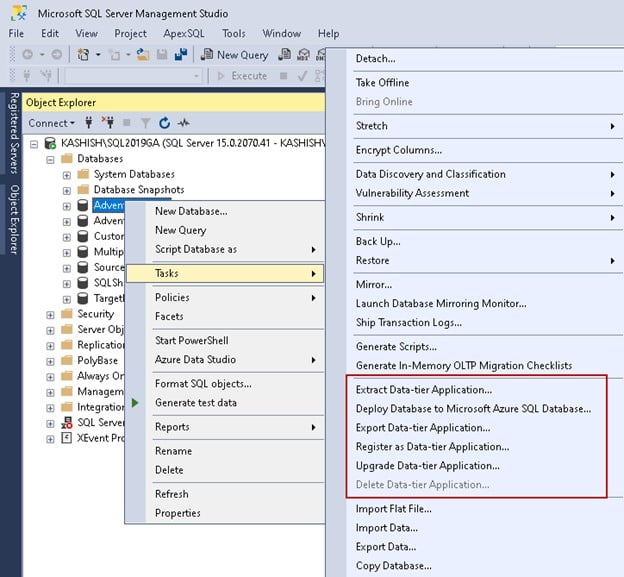
移行元の database を右クリックし、Tasks → Export Data-tier Application を選びます。
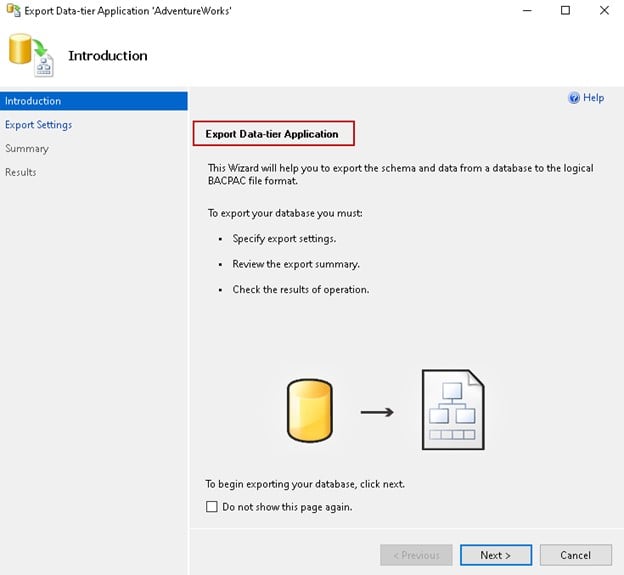
ウィザードが開き、最初に手順の概要ページが表示されます。
-
Next をクリックします。
-
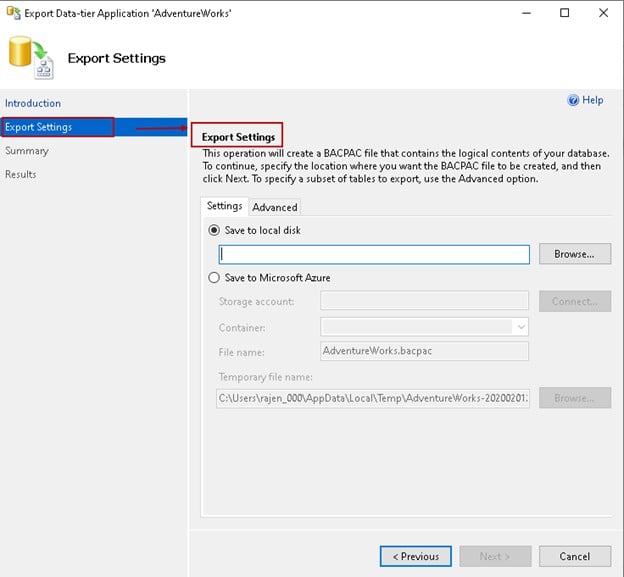
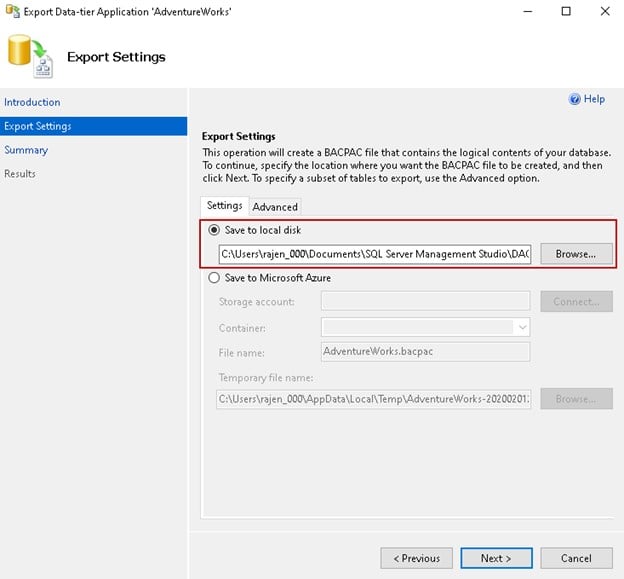
BACPAC ファイルの保存先を選びます。ローカルディスクのディレクトリで構いません。
-
エクスポートされる内容を確認します。既定ではデータを含むすべてのスキーマとテーブルが抽出されます。
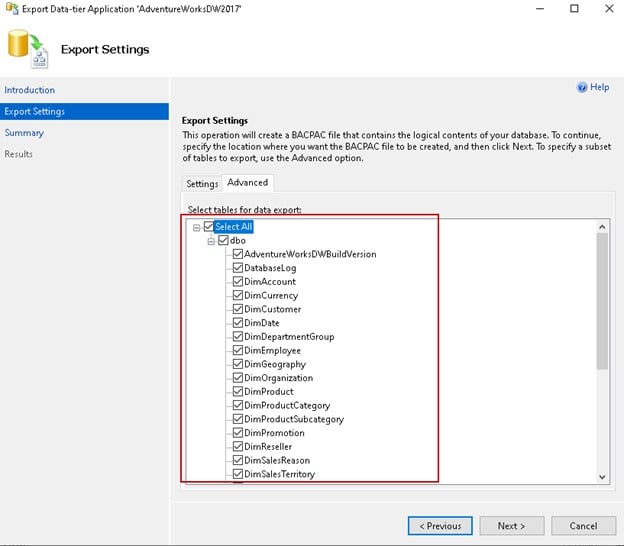
対象を絞る場合は Advanced タブを開き、除外したいオブジェクトの選択を外します。オブジェクトは
dboなどのスキーマごとにグループ化されています。database 全体を移行する場合はすべて選択したままにします。 -
Next をクリックし、概要を確認します。
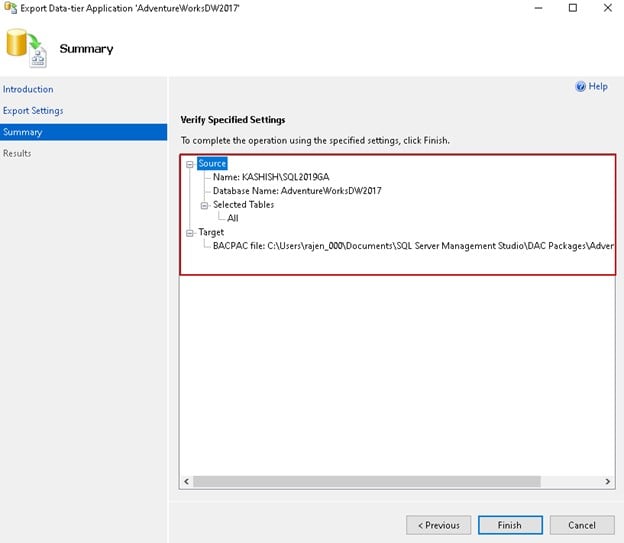
-
Finish をクリックします。ウィザードが各ステップの進行状況を表示します。
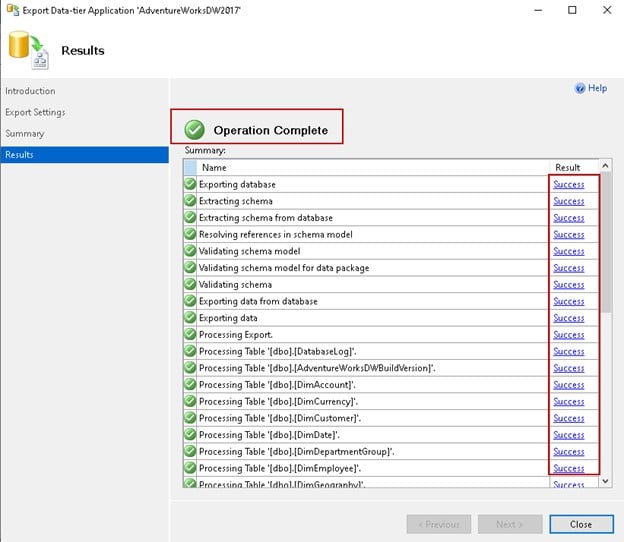
-
出力先のディレクトリで
.bacpacファイルを確認します。
移行先に BACPAC をインポートする
BACPAC ファイルを移行先の instance に到達できる端末にコピーしてから、インポートします。
インポートでは必ず新しい database が作成されます。既存の database に BACPAC をインポートすることはできないため、開始前に移行先の名前を決めておいてください。
-
接続中の移行先 instance を右クリックし、Import Data-tier Application を選びます。
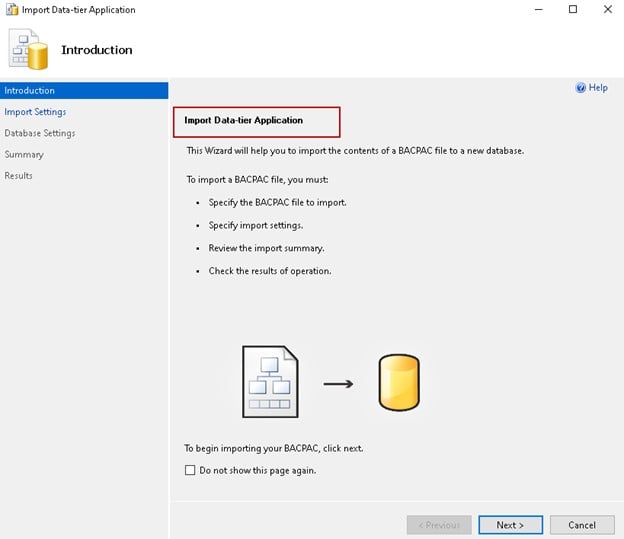
-
Next をクリックします。
-
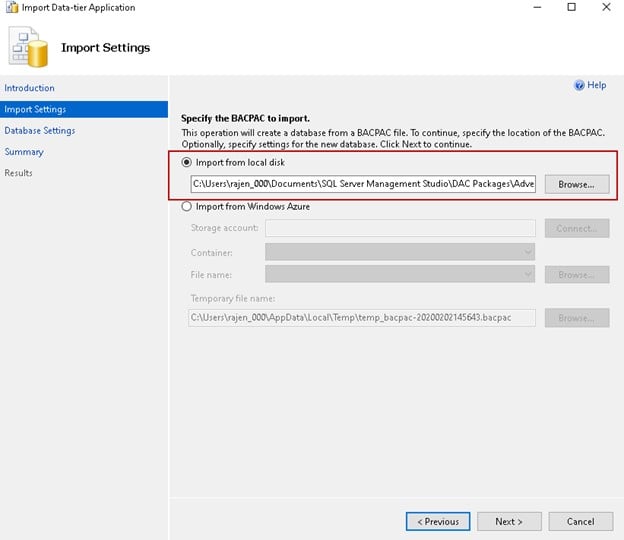
インポートする BACPAC ファイルを選びます。
-
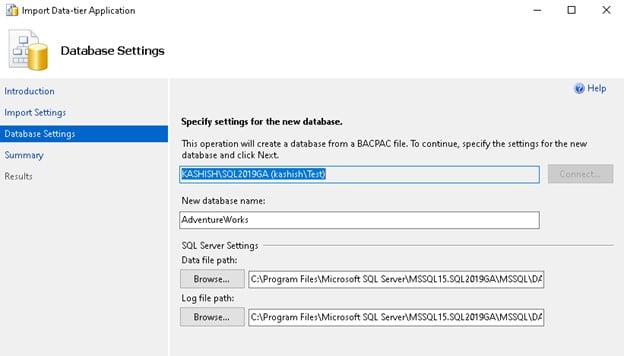
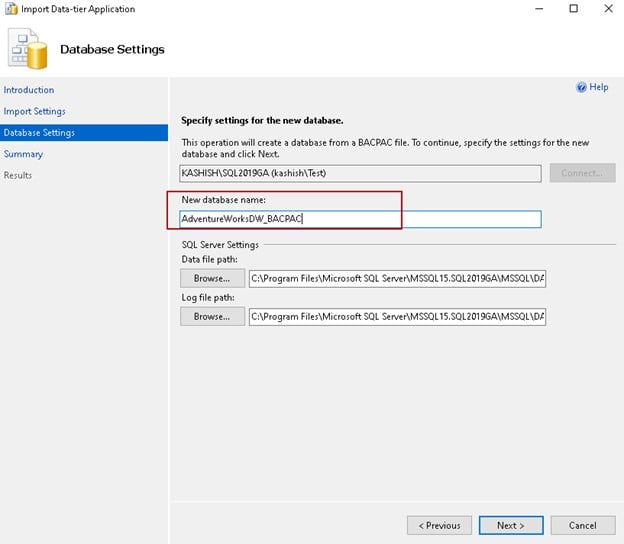
新しい database の名前を入力し、instance の既定値が適さない場合はデータファイルとログファイルのパスを調整します。
-
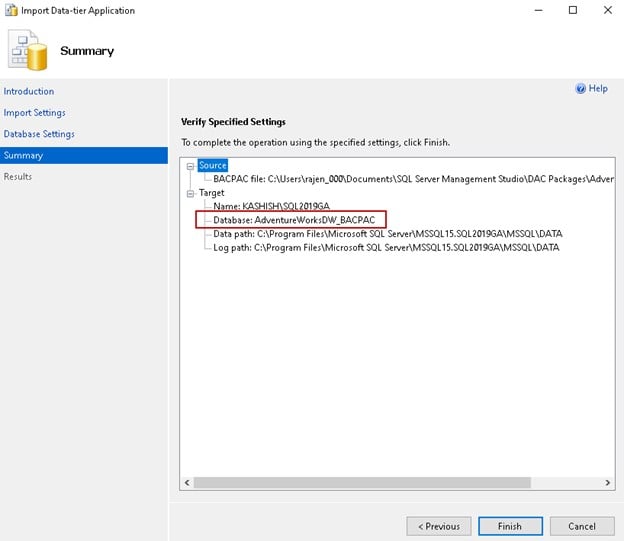
概要ページを確認します。
-
Finish をクリックします。
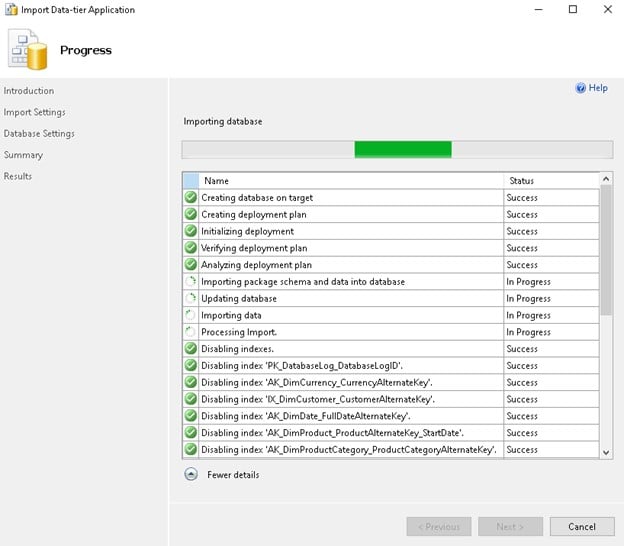
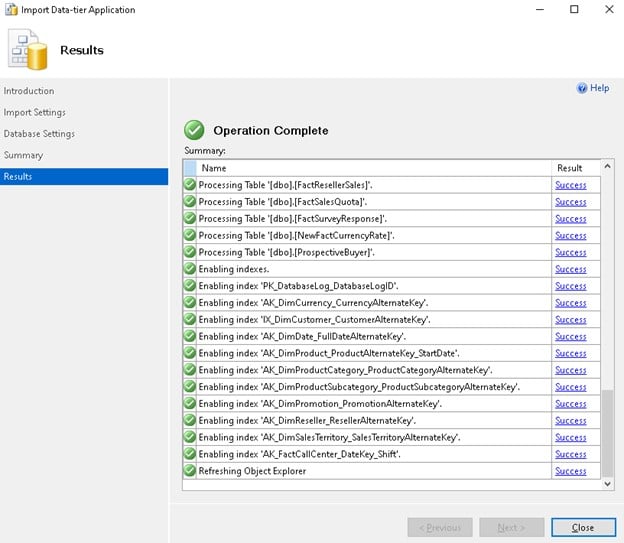
ウィザードは database を作成し、スキーマとデータをインポートし、インデックスを無効化してからデータを挿入し、最後にインデックスを再度有効化します。
-
Object Explorer を更新すると、復元された database が表示されます。
次のステップ
- Floating IP で database に接続する。移行した database にアプリケーションを向けます
- Backup サービスの管理。データが揃ったら保護を設定します
- パラメータ設定