最初の database を作成する
このガイドは、空の VPC から稼働中の database までを案内します。要約では足りない場合に備えて、各ステップから詳細なガイドにリンクしています。
所要時間は約 20 分を見込んでください。その大半は待ち時間で、有効化に 8〜10 分、プロビジョニングにさらに 5〜7 分かかり、どちらも短縮できません。
始める前に
- VPC、Edge Gateway、Network または Subnet を持つ FPT Cloud アカウント。前提条件 を参照してください。
- サービスを有効化して database を作成できる role。有効化には
manageDatabase:ProvisionBackendが必要で、通常は Tenant Admin か Cloud Platform Admin が保持しています。IAM の設定 を参照してください。 - 使用予定の engine に対応した database client (pgAdmin、MySQL Workbench など)。
サービスを有効化する
この操作は VPC ごとに 1 回だけです。完了するまで誰も database を作成できません。
- FPT Cloud Portal にログインします。
- Database Platform → All Database を選択します。
- Activate Service をクリックします。
有効化には 8〜10 分かかります。ステータスが Active になってから次に進んでください。
詳細なガイド: FPT Database Engine サービスの有効化。
database を作成する
-
対象の engine カテゴリの database 一覧で Create をクリックします。All Database の画面には Create ボタンがないため、Relational Database など特定のカテゴリを先に開いてください。
-
ステップ 1 で engine type とバージョン、Edge gateway と Network、続いて cluster 名、database 名、管理者パスワードを設定します。
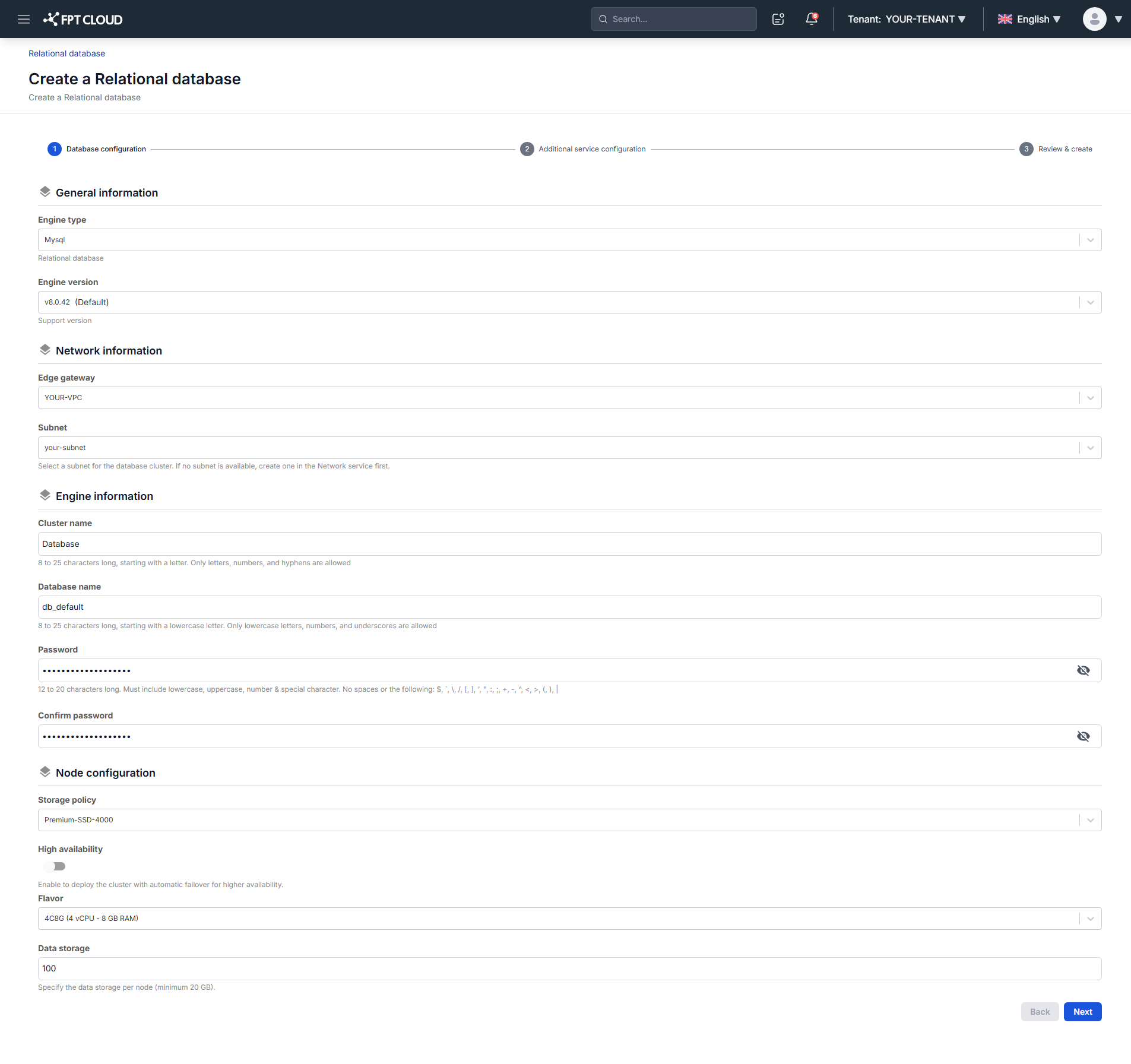
最初から正しく決めておきたい値が 2 つあります。cluster 名は英字で始まる 8〜25 文字、パスワードは大文字、小文字、数字、記号を含む 12〜20 文字です。本番の負荷を扱う database なら、Storage Policy は 4,000 IOPS 以上を選んでください。
-
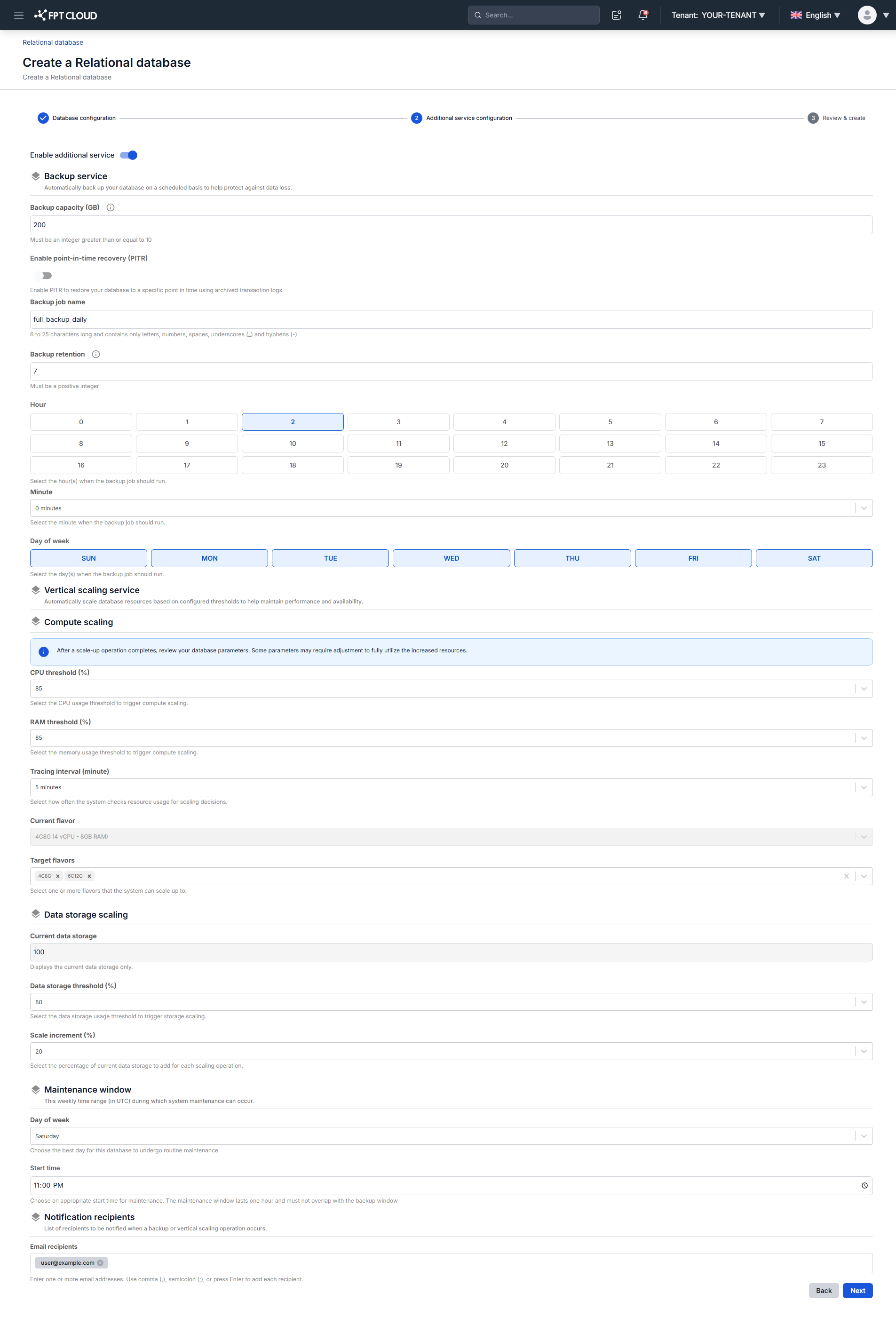
ステップ 2 で必要な付加サービスを有効にします。
-
ステップ 3 で構成を確認し、Create をクリックします。
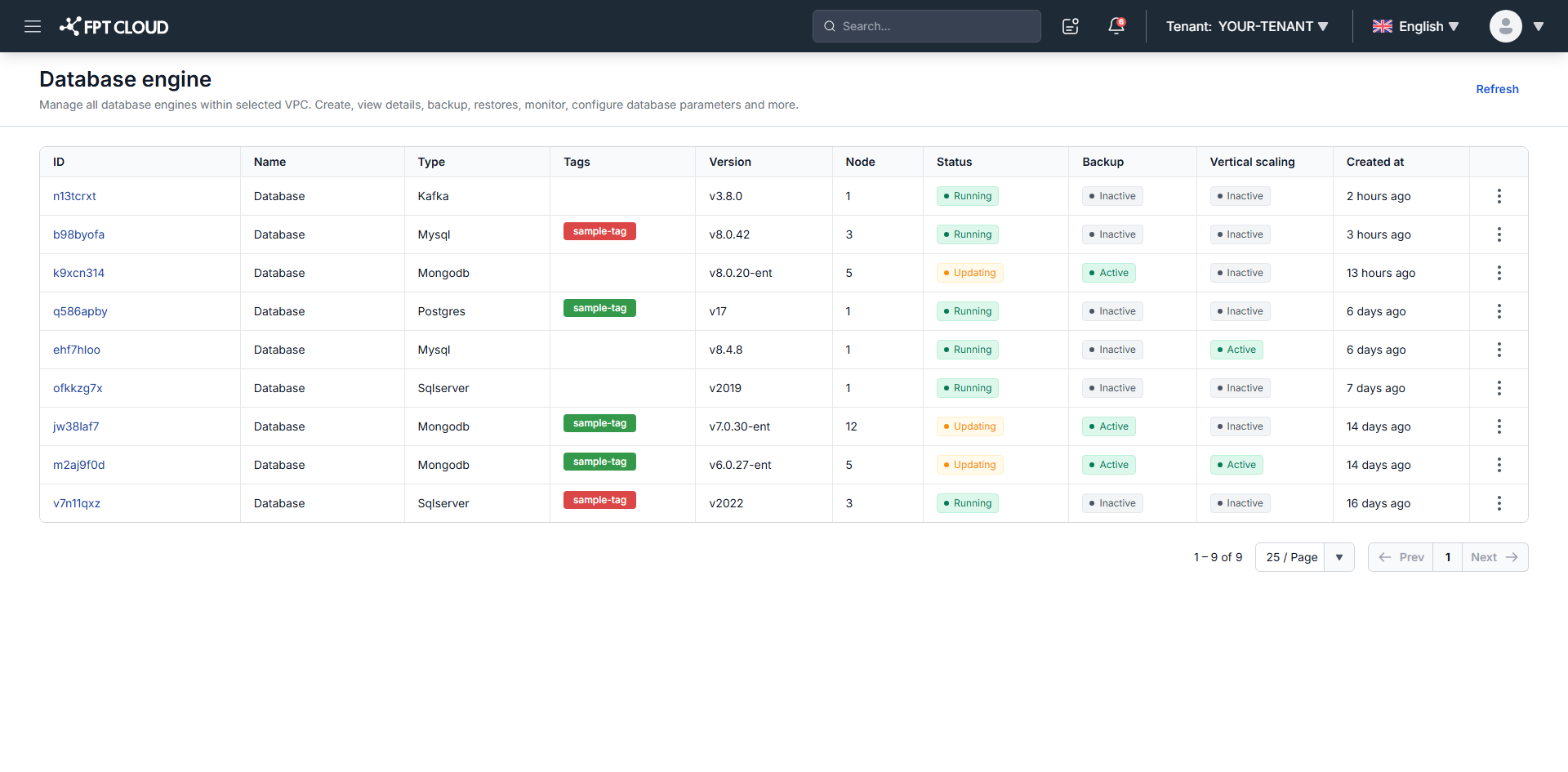
プロビジョニングには 5〜7 分かかります。database は Processing から Running に変わり、ステータスとサービスの列とともに一覧に表示されます。
詳細なガイド: database の作成。
次のステップ
- Floating IP で database に接続する。ネットワークアクセスを開き、作成した database にクエリを実行します
- Auto scaling の設定。負荷に応じて database を拡張します
- FMON による database の監視。Grafana でメトリクスとログを確認します
- 製品紹介。サービスの構成を確認します